GTA 6 gibi oyunların bu Kasım ayında piyasaya çıkmasıyla birlikte, giderek daha fazla kişi oyun akışını yayınlamayı düşünüyor. Akla gelen ilk sorulardan biri şudur: Gerçekten bir ekran yakalama kartına ihtiyacınız var mı?
Cevap, kullandığınız platforma ve yayınınızın nasıl görünmesini istediğinize bağlıdır.
Bir yakalama kartı kurulumunuza nasıl entegre edilir?
Oyun konsolunuz, oyun görüntüsünü HDMI üzerinden monitörünüze gönderir. Bir yakalama kartı bu bağlantıya bağlanarak video akışını bilgisayarınıza kopyalar. OBS Studio veya benzeri bir yayın yazılımı bu akışı alır ve bundan sonra istediğiniz şekilde yayınlayabilirsiniz. Önemli olan nokta şudur: Monitörünüz hâlâ orijinal sinyali almaya devam eder. PC'niz arka planda yayınla ilgilenirken, siz monitörünüzde hiçbir ek giriş gecikmesi olmadan normal şekilde oyun oynarsınız. Bunun nasıl çalıştığını daha yakından incelemek için Yakalama Kartı nedir? başlıklı makaleye göz atın.
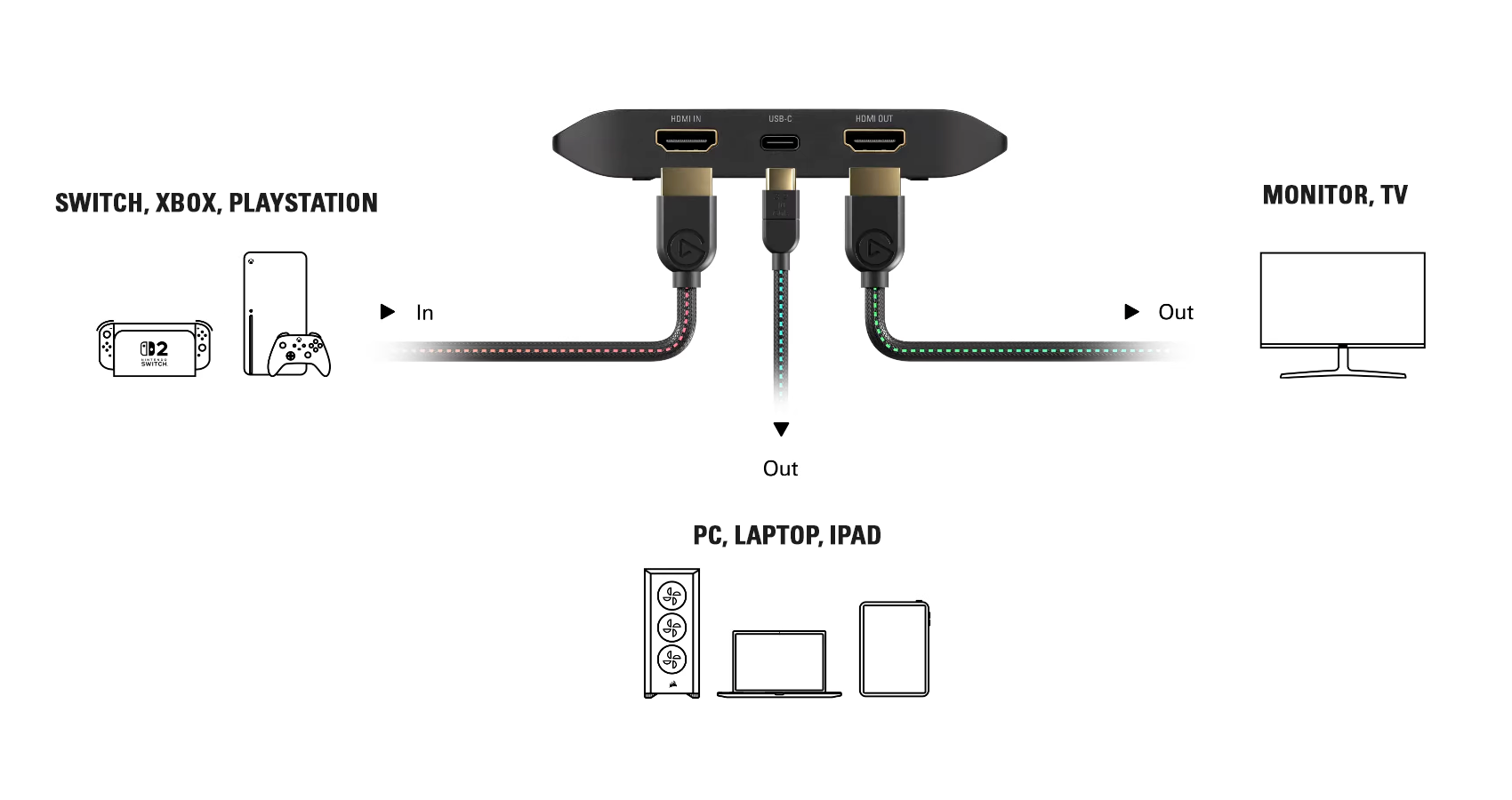
Click the image to view it in full size.
O olmadan yayın yapabilir misin?
Evet, bazı konsollarda akış özelliği yerleşik olarak bulunur, ancak bazı kısıtlamalar vardır.
PlayStation 5, Twitch ve YouTube'a 1080p60 çözünürlüğe kadar yayın yapmanıza olanak tanır. Mikrofon ve PlayStation Kamera desteklenmektedir, ancak özelleştirme seçenekleri bu kadarla sınırlıdır. Üst katman, uyarılar ve sahne düzenleri bulunmamaktadır.
Xbox Series X'te canlı yayın için bir Twitch uygulaması da bulunuyor, ancak yayınlar en fazla 30 fps hızında gerçekleştirilebiliyor. Burada da durum aynı: temel özelliklerin ötesinde herhangi bir üst katman, bildirim veya web kamerası kontrolü yok.
Nintendo Switch 2'de yerleşik yayın özelliği bulunmamaktadır. Switch 2 oyunlarını yayınlamanın tek yolu bir ekran yakalama kartı kullanmaktır.
Eğer sadece oyun görüntülerini rahatça paylaşmak istiyorsanız, PS5 ve Xbox’ın yerleşik seçenekleri bu işi halleder. Ancak ekran üstü katmanlar, uyarılar, web kamerası ve yayınınızın görünümünü tam olarak kontrol etmek istiyorsanız, bir ekran yakalama kartına ve yayın yazılımı yüklü bir bilgisayara ihtiyacınız var.
Bir yakalama kartıyla elde edeceğiniz avantajlar
Konsolunuz bir yakalama kartı aracılığıyla bağlandığında, video akışı OBS Studio içinde bir kaynak olarak görünür. Buradan sahneler, üst katmanlar, uyarılar, web kamerası ve sohbet widget'ları ile eksiksiz bir yayın düzeni oluşturabilirsiniz. Düzeninize hızlı bir başlangıç yapmak istiyorsanız, yayın üst katmanları ve uyarıları Elgato Marketplace'te mevcuttur.
Görsel özelliklerin ötesinde, kodlama ayarlarınızı, çıkış çözünürlüğünüzü ve bit hızınızı da seçebilirsiniz. Artık sadece Twitch veya YouTube ile sınırlı değilsiniz. OBS, Kick veya TikTok gibi diğer platformları da destekler ve aynı anda birden fazla platforma yayın yapabilirsiniz.
Bir bilgisayardan yayın yapıyorsanız, muhtemelen buna ihtiyacınız yoktur
Aynı bilgisayardan hem oyun oynadığınız hem de yayın yaptığınız tek bilgisayarlı bir kurulumda, bir ekran yakalama kartının bir faydası yoktur. OBS Studio, oyununuzu doğrudan bilgisayarınızdan yakaladığından, burada bir ekran yakalama kartının yapacağı bir iş yoktur.
Yaygın bir yanılgı, yakalama kartının kodlama yükünü üstlendiği yönündedir. Ancak durum böyle değildir. Kodlama işlemi, yakalama kartının kullanılıp kullanılmadığına bakılmaksızın CPU’nuz veya NVIDIA NVENC gibi bir donanım kodlayıcı tarafından gerçekleştirilir. Kartın görevi, video sinyalini HDMI üzerinden almaktır; onu işlemek veya sıkıştırmak değildir. Tek bilgisayarlı bir kurulumda bu kartı eklemek, yayın performansını artırmayacaktır.
İkili bilgisayar kurulumları
Bazı yayıncılar, kodlamaya ayrılmış ikinci bir bilgisayar kullanır. Yayın bilgisayarındaki bir yakalama kartı, oyun bilgisayarının video çıkışını HDMI üzerinden alır. Oyun bilgisayarı, yayın yükü olmadan oyunu çalıştırırken, yayın bilgisayarı ise OBS ve kodlama işlemlerini tek başına üstlenir.
Bu daha gelişmiş bir yaklaşımdır, ancak tek bir bilgisayarın performansı bir darboğaz haline gelirse bilmekte fayda var.
Bir yakalama kartı seçmek
Kurulumunuza hangi kartın uygun olduğundan emin değil misiniz? Kart Seçici, size birkaç soru sorarak platformunuza, çözünürlüğünüze ve hedeflerinize göre bir kart önerir.
İşte üç popüler seçeneğin kısa bir özeti:
Game Capture 4K S , 4K60'a kadar çözünürlükte görüntü yakalayan ve aktaran harici bir USB-C kartıdır. PC, Mac ve iPad'de çalışır. Çoğu konsol için bu, sağlam bir başlangıç noktasıdır.
Game Capture 4K X ayrıca USB-C üzerinden harici olarak çalışır, ancak 4K144'e kadar yakalama ve geçişi destekler. Yayınınız için her şeyi yakalarken monitörünüzün 4K120'de çalışmasını istiyorsanız, bu kart tam size göre.
Game Capture 4K Pro , masaüstü kurulumları için tasarlanmış bir dahili PCIe kartıdır. 4K120'ye kadar yakalama ve 8K60'a kadar geçiş yapabilir. Ayrıca yakalama akışını aynı anda birden fazla uygulamaya gönderebilir, böylece yerel olarak temiz bir dosya kaydederken OBS'de yayın yapabilirsiniz. Windows'taki USB yakalama kartları aynı anda tek bir uygulama ile sınırlıdır, bu da aynı karttan hem yayın yapmak hem de kayıt almak istediğinizde bu kartı kullanışlı bir avantaj haline getirir.
Ayrıntılı bir karşılaştırma için " Hangi Elgato Yakalama Kartı Size Uygun?" başlıklı yazımıza göz atın.
Canlı yayın ve kayıt yazılımı
OBS Studio canlı yayın için standart bir yazılımdır. Ücretsiz ve açık kaynaklıdır; Windows, macOS ve Linux işletim sistemlerinde kullanılabilir. Yakalama kartınızı video kaynağı olarak ekleyin, sahnelerinizi oluşturun, kodlamayı yapılandırın ve Twitch, YouTube veya başka herhangi bir platformda canlı yayına başlayın. Streamlabs Desktop veya Meld Studio gibi alternatifler de mevcuttur.
Elgato Studio , oyun görüntülerini yerel olarak kaydetmek için geliştirilmiş ücretsiz bir kayıt uygulamasıdır. Yakalama kartınızı otomatik olarak algılar, gerçek zamanlı HDMI tanılama bilgilerini gösterir ve tek dokunuşla kayıt yapabilmeniz için Stream Deck ile entegre olur. Canlı yayın yapmak yerine düzenleme amacıyla net, yüksek çözünürlüklü görüntüler kaydetmek istiyorsanız, bu uygulamayla kolayca başlayabilirsiniz.
Kısaca
PS5 veya Xbox'tan ara sıra yayın yapmak ya da tek bir bilgisayardan PC oyunlarını yayınlamak için bir ekran yakalama kartına ihtiyacınız yoktur. Ancak, ekran üstü katmanlar, bildirimler veya daha yüksek kaliteli yayın istiyorsanız ya da Nintendo Switch 2'de oynuyorsanız, bir ekran yakalama kartı, yayın üzerinde tam kontrol sahibi olabileceğiniz bir yazılım aracılığıyla oyun deneyiminizi aktarmanın yoludur.
Nereden başlayacağınızı bilmiyor musunuz? Size özel öneriler almak için Kart Seçici'yi deneyin.
MAKALEDEKI ÜRÜNLER
Stay up to date with Elgato. Get our latest News, Guides, and Product Updates in your Google feeds.
Add Elgato as a preferred sourceWas this article helpful?
Feedback received
Thanks for helping us improve this article.