Skip to Main content

Game Capture Neo

內容出眾,簡單易用。

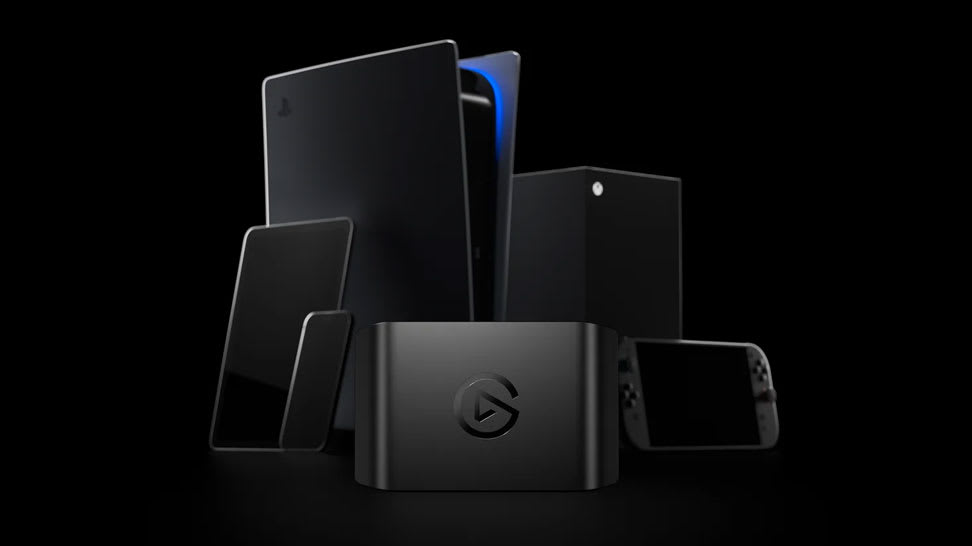
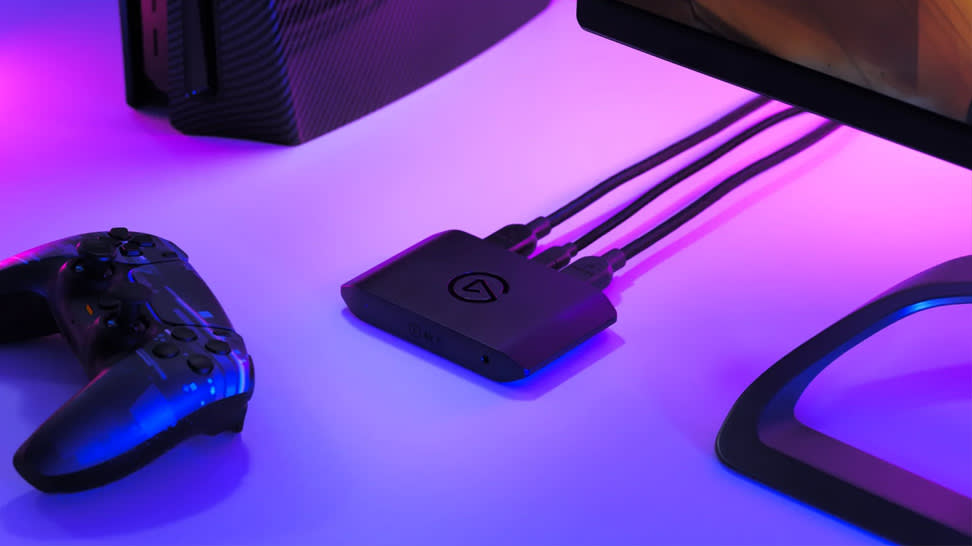
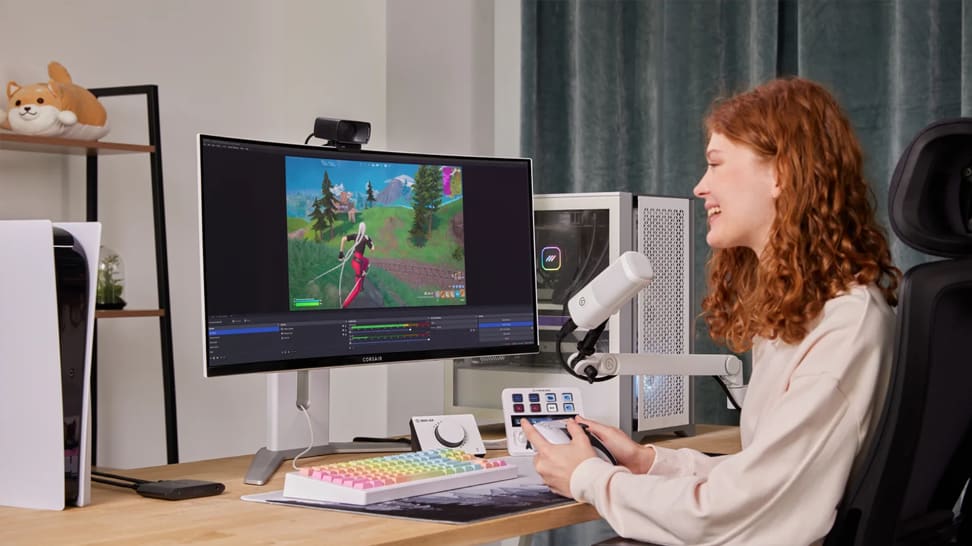
Game Capture Neo隆重登場,這款強大的裝置讓您搖身一變成為創作者。它可以將遊戲機同時連到您的電競螢幕與筆電/iPad1,讓您如同專家一般地進行擷取與串流。此外,它相容任何應用程式,開箱即用。


1. 需要另一個像 Camo Studio 這樣的 iPad 應用程式。

獎項

VGP Awards
VGP AWARD
榮獲 VGP 大獎代表著來自行業專家與消費者的肯定,表彰產品在視聽科技領域中卓越的效能、設計與創新。
踏入內容創作的殿堂,並盡情遊玩。有了這位強大的好夥伴助陣,無論是創造 令人著迷的體驗、建立 社群,或是與全世界分享 您的遊戲旅程 ,都不再是難事。

Game Capture Neo Other Asset
遊玩、擷取、分享,就是這麼簡單!

擷取遊戲影像,從未如此簡單。

指標性的科技,兼具時尚外型。

Game Capture Neo簡約低調的設計,幾乎能和桌面融為一體,此外還賦予所有創作者相同的強大技術。

探索更多可能。

隨著您的需求增加,Game Capture Neo可以為您提供更多功能。

入門簡單,精通更有趣。

專屬Elgato應用程式。

但您可以使用任何應用程式。

專業擷取觸手可及。

Link to Category - 在新分頁中開啟

深入探索

透過淺顯易懂的指南,學習如何在任何平台上錄製、直播並優化你的遊戲畫面,輕鬆上手 Game Capture Neo。
Game Capture 4K S 與 Game Capture Neo 有何不同?

Game Capture 4K S 與 Game Capture Neo 有何不同?

想購買新的擷取卡?以下為你說明 Game Capture 4K S 與 Game Capture Neo 的差異。

Switch 2 最佳擷取卡

Switch 2 最佳擷取卡

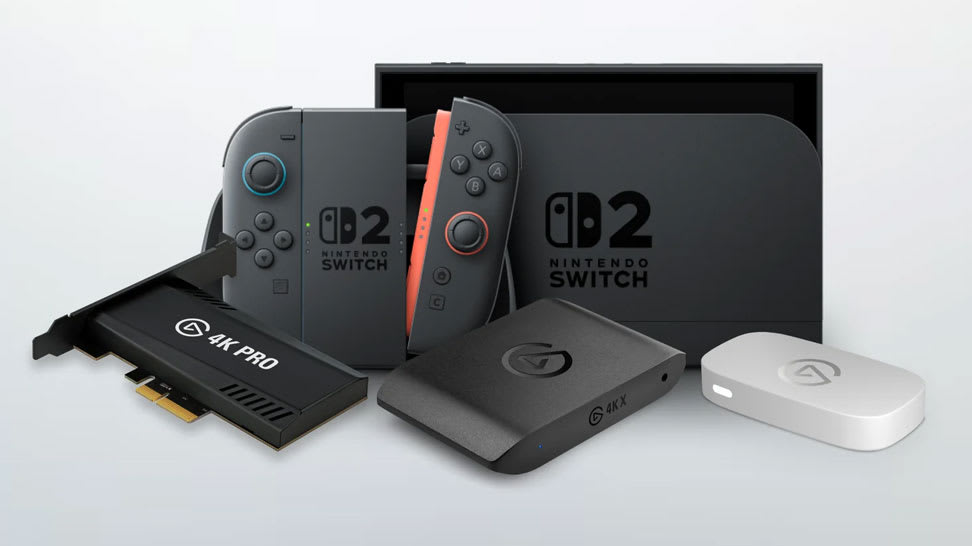
找到適合你 Nintendo Switch 2 設置的 Elgato 擷取卡,並了解每款如何實現流暢高畫質的錄影與直播。

直播或錄製 Switch 2 遊戲畫面

直播或錄製 Switch 2 遊戲畫面

學習如何使用 Elgato 擷取卡錄製並分享 Nintendo Switch 2 的遊戲畫面——無論是直播、錄影還是制作內容都很適合。

在 Mac 上擷取 Switch 2 畫面

在 Mac 上擷取 Switch 2 畫面

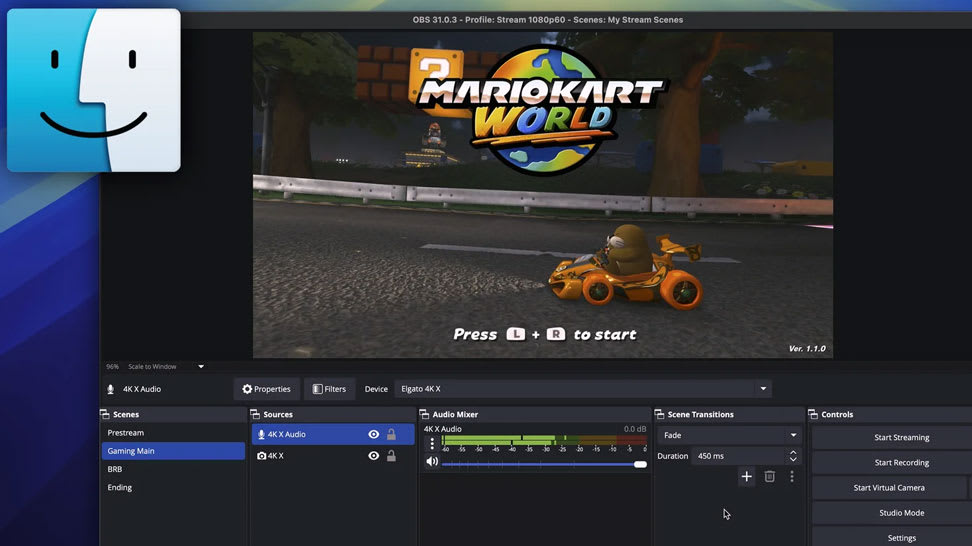
學習如何使用 Elgato 擷取硬體將 Nintendo Switch 2 連接至 Mac,實現流暢高畫質的錄影與直播。

錄製 HDR 遊戲畫面

錄製 HDR 遊戲畫面

學習如何使用 Elgato 擷取卡在 OBS Studio 中錄製令人徚息的 HDR 畫面——色彩鮮貔、層次深邂、達到專業級效果。

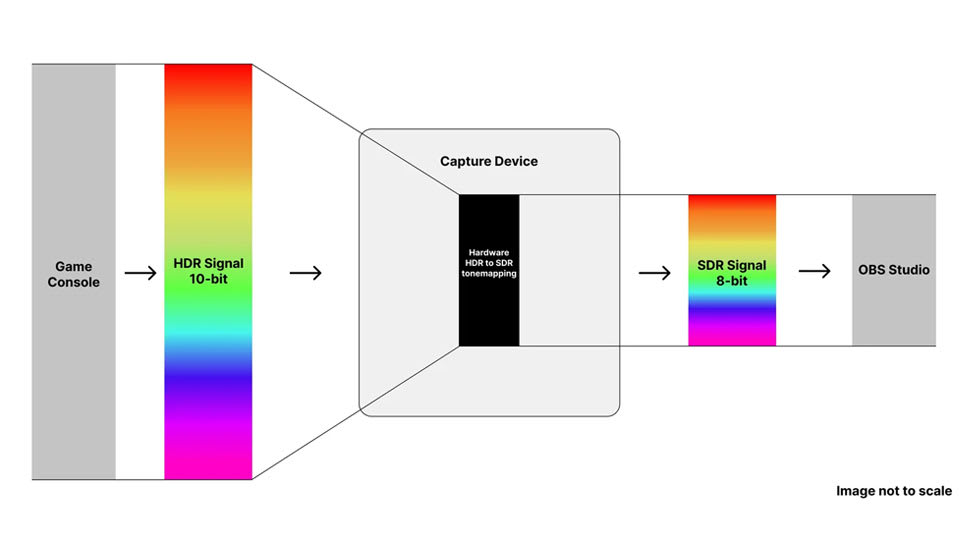
什麼是 HDR Tonemapping?

什麼是 HDR Tonemapping?

了解 HDR Tonemapping 的運作原理,以及它在保留遊戲畫面細節、層次與色彩準確度方面的關鍵作用。

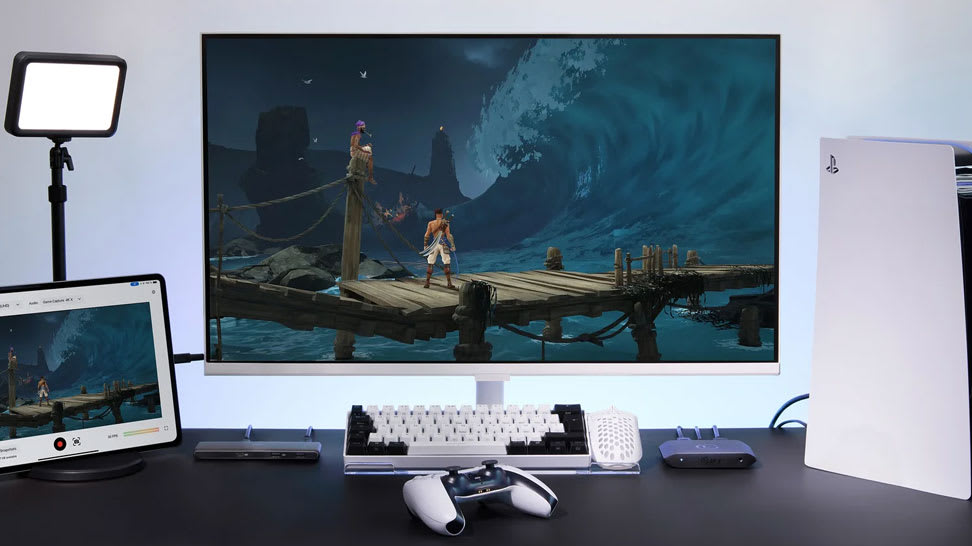
PS5 最佳擷取卡

PS5 最佳擷取卡

探索哪款 Elgato 擷取卡與 PlayStation 5 配對最佳,並了解如何流暢以驚人細節錄製或直播你的遊戲畫面。

OBS Studio 32.0 — 更輕鬆的直播體驗

OBS Studio 32.0 — 更輕鬆的直播體驗

新版 OBS Studio 更新帶來內建式外掛程式管理器、更佳的音訊處理、改進的錄影格式以及 NVIDIA RTX 增強——讓直播與錄製更簡單、更穩定。

將 VST3 效果帶入 OBS

將 VST3 效果帶入 OBS

OBS 預設可能只支援舊版 VST2,但透過 atkAudio,你可以載入現代 VST3 外掛程式,並將降噪或均衡器等效果直接套用到直播中。設定簡單,音質出色。

OBS Studio 30.2 — 全新多軌道直播與 Hybrid MP4

OBS Studio 30.2 — 全新多軌道直播與 Hybrid MP4

現在可同時直播多種影音變體,並以防崩潰的 Hybrid MP4 封裝格式錄影。加上更新的主題與 Linux NVENC 強化——為直播主與內容創作者帶來完善升級。

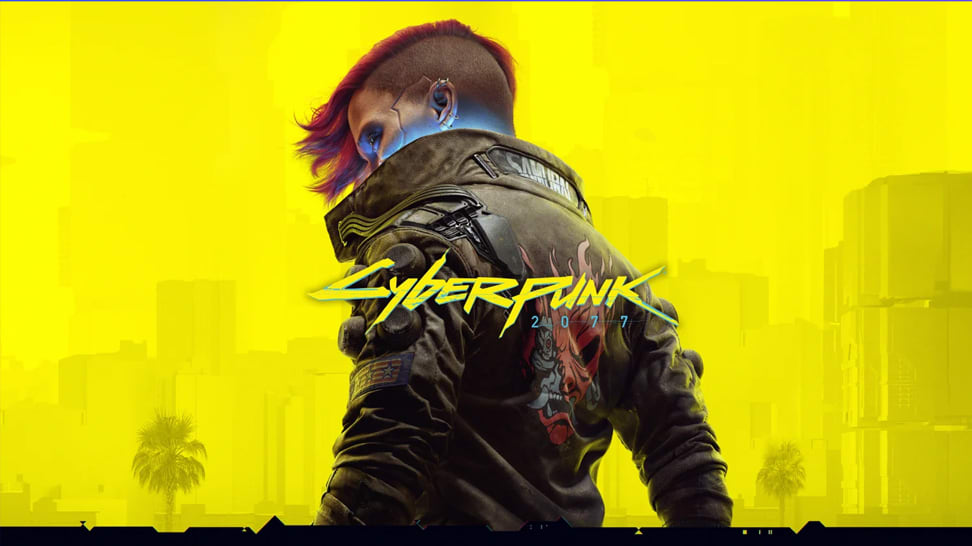
在 Switch 2 上直播或錄製 Cyberpunk 2077

在 Switch 2 上直播或錄製 Cyberpunk 2077

透過擷取卡連接 Switch 2,開啟 Elgato Studio 或 OBS Studio,即可以全程 4K60 錄製或直播 Cyberpunk 2077: Ultimate Edition。設定簡單,立即開始擷取遊戲畫面。

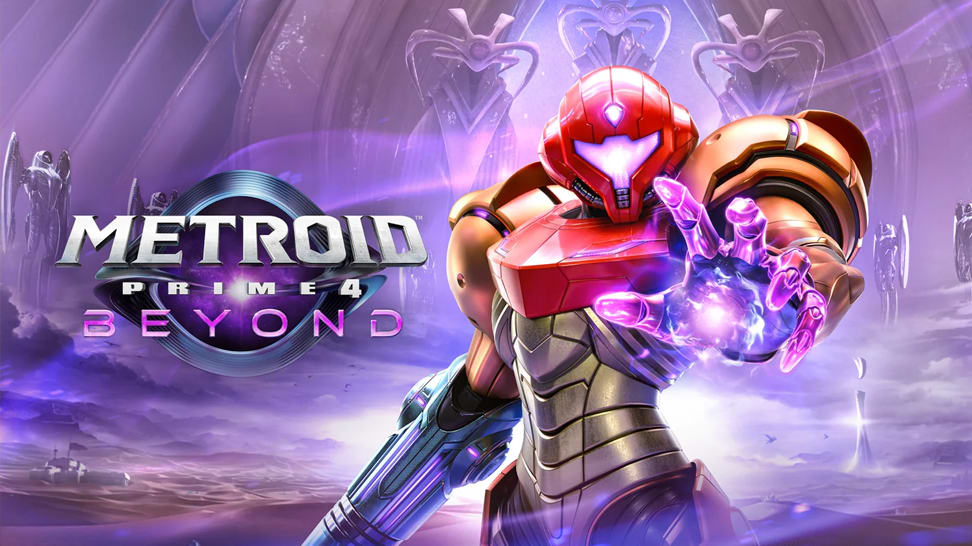
在 Switch 2 上直播或錄製 Metroid Prime 4: Beyond

在 Switch 2 上直播或錄製 Metroid Prime 4: Beyond

將 Switch 2 座機接上擷取卡與 HDMI 線材,再開啟 Elgato Studio 或 OBS,即可以 4K60 或 1080p120 直播或錄製 Metroid Prime 4: Beyond。設定簡單,成果如同電影般精彩。

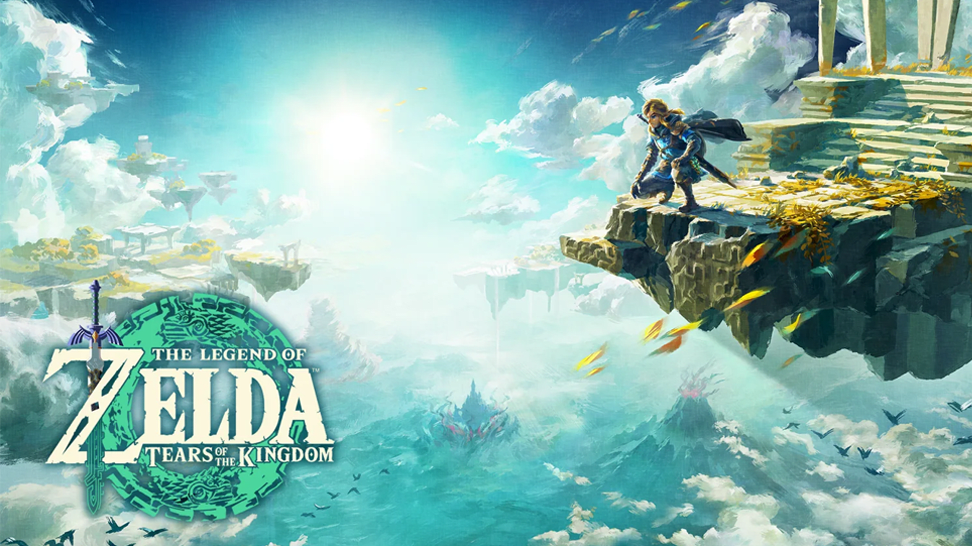
在 Switch 2 上直播或錄製 Zelda: Tears of the Kingdom

在 Switch 2 上直播或錄製 Zelda: Tears of the Kingdom

有了擷取卡與 Elgato Studio(或 OBS),就能在數分鐘內完成設定,將 Switch 2 上的 Zelda: Tears of the Kingdom 以 4K60 HDR 直播或錄製。從探索到戰鬥,捕捉每一個精彩瞬間。

在 Switch 2 上直播或錄製 Mario Kart World

在 Switch 2 上直播或錄製 Mario Kart World

將 Switch 2 座機接上擷取卡,開啟 Elgato Studio 或 OBS,即可以全程 4K60 HDR 直播或錄製 Mario Kart World。最適合分享賣車過程、精彩畫面或現場圈車動態。

別讓直播消失——輕鬆封存起來

別讓直播消失——輕鬆封存起來

許多平台會在一段時間後刪除 VOD。透過 OBS 將直播儲存到本機,你隨時都能保有一份備份——非常適合剪輯、製作精彩片段或重新上傳。

錄製你的 Metroid 遇戰畫面

錄製你的 Metroid 遇戰畫面

學習詳細步驟,將 Switch 2 設定為流暢、高畫質的遇戰影片錄製。

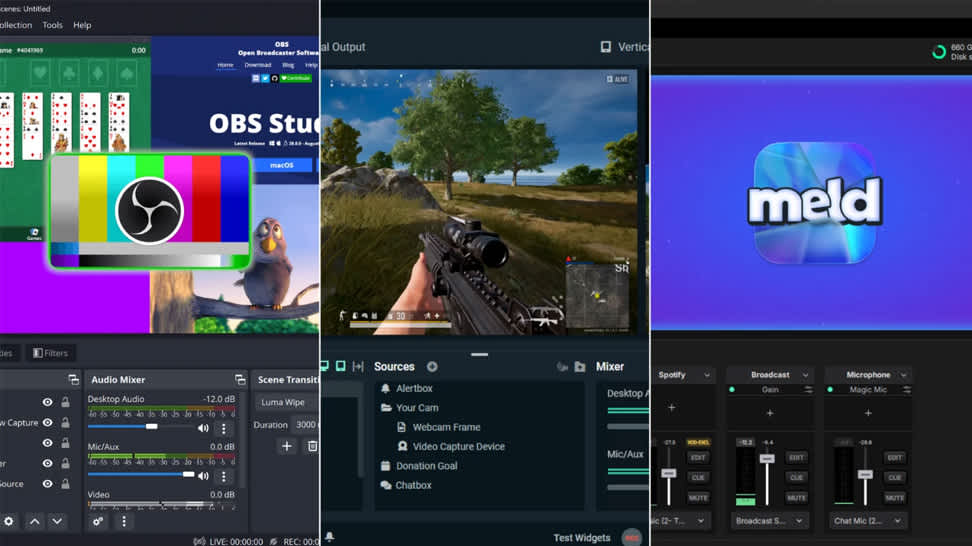
選擇你的直播軟體

選擇你的直播軟體

一份清晰的指南,幫助你選擇適合自己的直播軟體——無論經驗多少。

選擇適合的擷取卡

選擇適合的擷取卡

比較 Elgato 擷取卡系列,找出最適合你的平台、解析度與工作流程的型號。

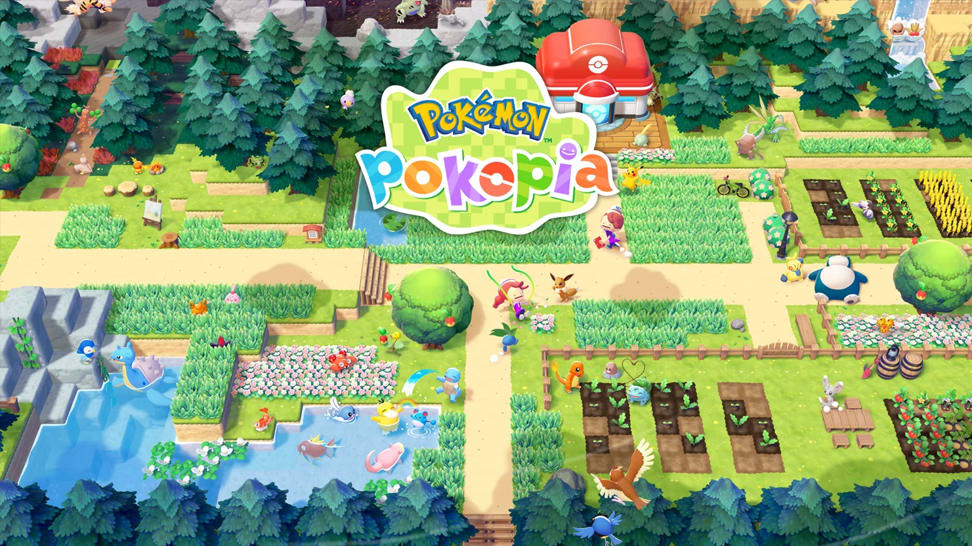
學習如何錄製或直播 Pokémon Pokopia

學習如何錄製或直播 Pokémon Pokopia

了解如何使用 Elgato 擷取卡配合 Nintendo Switch 2 錄製或直播 Pokémon Pokopia。

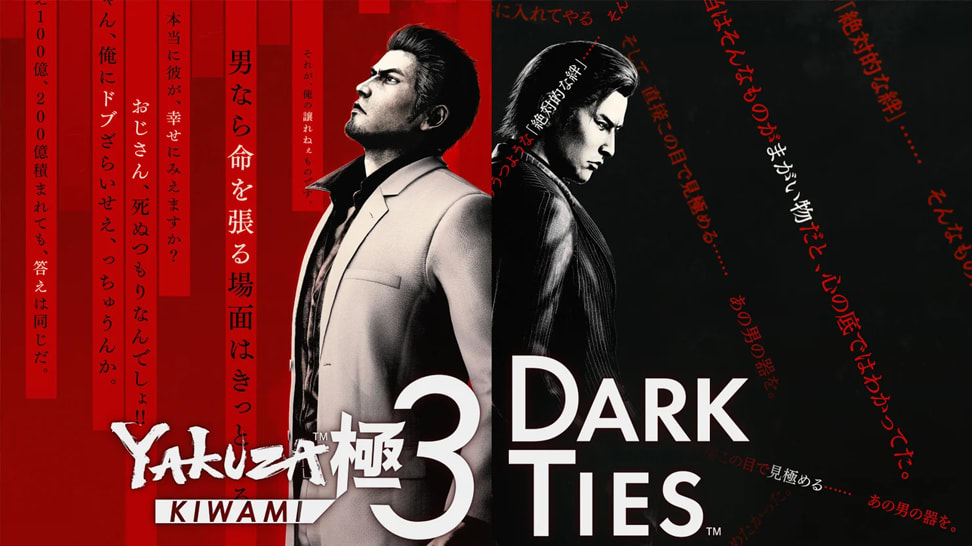
學習如何錄製或直播 Yakuza Kiwami 3 & Dark Ties

學習如何錄製或直播 Yakuza Kiwami 3 & Dark Ties

了解如何在 PS5、PS4、Xbox Series X|S 與 Nintendo Switch 2 上錄製或直播 Yakuza Kiwami 3 & Dark Ties。

OBS 32.1 有什麼新功能

OBS 32.1 有什麼新功能

探索最新的 OBS Studio 更新,了解新功能與修復如何提升你的直播設備。