KILAVUZ | HIZLI BAŞLANGIÇ KILAVUZU
Konsolunuzu Wave XLR Pro'ya nasıl bağlayabilirsiniz?
İngilizce versiyonu burada mevcuttur - English
Başka bir sorununuz varsa lütfen iletişime geçin müşteri desteği
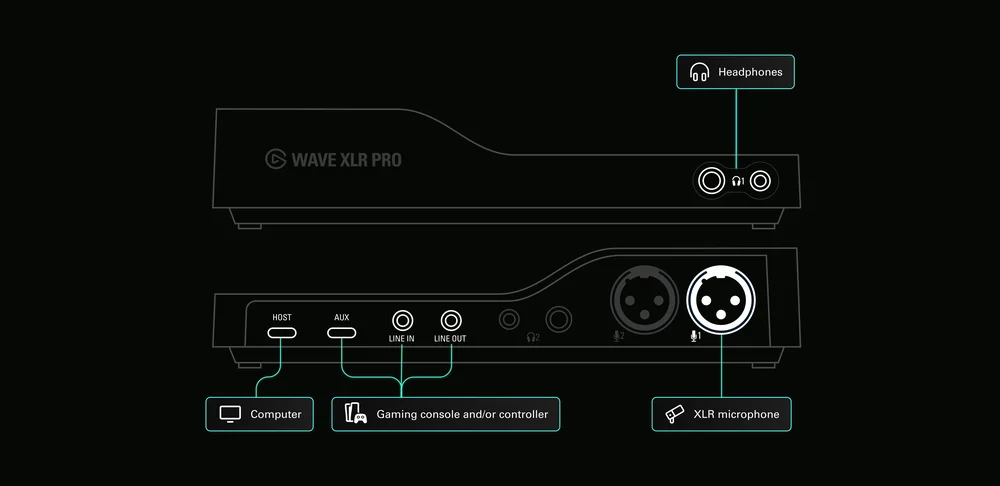
Wave XLR Pro, konsolunuzu mikrofonunuz, müzik ve çalıştırdığınız diğer kaynaklarla birlikte tam bir donanım karışımına dönüştürmek için tasarlanmıştır. Oyun sesi, parti sohbeti ve mikrofonunuz, yazılım aracılığıyla sıfır gidiş-dönüş süresi ile aynı anda bağımsız kanallardan çalışabilir.
Bağlantı şekli konsola göre değişir. PlayStation 5, USB üzerinden çalışır. Xbox Series S|X ve Nintendo Switch ise analog bağlantı gerektirir. Aşağıda, oyun içi sesli sohbet için konsola ses gönderme yöntemi de dahil olmak üzere her birinin ayrıntılı açıklaması yer almaktadır.
Wave Link ile başlayın
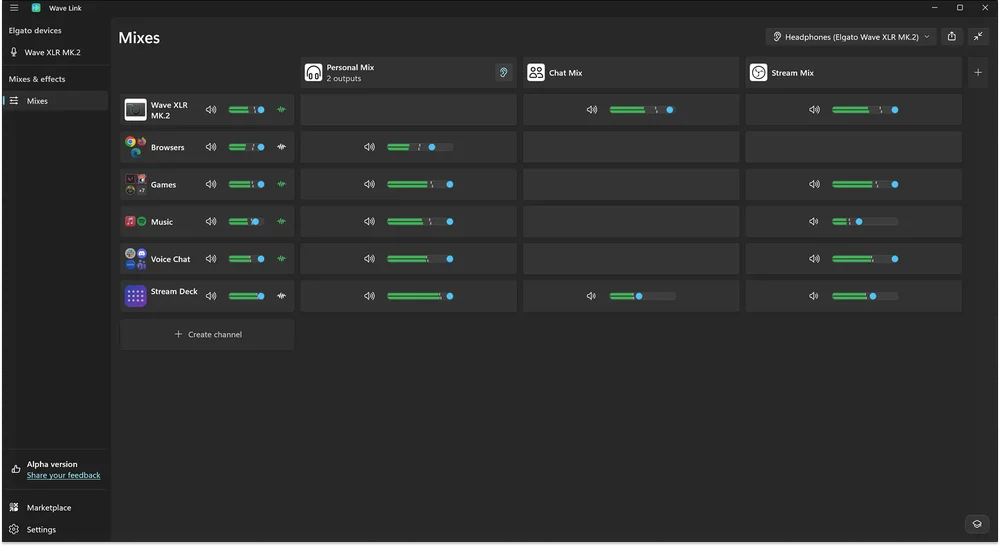
Wave XLR Pro, donanımda mikslemeyi gerçekleştirir, ancak Wave Link, bunu yapılandırdığınız yerdir. Konsolunuz dahil, bağladığınız her giriş Wave Link'te bir kanal olarak görünür. Buradan seviyeleri ayarlayabilir, miksler oluşturabilir ve hangi sesin nereye gideceğine karar verebilirsiniz. Başlamak için bilgisayarınızda Wave Link 3.0 veya üstü sürümünün yüklü olması gerekir.
PlayStation 5
PS5, cihazın arkasındaki USB Aux bağlantı noktası üzerinden Wave XLR Pro'ya bağlanır. Bu, PS5'in USB Audio Class 1.0 üzerinden ses çıkışı sağlaması ve Wave XLR Pro'nun USB Aux bağlantı noktasının da aynı standarda göre tasarlanmış olması nedeniyle mümkündür. Sürücü veya yapılandırma gerekmez. Bağladığınızda konsol, Wave Link'te özel bir giriş kanalı olarak görünür.
Buradan oyun sesini ve grup sohbetini mikrofonunuzla dengeleyebilir, bunları ayrı karışımlara yönlendirebilir ve her şeyi tek bir yerden kontrol edebilirsiniz.
İhtiyacınız olan şeyler:
- USB-C - USB-C kablosu (veya PS5 bağlantı noktasına bağlı olarak USB-A - USB-C kablosu)
Bağlantı: PS5 USB bağlantı noktası → Wave XLR Pro üzerindeki USB Aux
PS5'e ses gönderme: USB Aux çift yönlüdür. Wave XLR Pro, aynı kablo üzerinden PS5'inize bir miks gönderebilir. Wave Link'te, takım arkadaşlarınızın duymasını istediğiniz kanalları (mikrofonunuz, ses kartı veya her ikisi) USB Aux çıkışına atayın. Bu miks, parti sohbeti için mikrofon kaynağı olarak PS5'e gönderilir.
Xbox Series S|X
Xbox Series S ve Series X, üçüncü taraf cihazlar için USB ses çıkışını desteklemez. Microsoft, USB sesini yalnızca resmi olarak lisanslanmış aksesuarlarla sınırlandırır, bu nedenle Wave XLR Pro, kullanılan kablo veya bağlantı noktası ne olursa olsun USB üzerinden tanınmayacaktır. Bu, donanım sınırlaması değil, platform düzeyinde bir politikadır.
Çözüm, Xbox kablosuz kumandasındaki 3,5 mm kulaklık jakıdır. Bu jak, tek bir TRRS bağlantısı üzerinden hem oyun sesini hem de sohbeti taşır. Bunları ayrı sinyallere ayırmak için, bağlantıyı iki TRS fişine ayıran Elgato Chat Link Pro gibi bir TRRS ayırıcıya ihtiyacınız vardır: biri ses çıkışı, diğeri ses girişi için.
İhtiyacınız olan şeyler:
- TRRS ayırıcı ( Elgato Chat Link Pro gibi)
- 3,5 mm TRS stereo kablo
Bağlantı:
Xbox kontrol cihazı kulaklık jakı → TRRS ayırıcı → Wave XLR Pro'daki Line In girişi
Xbox'ınızdaki oyun sesi ve sohbet, Wave Link'te mikrofonunuz ve miksinizdeki diğer girişlerin yanında stereo hat kaynağı olarak görünür.
Sesleri Xbox'a geri gönderme:
TRRS ayırıcıda bir giriş yolu da vardır. İkinci TRS fişi, mikrofon sinyali olarak kontrolör jakına geri döner. Bunu Wave XLR Pro'daki Line Out'a bağlayın. Wave Link'te, takım arkadaşlarınızın duymasını istediğiniz her şeyi Line Out'a atayın. Mikrofonunuz, ses kartınız veya özel bir sohbet karışımı. Bu sinyal, kontrolör jakından geri dönerek Xbox'a sesli sohbet olarak girer.
Nintendo Switch ve Switch 2
Switch biraz tuhaf bir cihazdır. Nintendo konsolları teknik olarak USB sesini destekler, ancak yalnızca belirli donanım yongalarıyla. Wave XLR Pro, USB Aux üzerinden algılanır, ancak ses gelmez. Hem Switch hem de Switch 2'de kulaklık jakı giriş için kullanılır.
Bağlantı Xbox ile aynı şekilde çalışır. Bu 3,5 mm jak, tek bir TRRS fişinde ses çıkışı ve ses girişi sağlar, bu nedenle bunları iki ayrı sinyale ayırmak için Elgato Chat Link Pro gibi bir TRRS ayırıcıya ihtiyacınız vardır. Biri, oyun sesini miksinize eklemek için Wave XLR Pro'daki Line In'e gider. Diğeri ise sesi konsola geri göndermek için Line Out'a bağlanır.
İhtiyacınız olan şeyler:
- TRRS ayırıcı ( Elgato Chat Link Pro gibi)
- 3,5 mm TRS stereo kablo
Bağlantı:
Kulaklık jakı (veya Switch 2 Pro Controller jakı) → TRRS ayırıcı → Wave XLR Pro'daki Line In
Oyun sesi Wave Link'e stereo hat kaynağı olarak gelir. Mikrofonunuzla karıştırın, seviyeleri ayarlayın ve hazırsınız.
Sesleri konsolunuza geri gönderme:
Ayırıcıdan gelen ikinci TRS fişini Wave XLR Pro'daki Line Out'a bağlayın, ardından Wave Link'te Line Out'a bir mix atayın. Bu mix, sesli sohbet için mikrofon girişi olarak Switch'inize geri yönlendirilir. Bunun ne kadar yararlı olacağı, sahip olduğunuz Switch'e bağlıdır.
Switch 1 only supports in-game voice chat through the headphone jack in a small number of third-party games. Fortnite and Overwatch 2 are the main ones. Most Nintendo titles like Mario Kart, Splatoon 3, and Smash Bros use the Nintendo Switch Online mobile app for voice chat, which runs separately from the 3.5mm jack entirely. If the game you are playing uses the app, the Line Out return path will now come into play.
Switch 2, bu kurulumun gerçekten kullanışlı olduğu yerdir. GameChat, Nintendo'nun telefon uygulaması olmadan tüm oyunlarda çalışan yeni sistem düzeyinde sesli sohbet sistemidir. Kulaklık 3,5 mm jakına takıldığında, GameChat bunu mikrofon kaynağı olarak algılar. Böylece, Wave XLR Pro'dan Line Out aracılığıyla gönderdiğiniz her türlü ses karışımı, GameChat'e sesiniz olarak doğrudan aktarılır. Mikrofonunuz, ses kartınız, Wave Link'te ayarladığınız her şey, ek bir yazılım gerekmeden takım arkadaşlarınıza aktarılır.
Wave Link'te bir miksi Line Out'a yönlendirme
Konsolunuz Line In ve Line Out üzerinden bağlandıktan sonra, Wave Link'te Line Out'a bir mix atamanız gerekir. Bu mix, konsolunuzun aldığı şeydir: takım arkadaşlarınızın sesli sohbette duydukları şeydir.
1. Find the mix you want to send to your console. For example, add your mic and soundboard channels to a Chat Mix, then select the mix icon.
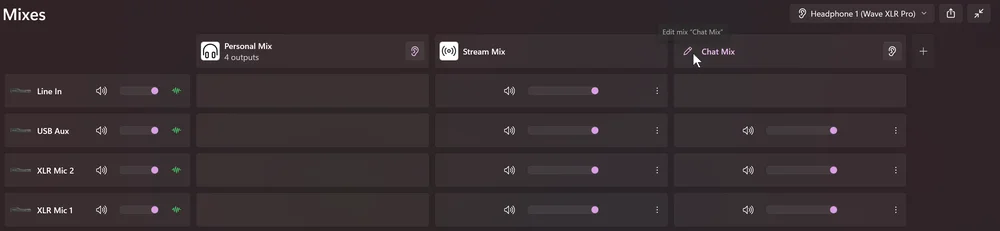
2. Çıkış ekle'yi tıklayın. Kullanılabilir cihazlar listesinden Wave XLR Pro Line Out'u seçin .
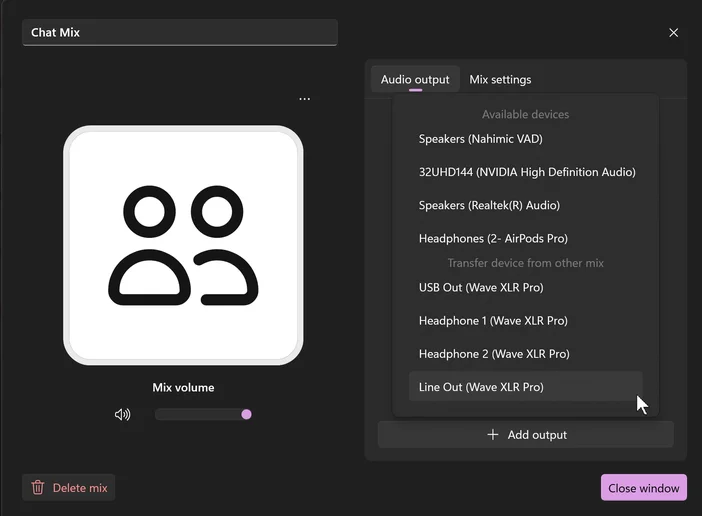
3. Wave XLR Pro Line çıkışı, çıkış cihazı olarak görünmeyecektir.
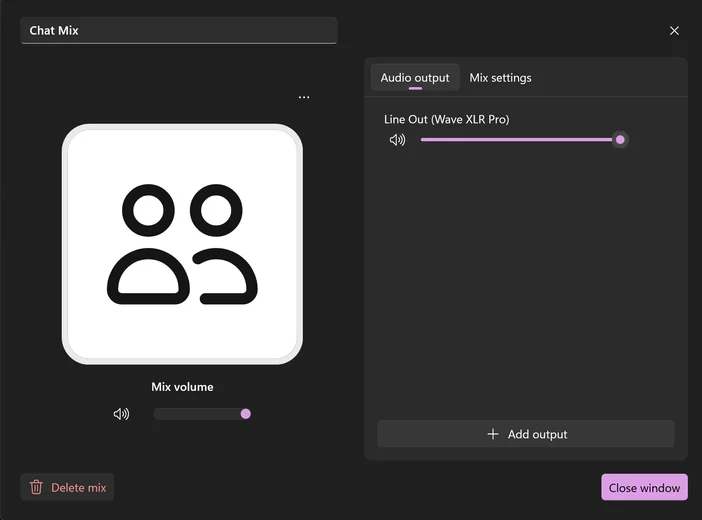
Konsolunuz, karışımınız
Diğer miksleriniz etkilenmez. Kulaklık miksiniz bağımsız kalır, bu nedenle takım arkadaşlarınızın duydukları sizin duyduklarınızı etkilemez.