Plugins
Complemento Wave Link para Stream Deck: control práctico para tu mezcla de audio
Última actualización:
El complemento Wave Link convierte Stream Deck en una superficie de control práctica para toda tu configuración de audio. Ajusta el volumen, silencia canales, activa y desactiva efectos y cambia salidas desde tus teclas y diales, todo ello sin dejar lo que estás haciendo.
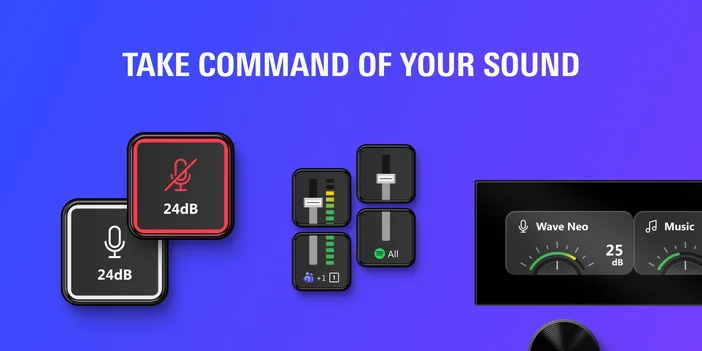
Tu mezcla, al alcance de tu mano
Tanto si necesitas un control rápido del volumen como una flexibilidad total en el enrutamiento, cada acción se encarga de una parte específica de tu mezcla.
Control de ondas
Ajuste la ganancia, el volumen de salida o la mezcla de monitorización del micrófono/PC en su dispositivo Wave.
Esta es la forma más rápida de controlar el micrófono sin abrir Wave Link. Si la ganancia es demasiado alta durante una llamada o necesitas cambiar el equilibrio de monitorización sobre la marcha, basta con pulsar una vez o girar el dial. Puedes silenciar, establecer un valor específico con un fundido suave o ajustar por pasos.
Efecto de audio
Activa o desactiva los efectos de hardware en tu dispositivo Wave con un solo toque.
Esto incluye los efectos proporcionados por el procesador Wave FX, como la supresión de ruido, la ecualización, la compresión y Clipguard. Resulta útil cuando se desea activar un efecto de voz en un momento específico durante una transmisión o comparar el sonido procesado y sin procesar en tiempo real.
Nivel del canal
Controla cualquier canal de tu mezcla Wave Link con un fader visual que aparece directamente en tu tecla Stream Deck.
Puedes ajustar el nivel principal de un canal en todas las mezclas a la vez, o hacerlo mezcla por mezcla para un control más preciso. Cuando un juego se vuelve repentinamente ruidoso o una aplicación de chat necesita bajar unos cuantos niveles, solo tienes que ajustarlo. En los diales, obtienes un control de volumen suave con un atajo de pulsar para silenciar.
Añadir al canal
Dirige la aplicación actualmente seleccionada en tu ordenador a un canal específico de Wave Link.
Si inicias un nuevo juego o abres un navegador y quieres incluirlo en tu mezcla, solo tienes que pulsar la tecla. La aplicación se asigna al canal que hayas configurado sin necesidad de cambiar de ventana. Stream Deck también te muestra si la aplicación seleccionada ya está enrutada o si no se puede añadir.
Efecto de audio del canal
Activa o desactiva un efecto de audio específico en un canal Wave Link.
Esto te permite controlar directamente los efectos VST o AU individuales aplicados a cualquier canal. Activa la reverberación para un momento creativo, desactiva la supresión de ruido para comprobar tu señal sin procesar o bloquea un efecto para que esté siempre activado o siempre desactivado. Los iconos separados para cada estado te permiten ver de un vistazo cuál es la situación.
Nivel de mezcla
Silencia o ajusta cualquier mezcla de salida en Wave Link independientemente de Stream Deck.
Si ejecutas mezclas separadas para tu transmisión, grabación y monitorización, cada una tendrá su propio control. Silencia tu mezcla de transmisión durante una pausa o baja el volumen de tu mezcla de monitorización sin afectar lo que escucha tu audiencia.
Dispositivo de salida mixta
Cambia la mezcla a la que está asignado un dispositivo de salida, o alterna entre dos mezclas.
Esto resulta útil cuando quieres redirigir tus auriculares desde tu mezcla de monitorización a tu mezcla de streaming para comprobar lo que está escuchando tu público. Puedes alternar entre dos mezclas o añadir y eliminar un dispositivo de una mezcla específica con una sola pulsación.
Control de salida
Ajuste el volumen o silencie cualquier dispositivo de salida configurado en Wave Link, incluido el hardware que no sea Wave.
Esto funciona con auriculares, altavoces, monitores o cualquier otra salida que reconozca tu sistema. Baja el volumen de los auriculares entre rondas, silencia los altavoces antes de entrar en una llamada o establece un nivel de volumen específico con atenuación opcional.
Dispositivo de salida principal
Cambia tu dispositivo de salida principal en Wave Link con un solo toque.
Alterna entre dos dispositivos, como auriculares y altavoces, o configura un dispositivo específico como salida principal. No es necesario abrir Wave Link ni buscar en la configuración de audio del sistema cada vez que quieras cambiar el lugar donde estás escuchando.
Controles del dial para Wave Link
En Stream Deck +, Stream Deck + XLy GALLEON 100 SD, Wave Control, Channel Level, Mix Level y Output Control son compatibles con el control por dial. Gira para ajustar, pulsa para silenciar y comprueba los niveles en la pantalla sin mirar la pantalla.
Retroalimentación en tiempo real sobre teclas y diales
Las teclas y los diales de Stream Deck se actualizan en tiempo real para reflejar los niveles de volumen, los estados de silencio y los cambios de efectos en toda la mezcla. Cuando Wave Link se minimiza o se ejecuta en segundo plano, Stream Deck se convierte en una superficie de control siempre visible para la configuración de audio.
Requisitos
El complemento Wave Link requiere que Wave Link 3.0 y la aplicación Stream Deck estén en ejecución.
Wave Link se puede descargar de forma gratuita y funciona con cualquier micrófono o interfaz de audio que reconozca tu ordenador. No necesitas hardware de Elgato para utilizar Wave Link o el complemento, aunque los dispositivos Wave desbloquean controles adicionales, como controles de dispositivos y efectos del procesador Wave FX.
El complemento funciona en macOS y Windows con todos los dispositivos Stream Deck, incluido Stream Deck Mobile.