MANUALES | GUÍA DE INICIO RÁPIDO
Cómo conectar tu consola a Wave XLR Pro
La versión en inglés está disponible aquí. - English
Si tienes algún otro problema por favor contacta atención al cliente
Wave XLR Pro está diseñado para convertir tu consola en un mezclador de hardware completo junto con tu micrófono, música y cualquier otra fuente que tengas en funcionamiento. El audio del juego, el chat de grupo y tu micrófono pueden funcionar a través de canales independientes al mismo tiempo, sin necesidad de pasar por el software.
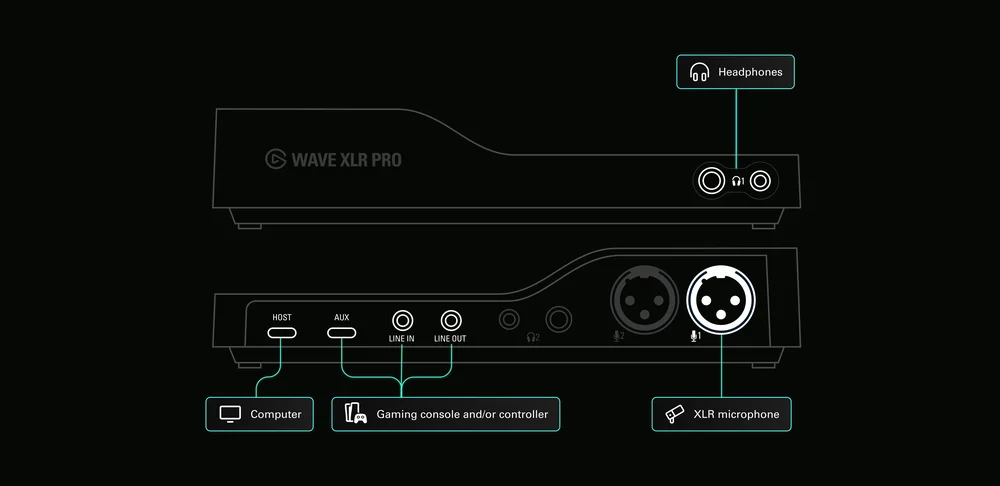
La forma de conexión depende de la consola. PlayStation 5 funciona a través de USB. Xbox Series S|X y Nintendo Switch requieren una conexión analógica. A continuación se ofrece un desglose de cada una, incluyendo cómo enviar audio a la consola para el chat de voz dentro del juego.
Comience con Wave Link
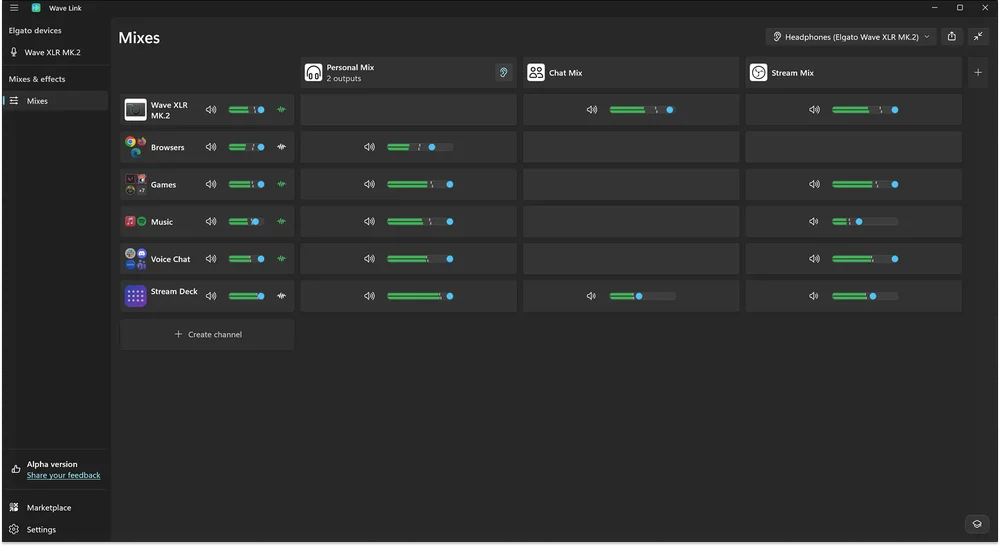
Wave XLR Pro se encarga de la mezcla en el hardware, pero Wave Link es donde se configura. Cada entrada que conectes, incluida tu consola, aparecerá como un canal en Wave Link. Desde allí, puedes ajustar los niveles, crear mezclas y decidir qué audio va a cada sitio. Para empezar, necesitarás tener instalado Wave Link 3.0 o una versión posterior en tu ordenador.
PlayStation 5
La PS5 se conecta al Wave XLR Pro a través del puerto USB Aux situado en la parte posterior del dispositivo. Esto funciona porque la PS5 emite audio a través de USB Audio Class 1.0, que es el mismo estándar en el que se basa el puerto USB Aux del Wave XLR Pro. Sin controladores, sin configuración. Conéctalo y la consola aparecerá como un canal de entrada dedicado en Wave Link.
Desde allí, puedes equilibrar el audio del juego y el chat de grupo con tu micrófono, enviarlos a mezclas separadas y controlar todo desde un solo lugar.
Lo que necesitas:
- Cable USB-C a USB-C (o USB-A a USB-C, dependiendo del puerto de tu PS5)
Conexión: Puerto USB de PS5 → USB Aux en Wave XLR Pro
Envío de audio a la PS5: el USB Aux es bidireccional. Wave XLR Pro puede enviar una mezcla a tu PS5 a través del mismo cable. En Wave Link, asigna los canales que quieres que escuchen tus compañeros de equipo (tu micrófono, una mesa de mezclas o ambos) a la salida USB Aux. Esa mezcla se envía a la PS5 como fuente de micrófono para el chat del grupo.
Xbox Series S|X
Xbox Series S y Series X no admiten la salida de audio USB para dispositivos de terceros. Microsoft restringe el audio USB solo a los accesorios con licencia oficial, por lo que Wave XLR Pro no se reconocerá a través de USB independientemente del cable o puerto que se utilice. Se trata de una política a nivel de plataforma, no de una limitación de hardware.
La solución es el conector para auriculares de 3,5 mm del mando inalámbrico de Xbox. Ese conector transmite tanto el audio del juego como el chat en una única conexión TRRS. Para dividirlos en señales separadas, necesitas un divisor TRRS como el Elgato Chat Link Pro, que separa la conexión en dos conectores TRS: uno para la salida de audio y otro para la entrada de audio.
Lo que necesitas:
- Divisor TRRS (como Elgato Chat Link Pro)
- Cable estéreo TRS de 3,5 mm
Conexión:
Conector para auriculares del mando Xbox → divisor TRRS → entrada de línea en Wave XLR Pro
El audio del juego y el chat de tu Xbox aparecerán como una fuente de línea estéreo en Wave Link, junto con tu micrófono y cualquier otra entrada de tu mezcla.
Enviar audio de vuelta a Xbox:
El divisor TRRS también tiene una ruta de entrada. El segundo conector TRS vuelve al conector del controlador como señal de micrófono. Conéctalo a la salida de línea del Wave XLR Pro. En Wave Link, asigna a la salida de línea lo que quieras que escuchen tus compañeros de equipo. Tu micrófono, tu mesa de mezclas o una mezcla de chat dedicada. Esa señal vuelve a pasar por el conector del controlador y llega a la Xbox como chat de voz.
Nintendo Switch y Switch 2
Switch es un poco peculiar. Las consolas de Nintendo admiten técnicamente el audio USB, pero solo con chips de hardware específicos. Wave XLR Pro se detecta a través del USB Aux, pero no se escucha ningún audio. La toma de auriculares es la única opción, tanto en Switch como en Switch 2.
La conexión funciona igual que en Xbox. Ese conector de 3,5 mm transmite la salida y la entrada de audio en un solo enchufe TRRS, por lo que necesitas un divisor TRRS como Elgato Chat Link Pro para dividirlos en dos señales separadas. Una va a la entrada de línea del Wave XLR Pro para incorporar el audio del juego a tu mezcla. La otra se conecta a la salida de línea para enviar el audio de vuelta a la consola.
Lo que necesitas:
- Divisor TRRS (como Elgato Chat Link Pro)
- Cable estéreo TRS de 3,5 mm
Conexión:
Conector para auriculares Switch (o conector para mando Switch 2 Pro) → Divisor TRRS → Entrada de línea en Wave XLR Pro
El audio del juego llega a Wave Link como una fuente de línea estéreo. Mézclalo con tu micrófono, ajusta los niveles y ya estás listo para empezar.
Envío de audio a la consola:
Conecta el segundo conector TRS del divisor a la salida de línea del Wave XLR Pro y, a continuación, asigna una mezcla a la salida de línea en Wave Link. Esa mezcla se redirige a tu Switch como entrada de micrófono para el chat de voz. La utilidad real de esto depende del modelo de Switch que tengas.
Switch 1 only supports in-game voice chat through the headphone jack in a small number of third-party games. Fortnite and Overwatch 2 are the main ones. Most Nintendo titles like Mario Kart, Splatoon 3, and Smash Bros use the Nintendo Switch Online mobile app for voice chat, which runs separately from the 3.5mm jack entirely. If the game you are playing uses the app, the Line Out return path will now come into play.
El interruptor 2 es donde esta configuración resulta realmente útil. GameChat es el nuevo chat de voz a nivel de sistema de Nintendo que funciona en todos los juegos sin necesidad de una aplicación para el teléfono. Cuando se conectan unos auriculares con micrófono a la toma de 3,5 mm, GameChat los trata como fuente de micrófono. Así, cualquier mezcla que envíes a través de la salida de línea de Wave XLR Pro llega directamente a GameChat como tu voz. Tu micrófono, tu mesa de mezclas, cualquier cosa que hayas configurado en Wave Link, todo llega a tus compañeros de equipo sin necesidad de software adicional.
Enrutar una mezcla a Line Out en Wave Link
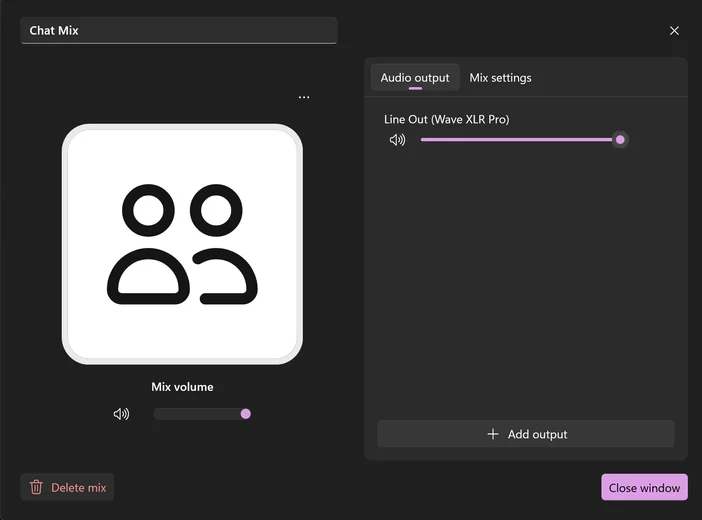
Una vez que la consola esté conectada a través de la entrada y salida de línea, debes asignar una mezcla a la salida de línea en Wave Link. Esa mezcla es lo que recibe la consola: lo que tus compañeros de equipo oyen en el chat de voz.
1. Find the mix you want to send to your console. For example, add your mic and soundboard channels to a Chat Mix, then select the mix icon.
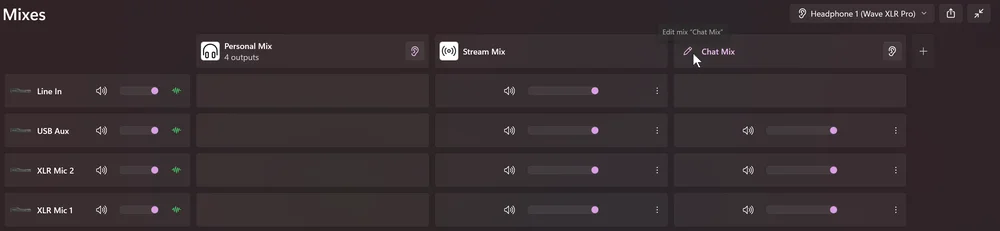
2. Haga clic en Añadir salida. En la lista de dispositivos disponibles, seleccione Wave XLR Pro Line Out.
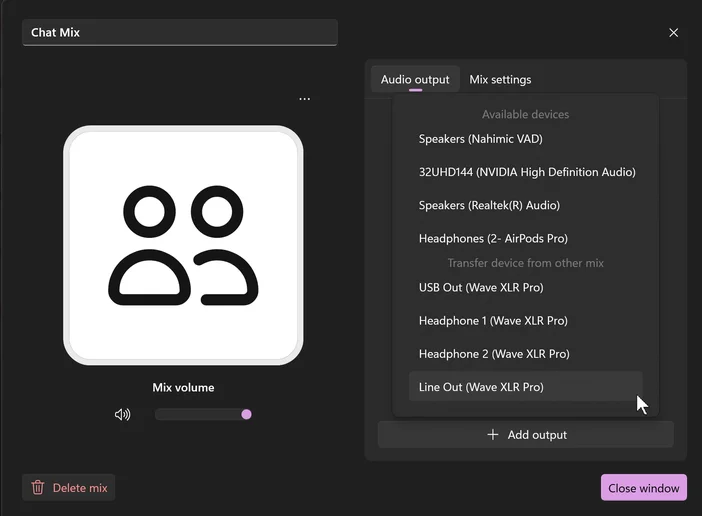
3. La salida Wave XLR Pro Line no aparecerá como dispositivo de salida.
Tu consola, tu mezcla
El resto de tus mezclas no se ven afectadas. La mezcla de tus auriculares permanece independiente, por lo que lo que oyen tus compañeros de equipo no cambia lo que tú oyes.