快速启动指南
如何将您的控制台连接至Wave XLR Pro
Wave XLR Pro专为将您的调音台与麦克风、音乐及其他音源设备实现全硬件混音而设计。游戏音频、派对聊天和麦克风声音可同时通过独立通道传输,全程无需软件处理。
连接方式取决于游戏主机类型。PlayStation 5支持USB连接,而Xbox Series S|X和Nintendo Switch则需要模拟连接。以下是具体说明,包括如何将音频回传至主机以实现游戏内语音聊天:
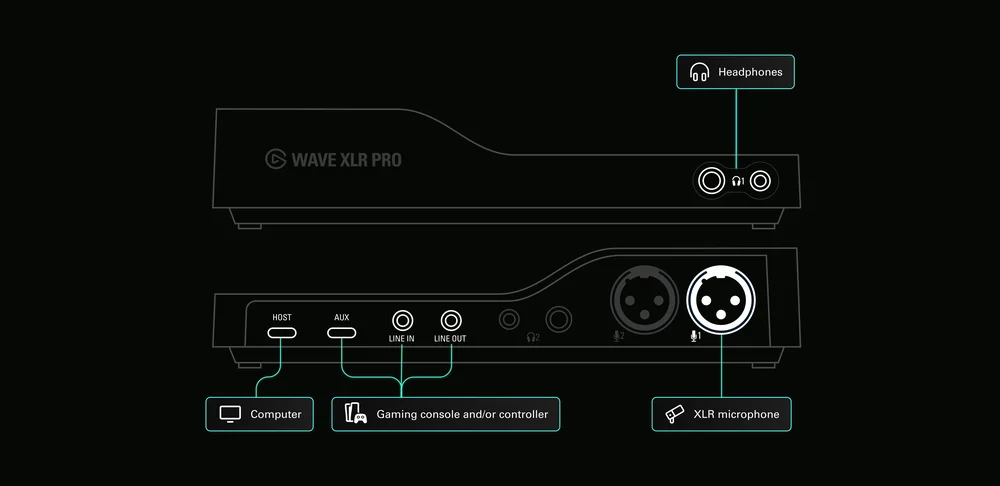
从Wave Link开始
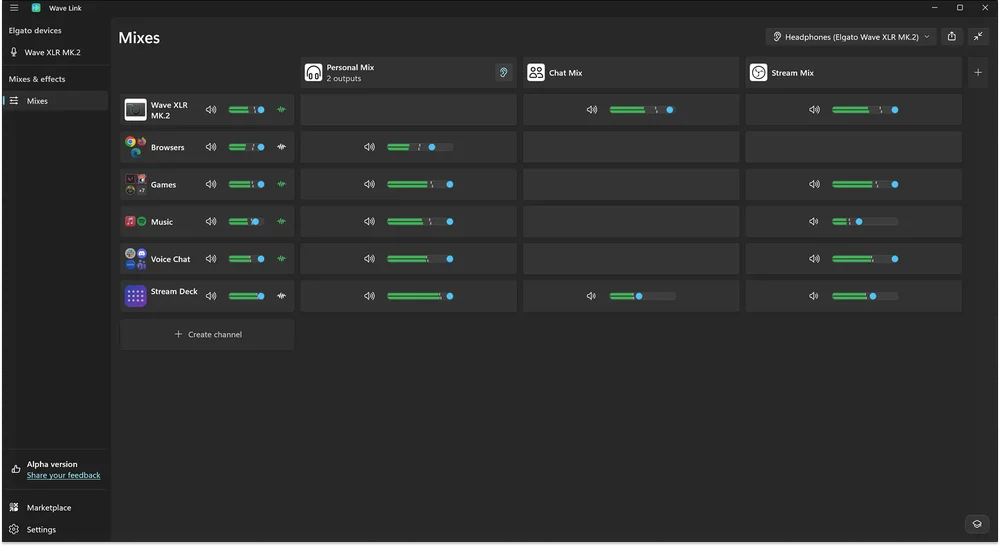
Wave XLR Pro通过硬件处理混音,但配置工作需在Wave Link中完成。您连接的每个输入源(包括调音台)都会在Wave Link中显示为独立通道。在此界面,您可以调节电平、构建混音,并决定音频流向。开始使用前,请确保计算机已安装Wave Link 3.0或更高版本。
PlayStation 5
PS5通过设备背面的USB辅助端口连接至Wave XLR Pro。这种连接方式得以实现,是因为PS5采用USB音频类1.0标准输出音频,而Wave XLR Pro的USB辅助端口正是基于该标准设计。无需驱动程序,无需配置。插入后,主机即会在Wave Link中显示为专用输入通道。
从这里,你可以平衡游戏音频、派对聊天与麦克风音量,将它们分别导入不同的混音通道,并通过一个控制中心管理所有设置。
你需要:
- USB-C 转 USB-C 数据线(或根据您的 PS5 端口类型选择 USB-A 转 USB-C 数据线)
连接方式:PS5 USB端口 → Wave XLR Pro的USB辅助输入端口
将音频回传至PS5:USB辅助接口支持双向传输。Wave XLR Pro可通过同一根线缆将混音信号回传至PS5。在Wave Link软件中,将您希望队友听到的音频通道(麦克风、调音台或两者兼有)分配至USB辅助输出端口。该混音信号将作为派对聊天的麦克风音源输入PS5。
Xbox Series S|X
Xbox Series S 和 Series X 不支持第三方设备的 USB 音频输出。微软将 USB 音频功能限定于官方授权配件,因此无论使用何种线缆或端口,Wave XLR Pro 均无法通过 USB 实现音频识别。此为平台层级政策,而非硬件限制。
解决方法是利用Xbox无线手柄上的3.5毫米耳机接口。该接口通过单个TRRS连接同时传输游戏音频和语音聊天信号。要将这两种信号分离为独立输出,需要使用TRRS分线器(例如Elgato Chat Link Pro),它能将连接拆分为两个TRS插头:一个用于音频输出,另一个用于音频输入。
你需要:
- TRRS分线器(例如Elgato Chat Link Pro)
- 3.5毫米TRS立体声线缆
连接:
Xbox手柄耳机接口 → TRRS分线器 → Wave XLR Pro的线路输入接口
来自Xbox的游戏音频和聊天内容将以立体声线路音源的形式出现在Wave Link中,与麦克风及其他混音输入源并列呈现。
将音频发送回Xbox:
TRRS分线器还具备输入通道。第二个TRS插头需作为麦克风信号回传至控制器接口。将其连接至Wave XLR Pro的线路输出端口。在Wave Link中,将您希望队友听到的内容(如麦克风、调音台或专用聊天混音)分配至线路输出。该信号将通过控制器接口回传至Xbox,作为语音聊天信号传输。
任天堂Switch和Switch 2
Switch这台设备有点小问题。任天堂主机在技术上支持USB音频,但仅限特定硬件芯片。Wave XLR Pro虽能通过USB辅助接口被识别,却无法输出音频。无论是Switch还是Switch 2,耳机接口才是你的音频输入途径。
该连接方式与Xbox相同。3.5毫米接口通过单个TRRS插头同时传输音频输出和音频输入信号,因此需要使用Elgato Chat Link Pro这类TRRS分线器将信号分离为两路独立输出:一路连接至Wave XLR Pro的线路输入端口,将游戏音频导入混音系统;另一路连接至线路输出端口,将音频信号回传至主机。
你需要:
- TRRS分线器(例如Elgato Chat Link Pro)
- 3.5毫米TRS立体声线缆
连接:
Switch耳机接口(或Switch 2 Pro手柄接口)→ TRRS分线器 → Wave XLR Pro的线路输入接口
游戏音频以立体声线路输入源的形式进入Wave Link。将其与麦克风音频混合,调整音量平衡,即可完成设置。
将音频发送回您的控制台:
将分线器的第二个TRS插头连接至Wave XLR Pro的线路输出接口,然后在Wave Link中将该线路输出分配至混音通道。该混音通道将回传至Switch主机,作为语音聊天的麦克风输入源。此功能的实际效用取决于您使用的Switch型号。
Switch 1 only supports in-game voice chat through the headphone jack in a small number of third-party games. Fortnite and Overwatch 2 are the main ones. Most Nintendo titles like Mario Kart, Splatoon 3, and Smash Bros use the Nintendo Switch Online mobile app for voice chat, which runs separately from the 3.5mm jack entirely. If the game you are playing uses the app, the Line Out return path will now come into play.
Switch 2才是这个设置真正发挥作用的地方。 GameChat是任天堂全新推出的系统级语音聊天功能,无需手机应用即可跨游戏使用。当耳机插入3.5mm接口时,GameChat会将其识别为麦克风音源。因此,无论你通过Wave XLR Pro的线路输出发送何种混音效果,都会直接作为你的语音传输至GameChat。无论是麦克风、调音台,还是Wave Link中的任何设置,所有声音都能直接传递给队友,无需额外软件支持。
将混音路由至Wave Link的线路输出
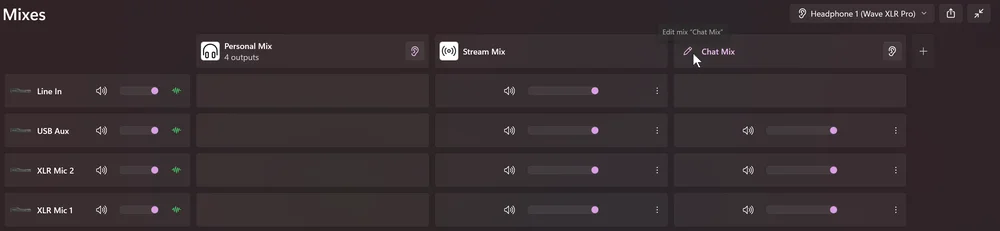
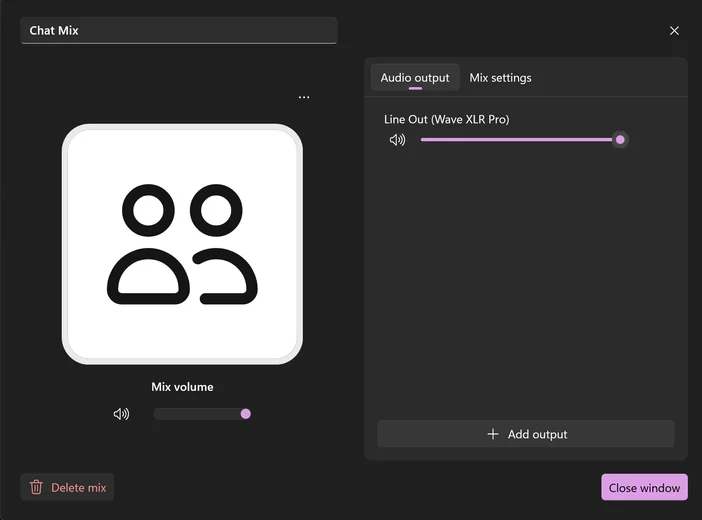
当您的游戏主机通过线路输入和线路输出连接后,您需要在Wave Link中为线路输出分配一个混音。该混音即为您的游戏主机接收的内容:队友在语音聊天中听到的声音。
1. Find the mix you want to send to your console. For example, add your mic and soundboard channels to a Chat Mix, then select the mix icon.
2. 点击“添加输出”。从可用设备列表中选择Wave XLR Pro 线路输出。
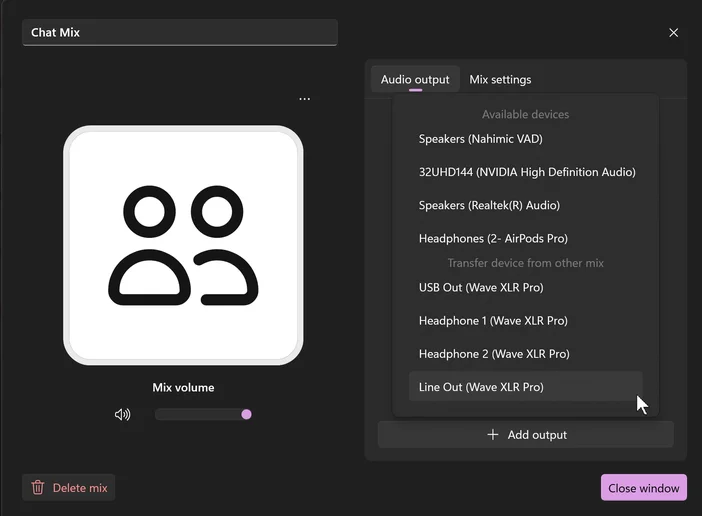
3. Wave XLR Pro Line 输出不会显示为输出设备。
你的控制台,你的混音
其他混音不受影响。您的耳机混音保持独立,因此队友听到的内容不会改变您所听到的内容。