I tasti di scelta rapida sono uno dei modi più semplici per controllare le tue app preferite con Stream Deck.
Invece di utilizzare una scorciatoia da tastiera come Ctrl + Maiusc + S per aprire lo Strumento di cattura su Windows, o Comando + Maiusc + 5 per aprire la barra degli strumenti per gli screenshot su Mac, puoi assegnare quella scorciatoia a un tasto dello Stream Deck e attivarla con un solo tocco.
I tasti di scelta rapida funzionano con molte app e sono particolarmente utili quando si desidera controllare Stream Deck senza installare un plugin dedicato. Se non sei sicuro di quando sia meglio utilizzare i tasti di scelta rapida o i plugin, dai un'occhiata all'articolo "Stream Deck: tasti di scelta rapida vs. plugin – Qual è la differenza?".
Come assegnare un tasto di scelta rapida a un tasto dello Stream Deck
1. Apri l'app Stream Deck.
2. Nell'elenco delle azioni, individua " Sistema".
3. Trascinare il tasto di scelta rapida su un tasto.
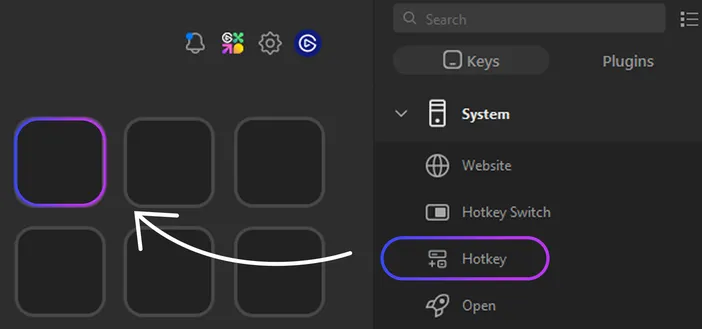
4. Fare clic sul campo "Tasto di scelta rapida " nell'ispettore delle proprietà per impostare un tasto di scelta rapida personalizzato. Fare clic sul campo "Azioni" per impostare una scorciatoia predefinita.
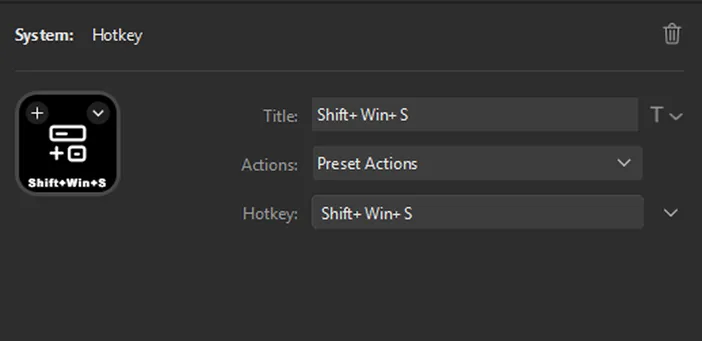
5. Tocca il tasto sullo Stream Deck per provarlo.
Come inserire più chiavi
Molte scorciatoie utilizzano più tasti, come ad esempio Ctrl + Maiusc + S o Comando + Opzione + Esc.
Per inserire una scorciatoia, clicca sul campo "Tasto di scelta rapida ", quindi premi i tasti di scelta rapida uno alla volta. Stream Deck li combinerà in un unico tasto di scelta rapida.
Ad esempio, per creare la combinazione Alt + F4, premi il tasto Alt, rilascialo, quindi premi F4. Stream Deck visualizzerà la scorciatoia come Alt + F4.
Come aggiungere un interruttore con tasto di scelta rapida
Se vuoi utilizzare un solo tasto per passare da una scorciatoia all'altra, usa Hotkey Switch. Puoi usare Hotkey Switch per attivare o disattivare un'impostazione, passare da una visualizzazione all'altra, ecc.
Per aggiungere un tasto di scelta rapida:
- Apri l'app Stream Deck.
- Nell'elenco delle azioni, individua " Sistema".
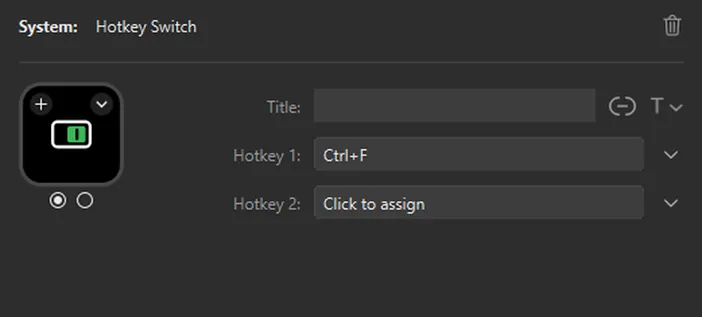
- Trascina " Hotkey Switch " su un tasto.
- Inserisci il primo tasto di scelta rapida nel primo campo. Inserisci il secondo tasto di scelta rapida nel secondo campo.
- Tocca il tasto sul tuo Stream Deck per provarlo.
Come aggiungere un tasto di scelta rapida a una rotella dello Stream Deck
Stream Deck +, Stream Deck + XL e GALLEON 100 SD sono dotati di manopole che supportano anche i tasti di scelta rapida.
Questa funzione può tornare utile quando si desidera attivare le scorciatoie da tastiera dall'area del quadrante, invece di occupare un tasto normale.
Per aggiungere un tasto di scelta rapida a un quadrante:
- Apri l'app Stream Deck.
- Passa ai quadranti.
- Nella sezione "Sistema", trascina " Hotkey " su un quadrante.
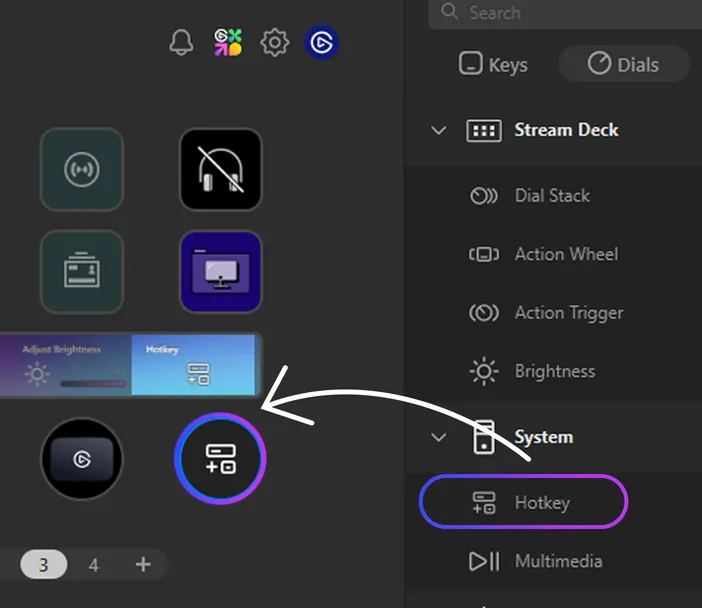
4. Nella finestra delle proprietà, imposta il tasto di scelta rapida che desideri utilizzare. Puoi impostare il tasto di scelta rapida in modo che si attivi in base a diverse condizioni:
- Premi / Tocca
- Ruota in senso orario
- Ruota in senso antiorario
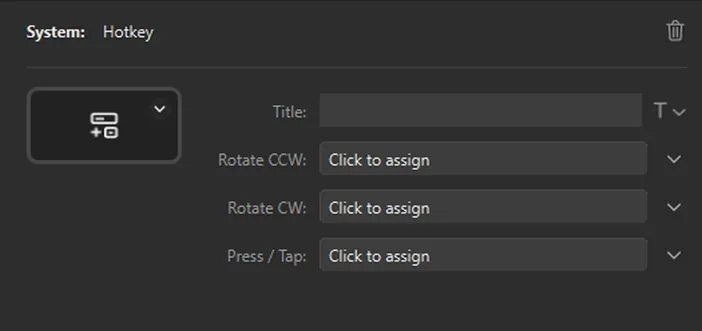
Premere o ruotare la manopola a seconda di come è configurato il tasto di scelta rapida.
Cosa fare se un tasto di scelta rapida non funziona?
Se un tasto di scelta rapida non funziona, verifica alcuni aspetti:
- Assicurati che l'app corretta sia aperta o attiva
- Verifica che la scorciatoia da tastiera funzioni quando la premi manualmente
- Verifica se l'app utilizza una scorciatoia diversa su Mac o Windows
- Assicurati che nessun'altra app stia intercettando la stessa scorciatoia
- Su Mac, vai su Impostazioni di sistema > Privacy e sicurezza > Accessibilità e assicurati che Stream Deck sia abilitato
- Dopo aver modificato i permessi, chiudi e riavvia l'app Stream Deck
Alcune app devono inoltre essere in primo piano per poter rispondere ai tasti di scelta rapida. Se la scorciatoia funziona solo quando la finestra dell'app è attiva, si tratta in genere di un comportamento previsto.
Idee per l'uso dei tasti di scelta rapida
Produttività
Crea tasti per copiare, incollare, annullare, ripetere, fare screenshot, passare da un’app all’altra o aprire la ricerca.
App creative
Imposta i tasti di scelta rapida per gli strumenti che usi più spesso in applicazioni come Photoshop, Premiere Pro, Illustrator, DaVinci Resolve, Figma o Blender.
Ad esempio, potresti assegnare dei tasti alle funzioni di taglio, divisione, esportazione, salvataggio con nome, attivazione/disattivazione dei pannelli o cambio di strumento.
Streaming
Utilizza i tasti di scelta rapida per attivare comandi nel software di streaming, cambiare scena, disattivare l'audio, avviare la registrazione o controllare gli overlay, se tali scorciatoie sono già state assegnate nella tua app.
Giochi
Assegna i tasti alle funzioni “push-to-talk”, al software di clipping, ai comandi di registrazione, alle sovrapposizioni o a qualsiasi scorciatoia di gioco a cui desideri accedere senza dover spostare le mani sulla tastiera.
Consigli per configurare al meglio i tasti di scelta rapida
Controlla l'elenco dei collegamenti dell'app
Prima di creare un tasto di scelta rapida, controlla quali sono le scorciatoie da tastiera dell'app. Molte app ti consentono di personalizzare le proprie scorciatoie, rendendole più facili da usare con Stream Deck.
Evitare i conflitti tra scorciatoie
Lo stesso tasto di scelta rapida può avere funzioni diverse a seconda dell'app. Assicurati che la scorciatoia funzioni come previsto nell'app che stai utilizzando.
Utilizza i profili intelligenti
Se utilizzi tasti di scelta rapida diversi a seconda delle app, i profili intelligenti possono esserti d’aiuto. Un profilo intelligente cambia automaticamente la configurazione dello Stream Deck quando viene aperta una determinata app, in modo che i tasti si adattino a ciò che stai facendo. Per trovare profili predefiniti, dai un’occhiata all’Elgato Marketplace.
Combina i tasti di scelta rapida con le azioni multiple
Se un flusso di lavoro richiede l'uso di diverse scorciatoie da tastiera in sequenza, aggiungile a un'azione multipla. In questo modo, un singolo tasto dello Stream Deck potrà attivare contemporaneamente più scorciatoie da tastiera e altre azioni.
Inizia
I tasti di scelta rapida sono uno dei modi più veloci per sfruttare al meglio Stream Deck. Inizia con le scorciatoie che usi più spesso, poi amplia la tua selezione man mano che ne scopri di nuove. Se vuoi partire con il piede giusto, dai un’occhiata ai profili predefiniti disponibili su Elgato Marketplace, con tasti di scelta rapida già assegnati alle app e ai giochi più diffusi.
PRODOTTI DELL'ARTICOLO
Stay up to date with Elgato. Get our latest News, Guides, and Product Updates in your Google feeds.
Add Elgato as a preferred source