Stream Deck è progettato per consentire il controllo con un solo tocco. Basta toccare un tasto per eseguire azioni quali disattivare l'audio del microfono, aprire un'app o riprodurre un effetto sonoro.
La funzione Multi Action va oltre. Anziché assegnare una singola azione a un tasto, è possibile assegnare un’intera sequenza di azioni a un unico tasto. Basta un tocco e Stream Deck esegue ogni passaggio in ordine, consentendoti di preparare un intero flusso di lavoro senza dover attivare manualmente ogni singola azione.
Come configurare una Multi Action
Ecco come crearne uno nell'app Stream Deck:
1. Apri l'app Stream Deck.
2. Individua la categoria “Multi Action” nell’elenco delle azioni e trascina “Multi Action ” su un tasto vuoto.
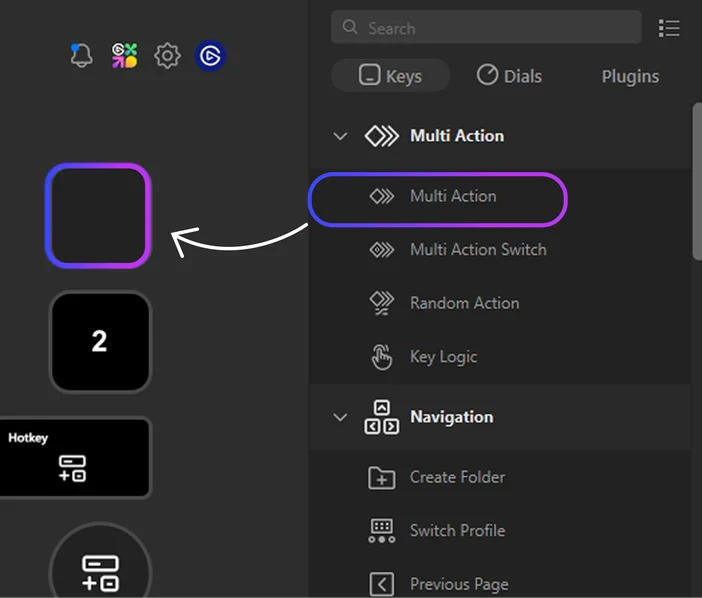
3. Quando si trascina "Multi Action" su un tasto, la finestra dell'editor si aprirà automaticamente. Per modificare l'impostazione in un secondo momento, fare doppio clic sul tasto "Multi Action".
4. Dall'elenco delle azioni sulla destra, trascina le azioni desiderate nel contenitore "Multi Action". Le azioni visualizzate nella parte superiore dello schermo verranno eseguite per prime.
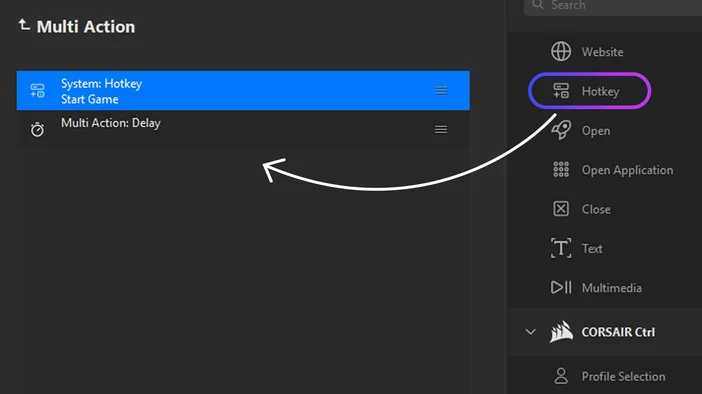
5. Clicca sulla freccia/sul titolo in alto a sinistra per tornare alla schermata principale e tocca il tasto per provarlo.
Puoi anche fare clic con il tasto destro del mouse su un tasto vuoto nell'area di lavoro e selezionare "Azione multipla" per iniziare.
Non è possibile annidare un'azione multipla all'interno di un'altra azione multipla.
Utilizzo dei ritardi in Multi Action
Alcune azioni richiedono un po’ di tempo prima che venga eseguita quella successiva. È qui che entrano in gioco i ritardi.
In Stream Deck, ci sono due modi per aggiungere dei ritardi a una Multi Action. I ritardi sono misurati in millisecondi; 1000 millisecondi equivalgono a 1 secondo.
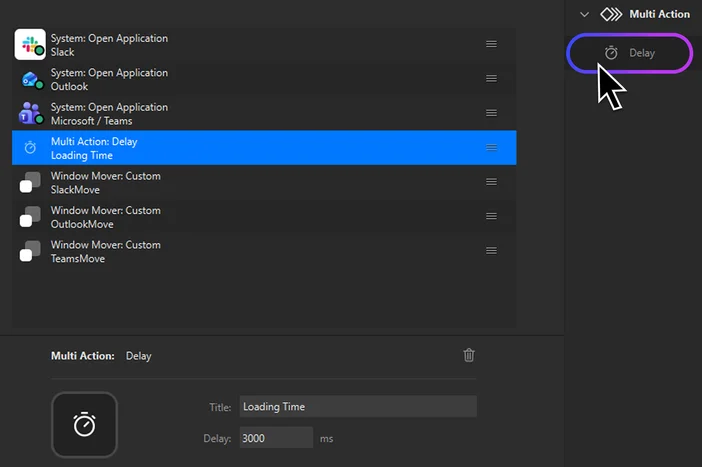
Trascina un'azione "Delay" nella sequenza. Si tratta di un'azione autonoma che puoi inserire tra un passaggio e l'altro. È utile quando serve una pausa più lunga, ad esempio per attendere 30 secondi prima di passare a una scena successiva, riprodurre un outro o attivare il passaggio successivo in una sequenza temporizzata.
Regola le impostazioni di ritardo per ciascuna azione. Si tratta di controlli di temporizzazione integrati in ogni azione all’interno dell’editor Multi Action. Sono particolarmente indicati per piccoli ritardi, ad esempio per concedere al software un breve momento per rispondere tra un comando e l’altro. Ad esempio, se avvii la registrazione e poi passi immediatamente a una scena diversa, il tuo software di streaming potrebbe aver bisogno di una breve pausa per elaborare la prima azione prima che la seconda venga eseguita.
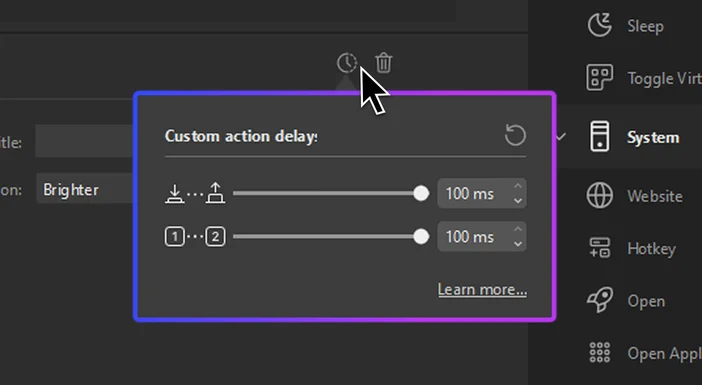
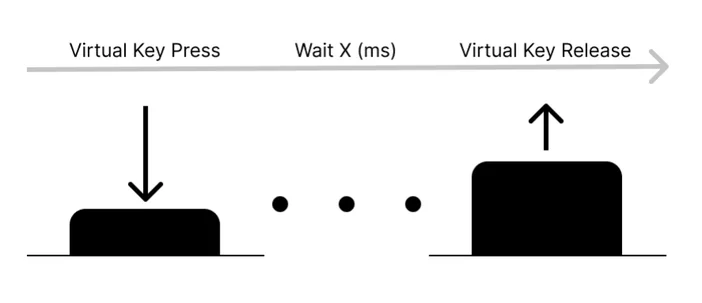
Pressione virtuale di un tasto
Il primo valore indica il tempo di attesa tra la pressione del tasto virtuale e il suo rilascio. Quando l'azione viene attivata, il tasto virtuale verrà premuto, seguirà un'attesa di 100 ms e infine verrà rilasciato.
Ridurre eccessivamente questo valore potrebbe impedire la corretta registrazione dei tasti premuti, specialmente nei plugin che attivano i tasti di scelta rapida di sistema. Se la pressione dei tasti non funziona correttamente, aumentare il tempo di attesa.
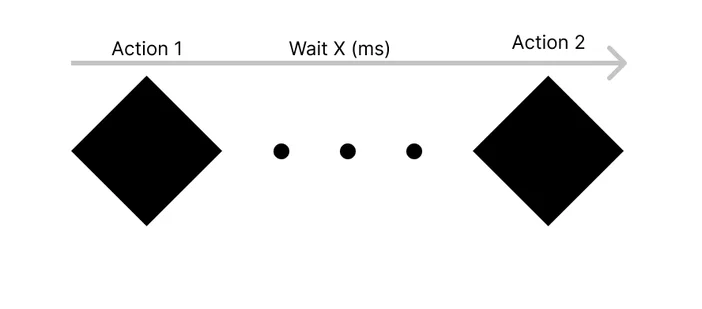
Prossima azione
Questo valore determina la pausa che intercorre tra la fine di un'azione e l'inizio di quella successiva. Aumentandolo, si concede alle applicazioni più lente più tempo per rispondere prima che Stream Deck passi alla fase successiva.
Vuoi creare flussi di lavoro Multi Action più avanzati? Guarda questo video.
Perché scegliere Multi Action?
Le azioni multiple sono utili quando si ha una routine ripetibile composta da diversi piccoli passaggi. Ecco alcuni esempi di utilizzo.
Streaming e registrazione
Configura un tasto “Go Live” per preparare l’intera trasmissione. Potrebbe passare alla scena iniziale, avviare la registrazione o lo streaming, pubblicare un messaggio nella chat, accendere le luci e riattivare l’audio del microfono.
Puoi anche creare un tasto “Be Right Back” che cambia scena, disattiva il microfono, riproduce musica di sottofondo e avvia un timer. Per ulteriori azioni specifiche per lo streaming, puoi dare un’occhiata ai plugin.
Riunioni e produttività
Crea una chiave per le riunioni che apra il tuo calendario, avvii l'app per le videochiamate e disattivi il microfono.
Per lavorare in modo concentrato, un’azione Multi Action potrebbe aprire le tue app principali, avviare una playlist, disattivare le notifiche e impostare lo Stream Deck su un profilo di lavoro.
Giochi
Crea una scorciatoia che avvii il gioco, apra Discord, modifichi le impostazioni audio, avvii il monitor delle prestazioni e regoli l'illuminazione in base alla tua configurazione.
Per i giochi con molti menu o che richiedono operazioni ripetitive, puoi anche combinare i tasti di scelta rapida in un’unica sequenza, così non dovrai ricordarti ogni singola scorciatoia.
Lavoro creativo
Se ti occupi di editing video, foto o musica, Multi Actions può aiutarti a organizzare il tuo spazio di lavoro. Con un solo tasto potresti avviare il tuo software di editing, aprire una cartella di progetto, convertire un file ed esportare il tuo progetto.
Migliori pratiche
Inizia con qualcosa di semplice
Non è necessario che la tua prima azione multipla controlli l'intero sistema. Inizia con due azioni, provale e poi prosegui da lì.
Utilizza nomi e icone chiari
Un'azione multipla può comprendere diverse fasi, quindi assegna alla chiave un'etichetta chiara. Nomi come “Go Live” o “Riunione”, accompagnati da icone che rispecchiano lo scopo previsto, sono più facili da comprendere a colpo d'occhio.
Hai bisogno di icone che non sono disponibili di default? Dai un'occhiata a Elgato Marketplace per trovare icone personalizzate.
Aggiungere dei ritardi quando necessario
Se una fase dipende dal completamento della fase precedente, aggiungi un ritardo. Una breve pausa può fare una grande differenza in termini di affidabilità.
Evitare di sovraccaricare una chiave
Le azioni multiple sono potenti, ma sono più facili da gestire quando ciascuna di esse ha uno scopo ben definito. Se un tasto inizia a svolgere troppe funzioni non correlate tra loro, potrebbe essere meglio suddividere il flusso di lavoro in due tasti distinti.
Effettuare un test prima della messa in produzione
Esegui la tua Multi Action un paio di volte prima di utilizzarla durante uno streaming, una riunione o una registrazione. Assicurati che ogni passaggio avvenga nell'ordine corretto.
Azione multipla vs. Azione casuale
Sia la "Multi Action" che la "Random Action" consentono a un tasto di svolgere più di una funzione, ma funzionano in modo diverso.
Un'azione multipla esegue una sequenza pianificata. Sei tu a decidere cosa succede per primo, per secondo, per terzo e così via.
L'opzione "Azione casuale" seleziona un'azione da un gruppo ogni volta che si preme il tasto. È l'ideale per aggiungere varietà, ad esempio con effetti sonori casuali o divertenti sorprese.
Usa "Multi Action" quando vuoi avere il controllo. Usa "Random Action" quando vuoi l'imprevedibilità.
Scopri di più su Stream Deck
Man mano che aggiungi nuovi plugin, la gamma di azioni disponibili non fa che ampliarsi. Visita Elgato Marketplace per scoprire cosa c'è a disposizione.
Prova a configurare il tuo primo tasto Multi Action e scopri in quali punti puoi velocizzare la tua routine.
PRODOTTI DELL'ARTICOLO
Stay up to date with Elgato. Get our latest News, Guides, and Product Updates in your Google feeds.
Add Elgato as a preferred source