Las teclas de acceso rápido son una de las formas más sencillas de controlar tus aplicaciones favoritas con Stream Deck.
En lugar de utilizar un atajo de teclado como Ctrl + Mayús + S para abrir la Herramienta de recorte en Windows, o Comando + Mayús + 5 para abrir la barra de herramientas de capturas de pantalla en Mac, puedes asignar ese atajo a una tecla del Stream Deck y activarlo con un solo toque.
Las teclas de acceso rápido funcionan en muchas aplicaciones y resultan especialmente útiles cuando quieres controlar Stream Deck sin instalar un complemento específico. Si no tienes claro cuándo es mejor utilizar teclas de acceso rápido o complementos, echa un vistazo al artículo «Teclas de acceso rápido de Stream Deck frente a complementos: ¿cuál es la diferencia?».
Cómo añadir una tecla de acceso rápido a una tecla del Stream Deck
1. Abre la aplicación Stream Deck.
2. En la lista de acciones, busca «Sistema».
3. Arrastra «Tecla de acceso rápido» hasta una tecla.
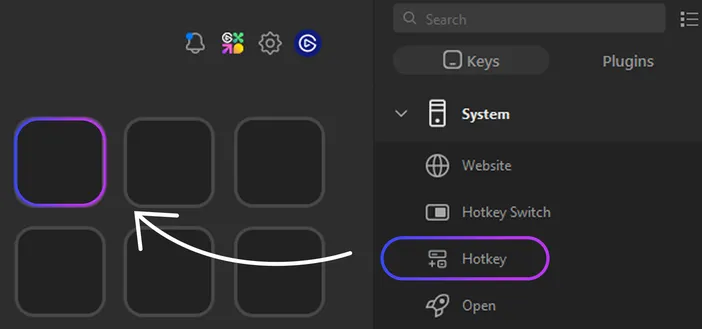
4. Haz clic en el campo «Tecla de acceso rápido» del inspector de propiedades para configurar tu tecla de acceso rápido personalizada. Haz clic en el campo «Acciones» para configurar un atajo predefinido.
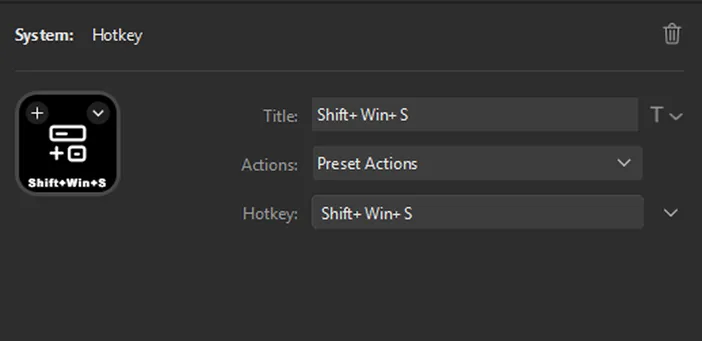
5. Pulsa la tecla de tu Stream Deck para probarla.
Cómo introducir varias claves
Muchos atajos de teclado combinan varias teclas, como Ctrl + Mayús + S o Comando + Opción + Esc.
Para introducir un atajo, haz clic en el campo «Tecla de acceso rápido» y, a continuación, pulsa las teclas del atajo una por una. Stream Deck las combinará en una sola tecla de acceso rápido.
Por ejemplo, para crear el atajo Alt + F4, pulsa Alt, suéltalo y, a continuación, pulsa F4. Stream Deck mostrará el atajo como Alt + F4.
Cómo añadir un conmutador de teclas rápidas
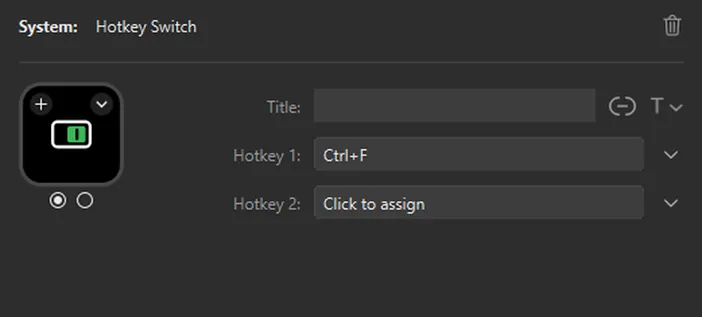
Si quieres utilizar una sola tecla para alternar entre dos atajos, utiliza Hotkey Switch. Puedes usar Hotkey Switch para activar y desactivar una opción, alternar entre dos vistas, etc.
Para añadir un conmutador de teclas rápidas:
- Abre la aplicación Stream Deck.
- En la lista de acciones, busca «Sistema».
- Arrastra el «Hotkey Switch » a una tecla.
- Introduce la primera tecla de acceso rápido en el primer campo correspondiente. Introduce la segunda tecla de acceso rápido en el segundo campo.
- Pulsa la tecla de tu Stream Deck para probarla.
Cómo añadir una tecla de acceso rápido a un dial del Stream Deck
Stream Deck +, Stream Deck + XL y GALLEON 100 SD incluyen mandos giratorios que también admiten teclas de acceso rápido.
Esto puede resultar útil cuando quieras activar atajos de teclado desde la zona del dial, en lugar de ocupar una tecla normal.
Para añadir una tecla de acceso rápido a un dial:
- Abre la aplicación Stream Deck.
- Cambia a los diales.
- En «Sistema», arrastra «Tecla de acceso rápido» hasta un dial.
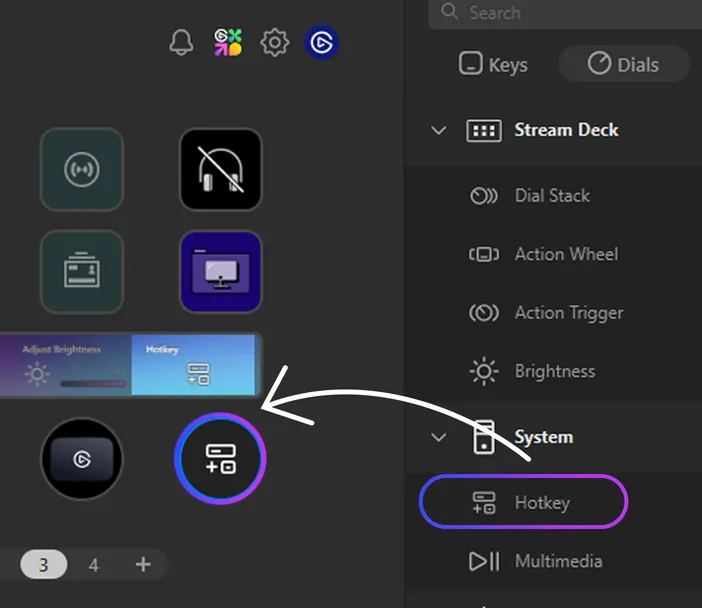
4. En el inspector de propiedades, configura la tecla de acceso rápido que quieras utilizar. Puedes configurar la tecla de acceso rápido para que se active en diferentes condiciones:
- Pulsa / Toca
- Girar en el sentido de las agujas del reloj
- Girar en sentido antihorario
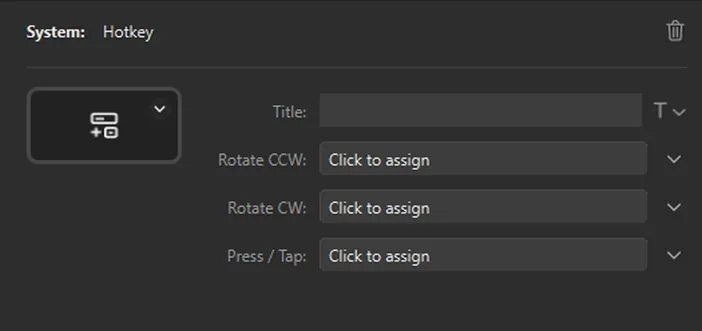
Pulsa o gira el dial, según cómo esté configurada la tecla de acceso rápido.
¿Qué pasa si una tecla de acceso rápido no funciona?
Si una tecla de acceso rápido no funciona, comprueba lo siguiente:
- Asegúrate de que la aplicación correcta esté abierta o activa
- Comprueba que el atajo de teclado funcione cuando lo pulses manualmente.
- Comprueba si la aplicación utiliza un atajo diferente en Mac o en Windows
- Asegúrate de que ninguna otra aplicación esté interceptando el mismo atajo
- En Mac, ve a «Configuración del sistema» > «Privacidad y seguridad» > «Accesibilidad» y asegúrate de que Stream Deck esté activado.
- Después de cambiar los permisos, cierra y vuelve a abrir la aplicación Stream Deck.
Algunas aplicaciones también deben estar activas para que respondan a las teclas de acceso rápido. Si el atajo solo funciona cuando la ventana de la aplicación está activa, suele tratarse de un comportamiento esperado.
Ideas para utilizar las teclas de acceso rápido
Productividad
Crea atajos de teclado para copiar, pegar, deshacer, rehacer, hacer capturas de pantalla, cambiar de aplicación o abrir la búsqueda.
Aplicaciones creativas
Configura teclas de acceso rápido para las herramientas que utilizas con frecuencia en aplicaciones como Photoshop, Premiere Pro, Illustrator, DaVinci Resolve, Figma o Blender.
Por ejemplo, puedes asignar teclas para cortar, dividir, exportar, guardar como, activar o desactivar paneles, o cambiar de herramienta.
Streaming
Utiliza las teclas de acceso rápido para ejecutar comandos en el software de retransmisión, cambiar de escena, silenciar el audio, iniciar la grabación o controlar las superposiciones, siempre que esos atajos ya estén asignados en tu aplicación.
Videojuegos
Asigna teclas para la función «pulsar para hablar», el software de recorte, los controles de grabación, las superposiciones o cualquier atajo del juego al que quieras acceder sin tener que mover las manos por el teclado.
Consejos para configurar mejor las teclas de acceso rápido
Consulta la lista de accesos directos de la aplicación
Antes de crear una tecla de acceso rápido, consulta los atajos de teclado de la aplicación. Muchas aplicaciones te permiten personalizar sus atajos, lo que facilita su uso con Stream Deck.
Evita los conflictos entre atajos
Una misma tecla de acceso rápido puede realizar diferentes acciones según la aplicación. Asegúrate de que el atajo funciona como esperas en la aplicación que estés utilizando.
Utiliza los perfiles inteligentes
Si utilizas teclas de acceso rápido diferentes para cada aplicación, los perfiles inteligentes pueden resultarte útiles. Un perfil inteligente cambia automáticamente la configuración de tu Stream Deck cuando se abre una aplicación concreta, de modo que las teclas se adaptan a lo que estés haciendo. Para encontrar perfiles ya creados, echa un vistazo a Elgato Marketplace.
Combina las teclas de acceso rápido con las acciones múltiples
Si un flujo de trabajo requiere varios atajos de teclado seguidos, añádelos a una «Multi Action». De este modo, una sola tecla del Stream Deck podrá ejecutar varios atajos de teclado y otras acciones a la vez.
Empezar
Las teclas de acceso rápido son una de las formas más rápidas de sacar partido a Stream Deck. Empieza por los atajos que más utilizas y ve ampliando tu repertorio a medida que descubras otros nuevos. Si quieres empezar con buen pie, echa un vistazo a los perfiles predefinidos de Elgato Marketplace, que ya tienen asignadas teclas de acceso rápido para las aplicaciones y los juegos más populares.
PRODUCTOS EN EL ARTÍCULO