Stream Deck se basa en el control con un solo toque. Toca una tecla para realizar acciones como silenciar el micrófono, abrir una aplicación o reproducir un efecto de sonido.
Una «Multi Action» va un paso más allá. En lugar de asignar una acción a una tecla, puedes asignar toda una secuencia de acciones a una sola tecla. Basta con pulsar una vez y Stream Deck ejecutará todos los pasos en orden, lo que te permite preparar un flujo de trabajo completo sin tener que activar cada acción manualmente.
Cómo configurar una acción múltiple
A continuación te explicamos cómo crear uno en la aplicación Stream Deck:
1. Abre la aplicación Stream Deck.
2. Busca la categoría «Multi Action» en la lista de acciones y arrastra «Multi Action» hasta una tecla vacía.
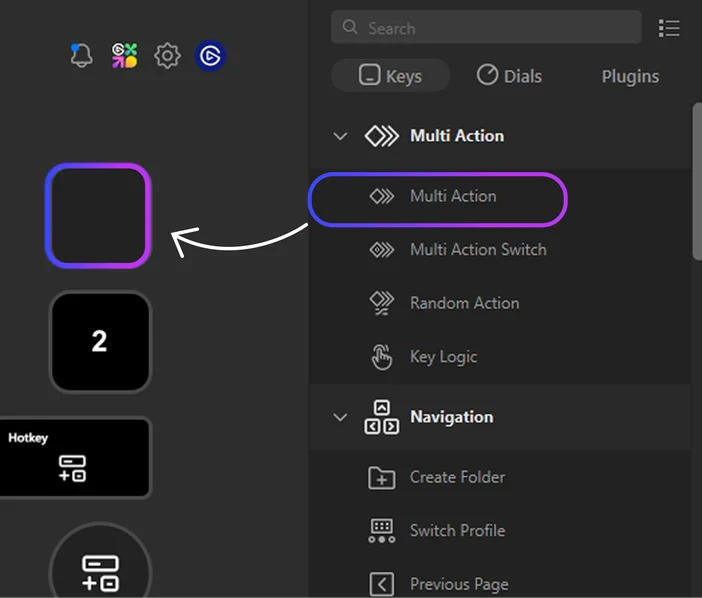
3. Al arrastrar «Multi Action» sobre una tecla, se abrirá automáticamente el editor. Para editarla más adelante, haz doble clic en la tecla «Multi Action».
4. Desde la lista de acciones de la derecha, arrastra las acciones que desees al contenedor «Multi Action». Las acciones que se encuentren en la parte superior de la pantalla se ejecutarán en primer lugar.
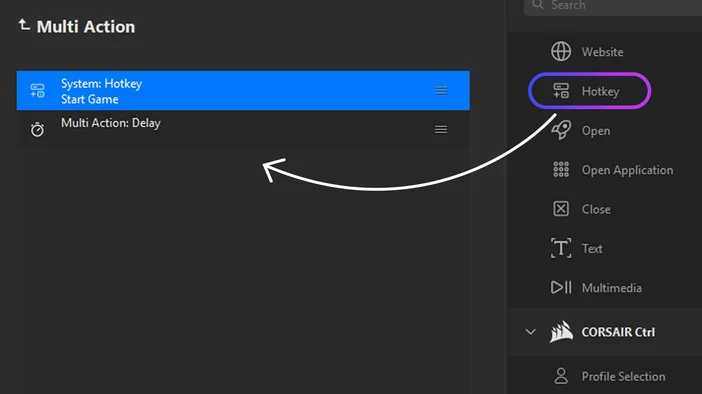
5. Haz clic en la flecha o el título de la esquina superior izquierda para volver a la vista general y pulsa la tecla para probarlo.
También puedes hacer clic con el botón derecho del ratón en una tecla vacía del lienzo y seleccionar «Acción múltiple» para empezar.
No se puede anidar una «Multi Action » dentro de otra «Multi Action».
Uso de los retrasos en Multi Action
Algunas acciones requieren un poco de tiempo antes de que se ejecute la siguiente. Ahí es donde entran en juego los retrasos.
En Stream Deck, hay dos formas de añadir retrasos a una «Multi Action». Los retrasos se miden en milisegundos; 1000 milisegundos equivalen a 1 segundo.
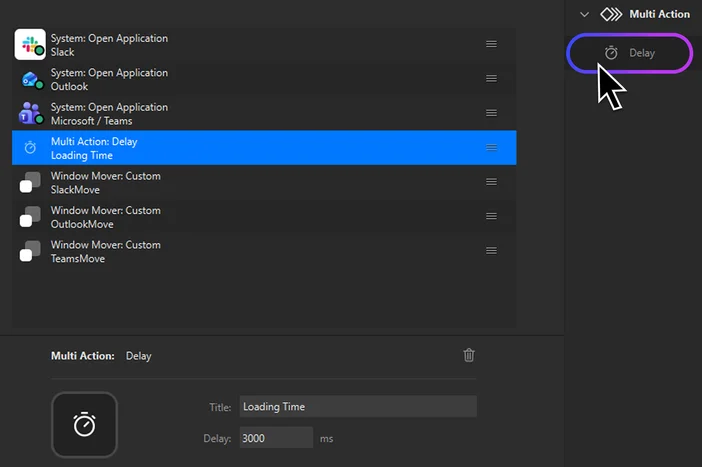
Arrastra una acción «Retardo» a la secuencia. Se trata de una acción independiente que se añade entre pasos. Resulta muy útil cuando necesitas una pausa más larga, como esperar 30 segundos antes de cambiar de escena, reproducir un cierre o activar el siguiente paso de una secuencia temporizada.
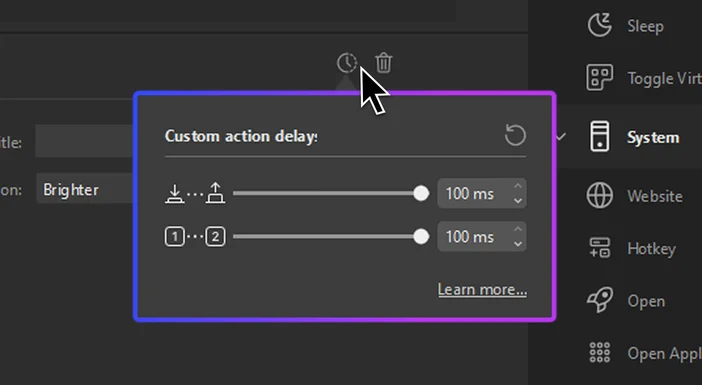
Ajusta la configuración de retardo por acción. Se trata de controles de tiempo integrados en cada acción dentro del editor de acciones múltiples. Son más adecuados para retardos cortos, como dar al software un breve instante para responder entre comandos consecutivos. Por ejemplo, si empiezas a grabar y luego cambias inmediatamente a otra escena, es posible que tu software de streaming necesite una breve pausa para procesar la primera acción antes de que se active la segunda.
Pulsación de tecla virtual
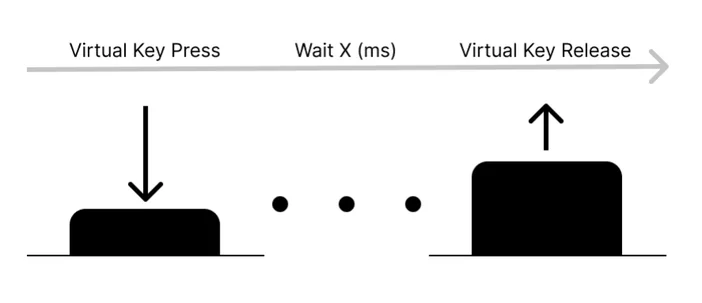
El primer valor es el tiempo de espera entre la pulsación de la tecla virtual y su liberación. Cuando se activa la acción, se pulsará la tecla virtual, se esperará 100 ms y, a continuación, se liberará.
Si se reduce demasiado este valor, es posible que las pulsaciones de teclas no se registren correctamente, sobre todo en los complementos que activan atajos de teclado del sistema. Si la pulsación de teclas no funciona correctamente, aumenta el tiempo de espera.
Próxima acción
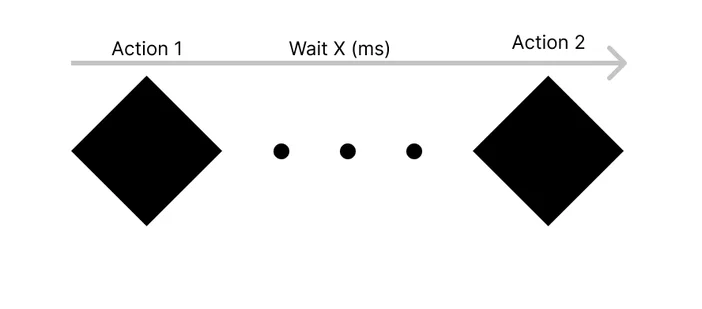
Este valor controla la pausa que transcurre entre el final de una acción y el inicio de la siguiente. Al aumentarlo, las aplicaciones más lentas disponen de más tiempo para responder antes de que Stream Deck pase al siguiente paso.
¿Quieres crear flujos de trabajo de «Multi Action» más avanzados? Echa un vistazo a este vídeo.
¿Por qué utilizar Multi Action?
Las «Multi Actions» resultan útiles cuando tienes una rutina repetitiva compuesta por varios pasos pequeños. A continuación te mostramos algunos ejemplos de uso.
Transmisión y grabación
Configura una tecla «Go Live» para preparar toda tu retransmisión. Podría cambiar a la escena inicial, iniciar la grabación o la retransmisión en directo, publicar un mensaje en el chat, encender las luces y activar el micrófono.
También puedes crear una tecla «Vuelvo enseguida» que cambie de escena, silencie el micrófono, reproduzca música de fondo y active un temporizador. Si quieres conocer más acciones específicas para las retransmisiones, puedes echar un vistazo a los complementos.
Reuniones y productividad
Crea una tecla de reunión que abra tu calendario, inicie tu aplicación de videollamadas y silencie tu micrófono.
Para trabajar con mayor concentración, una «Multi Action» podría abrir tus aplicaciones principales, iniciar una lista de reproducción, silenciar las notificaciones y cambiar tu Stream Deck a un perfil de trabajo.
Videojuegos
Crea una tecla que inicie tu juego, abra Discord, cambie la configuración de audio, active el monitor de rendimiento y ajuste la iluminación para que se adapte a tu configuración.
En los juegos con muchos menús o en los que hay que introducir datos repetidamente, también puedes combinar las teclas de acceso rápido en una sola secuencia para no tener que recordar cada atajo.
Trabajo creativo
Si editas vídeos, fotos o música, las «Acciones múltiples» pueden ayudarte a configurar tu espacio de trabajo. Con solo pulsar una tecla, puedes iniciar tu programa de edición, abrir una carpeta de proyecto, convertir un archivo y exportar tu proyecto.
Buenas prácticas
Empieza por lo sencillo
No es necesario que tu primera acción múltiple controle todo tu sistema. Empieza con dos acciones, pruébalas y ve ampliando a partir de ahí.
Utiliza nombres e iconos claros
Una acción múltiple puede constar de varios pasos, por lo que conviene asignarle a la tecla una etiqueta clara. Nombres como «Puesta en marcha» o «Reunión», junto con iconos que se correspondan con la finalidad prevista, resultan más fáciles de entender de un solo vistazo.
¿Necesitas iconos que no están disponibles de serie? Echa un vistazo a Elgato Marketplace para encontrar iconos personalizados.
Añade retrasos cuando sea necesario
Si un paso depende de que el anterior haya finalizado primero, añade un retraso. Una breve pausa puede marcar una gran diferencia en cuanto a la fiabilidad.
Evita sobrecargar una tecla
Las «Multi Actions» son muy potentes, pero resultan más fáciles de gestionar cuando cada una tiene un propósito claro. Si una tecla empieza a realizar demasiadas acciones que no guardan relación entre sí, quizá sea mejor dividir el flujo de trabajo en dos teclas distintas.
Prueba antes de ponerlo en marcha
Prueba tu «Multi Action» unas cuantas veces antes de utilizarla durante una retransmisión, una reunión o una grabación. Asegúrate de que cada paso se realiza en el orden correcto.
Acción múltiple frente a acción aleatoria
Tanto «Multi Action» como «Random Action » permiten que una tecla realice más de una acción, pero funcionan de forma diferente.
Una «Multi Action» ejecuta una secuencia planificada. Tú decides qué ocurre primero, segundo, tercero, y así sucesivamente.
Una «acción aleatoria» elige una acción de un grupo cada vez que pulsas la tecla. Es ideal para aportar variedad, como efectos de sonido aleatorios o sorpresas divertidas.
Utiliza «Multi Action» cuando quieras tener el control. Utiliza «Random Action» cuando quieras que haya imprevistos.
Más información sobre Stream Deck
Las posibilidades de acción no hacen más que aumentar a medida que añades más complementos. Visita Elgato Marketplace para ver qué hay disponible.
Prueba a configurar tu primera tecla «Multi Action» y descubre en qué aspectos puedes agilizar tu rutina.
PRODUCTOS EN EL ARTÍCULO