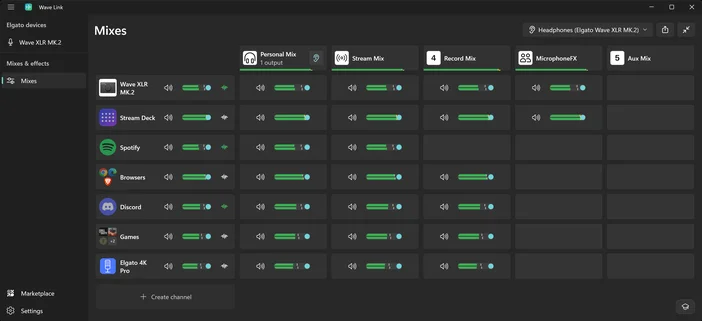
Wave Link 3.0 ist eine komplette Neuentwicklung. Es handelt sich nicht um ein Software-Update, das dort weitermacht, wo 2.0 aufgehört hat – es ist eine neue Anwendung mit einer neu gestalteten Benutzeroberfläche, einem neuen Routing-Modell und einem neuen Stream Deck-Plugin. Das bedeutet, dass das Upgrade eine Neuinstallation ist und Ihre bestehenden Einstellungen nicht übernommen werden.
Wave Link 3.0 lässt sich schneller einrichten, flexibler integrieren und ist für alle kostenlos. Die Benutzeroberfläche wurde von Grund auf neu gestaltet, das Routing ist intuitiver und das Stream Deck-Plugin wurde ebenfalls überarbeitet. Wenn Sie schon länger mit Version 2.0 arbeiten, werden Sie den Unterschied deutlich bemerken.
Das ist beabsichtigt. Ein Neuanfang gibt Ihnen die Möglichkeit, sich mit dem neuen Layout vertraut zu machen, anstatt Einstellungen zu übernehmen, die Sie erst entwirren müssten.
Was bleibt bestehen – und was nicht?
Nichts aus Wave Link 2.0 wird automatisch auf 3.0 migriert. Dazu gehören:
- Routing-Konfiguration
- Mikrofoneinstellungen
- Audioeffektketten
Wenn Sie VST- oder AU-Plugins auf Ihrem System installiert hatten, bleiben diese installiert. Sie müssen lediglich erneut zu Ihren Eingängen in Wave Link 3.0 hinzugefügt werden.
So führen Sie ein Upgrade durch
- Deinstallieren Sie Wave Link 2.0 über den App-Manager Ihres Systems (unter Windows über „Programme hinzufügen/entfernen“ oder unter macOS durch Ziehen in den Papierkorb).
- Laden Sie Wave Link 3.0 von elgato.comherunter und installieren Sie es.
- Schließen Sie die Einrichtung ab – Wave Link erkennt Ihre Hardware und führt Sie durch die Ersteinrichtung des Geräts. Dies gilt nur für Elgato Wave-Geräte.
- Konfigurieren Sie Mixes in der neuen Mix-Ansicht.
Hinweis: Wenn Sie nichts hören können, bewegen Sie den Mauszeiger über einen Mix, um das Ohr-Symbol anzuzeigen – damit können Sie steuern, welchen Mix Sie gerade abhören.
Möchten Sie zurückgehen?
Wenn Sie entscheiden, dass Wave Link 3.0 derzeit nicht das Richtige für Sie ist, können Sie jederzeit zu 2.0 zurückkehren. Deinstallieren Sie Wave Link 3.0 und installieren Sie Wave Link 2.0 neu. Sie können Wave Link 2.0 hier herunterladen. Wir würden uns freuen, wenn Sie uns mitteilen, warum Sie sich für die Rückkehr entschieden haben. Schreiben Sie uns eine Nachricht unter elgato.com/help.
Aktualisieren Sie Ihr Stream Deck-Plugin
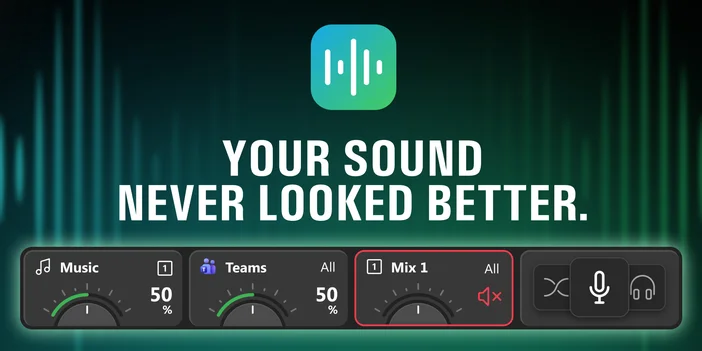
Wave Link 3.0 wird mit einem völlig neuen Stream Deck-Plugin geliefert. Wenn Sie Stream Deck verwenden, sollten Sie vor dem Start einige Dinge wissen.
Das ursprüngliche Wave Link-Plugin ist weiterhin im Marketplace verfügbar, trägt nun jedoch die Bezeichnung „Wave Link (Legacy)“. Es funktioniert nur mit Wave Link 2.0.
Um Stream Deck mit Wave Link 3.0 zu verwenden, müssen Sie das neue Wave Link-Plugin aus dem Elgato Marketplace installieren. Nach der Installation richten Sie Ihre Stream Deck-Integration von Grund auf neu ein – Tasten- und Drehregler-Aktionen aus dem alten Plugin werden nicht übernommen.
Das neue Plugin wurde zusammen mit Wave Link 3.0 neu gestaltet und bietet eine engere Integration sowie aktualisierte Steuerelemente für Lautstärke, Stummschaltung und Mix-Umschaltung. Sobald Sie es eingerichtet haben, ist es ein bedeutender Fortschritt.
Nachdem Sie das neue Plugin installiert haben, können Sie die alte Version deinstallieren, wenn Sie sie nicht mehr benötigen.
MicrophoneFX in Wave Link 3.0 neu erstellen
Wave Link 2.0 verfügte über einen dedizierten MicFX-Mix – einen festen Mix speziell für die Anwendung von Effekten auf Ihr Mikrofonsignal und Ihre Soundboards. Dieses Konzept existiert in Wave Link 3.0 nicht mehr als separater, benannter Mix. Stattdessen sind alle Mixe benutzerdefiniert, sodass Sie das gleiche Setup selbst nachbilden können.
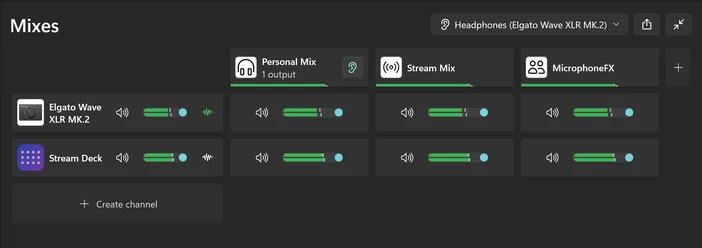
So erstellen Sie einen MicFX-Mix in Wave Link 3.0 neu:
- Öffnen Sie Wave Link 3.0 und konfigurieren Sie die Effekte für Ihr Mikrofon.
- Dann gehen Sie zur Mix-Ansicht.
- Klicken Sie auf die Schaltfläche „+“ auf der rechten Seite der Mixleiste, um einen neuen Mix hinzuzufügen.
- Doppelklicken Sie auf den Mix-Namen und benennen Sie ihn in „MicFX“ oder einen beliebigen anderen Namen um.
- Leiten Sie Ihren Mikrofoneingang und die Stream Deck-App zu diesem Mix weiter.
Das war's schon. Das Ergebnis ist derselbe spezielle Effektmix – nur dass Sie ihn selbst erstellt haben und er nicht von der App voreingestellt wurde.
Sobald Sie alles eingerichtet haben, öffnet sich Wave Link 3.0 schnell. Nehmen Sie sich ein paar Minuten Zeit für die Einarbeitung, bringen Sie Ihre Eingaben und Mixe in Ordnung, und Sie werden wahrscheinlich feststellen, dass das neue Layout intuitiver ist als das, was Sie hinter sich gelassen haben. Wenn Sie tiefer einsteigen möchten, lesen Sie unseren vollständigen Wave Link-Leitfaden oder sehen Sie sich das folgende Video an.