MANUAL | SNABBSTARTGUIDE
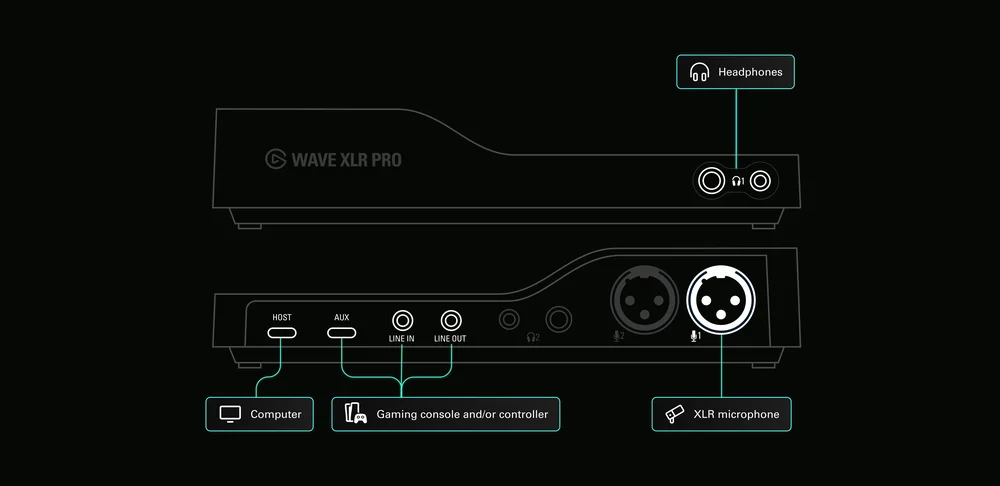
Hur du ansluter din konsol till Wave XLR Pro
Den engelska versionen finns tillgänglig här - English
Om du har några andra problem vänligen kontakta kundsupport
Wave XLR Pro är utvecklad för att integrera din konsol i en komplett hårdvarumix tillsammans med din mikrofon, musik och andra källor du använder. Spelljud, partychatt och din mikrofon kan alla köras via oberoende kanaler samtidigt, utan någon rundtur via programvara.
Hur du ansluter beror på konsolen. PlayStation 5 fungerar via USB. Xbox Series S|X och Nintendo Switch kräver en analog anslutning. Här är en översikt över varje konsol, inklusive hur du skickar ljud tillbaka till din konsol för röstchatt i spelet.
Börja med Wave Link
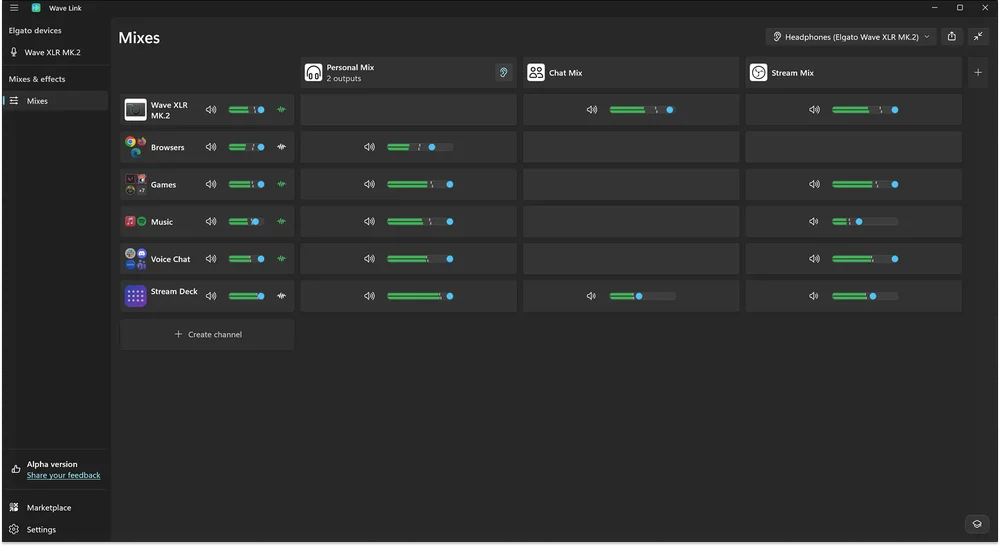
Wave XLR Pro hanterar mixningen i hårdvaran, men Wave Link är där du konfigurerar den. Varje ingång du ansluter, inklusive din konsol, visas som en kanal i Wave Link. Därifrån kan du ställa in nivåer, skapa mixar och bestämma vilket ljud som ska gå vart. Du behöver Wave Link 3.0 eller senare installerat på din dator för att komma igång.
PlayStation 5
PS5 ansluts till Wave XLR Pro via USB Aux-porten på enhetens baksida. Detta fungerar eftersom PS5 matar ut ljud via USB Audio Class 1.0, vilket är samma standard som Wave XLR Pros USB Aux-port är byggd kring. Inga drivrutiner, ingen konfiguration. Anslut och konsolen visas som en dedikerad ingångskanal i Wave Link.
Därifrån kan du balansera spelets ljud och gruppchatten mot din mikrofon, dirigera dem till separata mixar och styra allt från ett och samma ställe.
Vad du behöver:
- USB-C till USB-C-kabel (eller USB-A till USB-C beroende på din PS5-port)
Anslutning: PS5 USB-port → USB Aux på Wave XLR Pro
Skicka ljud tillbaka till PS5: USB Aux är dubbelriktad. Wave XLR Pro kan skicka en mix tillbaka till din PS5 via samma kabel. I Wave Link tilldelar du de kanaler du vill att dina lagkamrater ska höra (din mikrofon, ett ljudkort eller båda) till USB Aux-utgången. Den mixen matas in i PS5 som mikrofonkälla för partychatt.
Xbox Series S|X
Xbox Series S och Series X stöder inte USB-ljudutgång för enheter från tredje part. Microsoft begränsar USB-ljud till endast officiellt licensierade tillbehör, så Wave XLR Pro kommer inte att kännas igen via USB oavsett vilken kabel eller port som används. Detta är en policy på plattformsnivå, inte en hårdvarubegränsning.
Lösningen är 3,5 mm-hörlursuttaget på Xbox trådlösa handkontroll. Det uttaget överför både spelläjud och chatt via en enda TRRS-anslutning. För att dela upp dessa till separata signaler behöver du en TRRS-splitter, till exempel Elgato Chat Link Pro, som delar upp anslutningen i två TRS-kontakter: en för ljudutgång och en för ljudingång.
Vad du behöver:
- TRRS-splitter (t.ex. Elgato Chat Link Pro)
- 3,5 mm TRS-stereokabel
Anslutning:
Xbox-kontrollens hörlursuttag → TRRS-splitter → Line In på Wave XLR Pro
Spelljud och chatt från din Xbox visas sedan som en stereokälla i Wave Link, tillsammans med din mikrofon och andra ingångar i din mix.
Skicka ljud tillbaka till Xbox:
TRRS-splitteren har också en ingångsväg. Den andra TRS-kontakten går tillbaka till kontrollerns uttag som en mikrofonsignal. Anslut denna till Line Out på Wave XLR Pro. I Wave Link tilldelar du det du vill att dina lagkamrater ska höra till Line Out. Din mikrofon, ditt ljudkort eller en dedikerad chattmix. Den signalen går tillbaka genom kontrollerns uttag och in i Xbox som röstchatt.
Nintendo Switch och Switch 2
Switch är lite udda. Nintendos konsoler stöder tekniskt sett USB-ljud, men endast med specifika hårdvaruchips. Wave XLR Pro upptäcks via USB Aux, men inget ljud kommer igenom. Hörlursuttaget är din väg in, både på Switch och Switch 2.
Anslutningen fungerar på samma sätt som Xbox. Den 3,5 mm-kontakten överför ljud ut och ljud in på en enda TRRS-kontakt, så du behöver en TRRS-splitter som Elgato Chat Link Pro för att dela upp dessa i två separata signaler. Den ena går till Line In på Wave XLR Pro för att föra in ljudet från spelet i din mix. Den andra ansluts till Line Out för att skicka tillbaka ljudet till konsolen.
Vad du behöver:
- TRRS-splitter (t.ex. Elgato Chat Link Pro)
- 3,5 mm TRS-stereokabel
Anslutning:
Switch-hörlursuttag (eller Switch 2 Pro Controller-uttag) → TRRS-splitter → Line In på Wave XLR Pro
Spelljudet kommer in i Wave Link som en stereoljudkälla. Blanda det med din mikrofon, justera nivåerna, och du är redo att köra igång.
Skicka ljud tillbaka till din konsol:
Anslut den andra TRS-kontakten från splitteren till Line Out på Wave XLR Pro och tilldela sedan en mix till Line Out i Wave Link. Den mixen dirigeras tillbaka till din Switch som mikrofoningång för röstchatt. Hur användbart detta faktiskt är beror på vilken Switch du har.
Switch 1 only supports in-game voice chat through the headphone jack in a small number of third-party games. Fortnite and Overwatch 2 are the main ones. Most Nintendo titles like Mario Kart, Splatoon 3, and Smash Bros use the Nintendo Switch Online mobile app for voice chat, which runs separately from the 3.5mm jack entirely. If the game you are playing uses the app, the Line Out return path will now come into play.
Switch 2 är där denna inställning verkligen kommer till nytta. GameChat är Nintendos nya systemnivå-röstchatt som fungerar i alla spel utan en telefonapp. När ett headset ansluts till 3,5 mm-uttaget behandlar GameChat det som mikrofonkälla. Så oavsett vilken mix du skickar via Line Out från Wave XLR Pro går den direkt till GameChat som din röst. Din mikrofon, ditt ljudkort, allt du har ställt in i Wave Link, allt går till dina lagkamrater utan att någon extra programvara behövs.
Rutning av en mix till Line Out i Wave Link
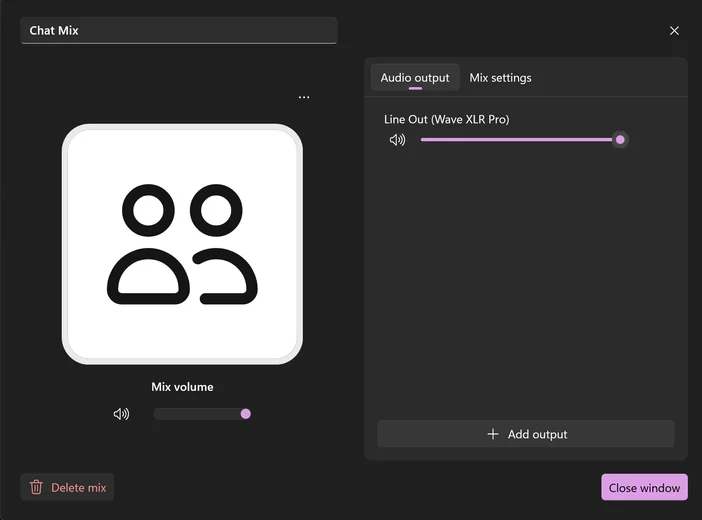
När din konsol är ansluten via Line In och Line Out måste du tilldela en mix till Line Out i Wave Link. Den mixen är vad din konsol tar emot: det som dina lagkamrater hör i röstchatten.
1. Find the mix you want to send to your console. For example, add your mic and soundboard channels to a Chat Mix, then select the mix icon.
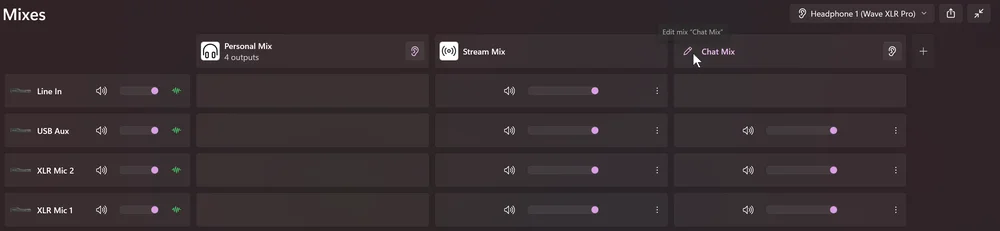
2. Klicka på Lägg till utgång. Välj Wave XLR Pro Line Out från listan över tillgängliga enheter.
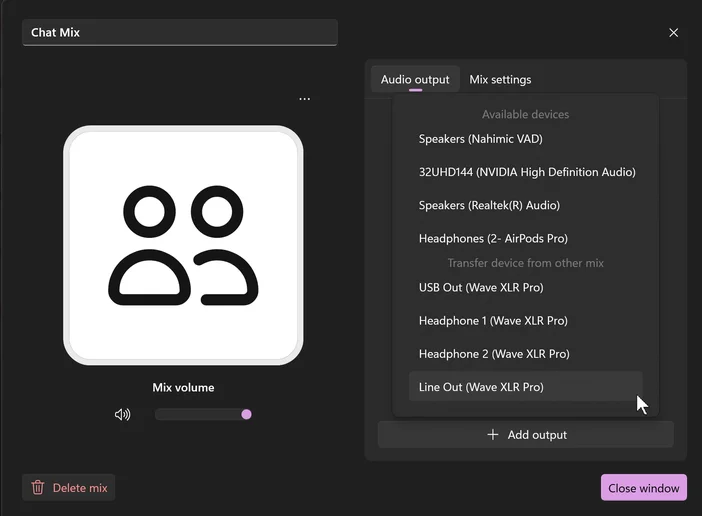
3. Wave XLR Pro Line out visas inte som en utgångsenhet.
Din konsol, din mix
Dina andra mixar påverkas inte. Din hörlursmix förblir oberoende, så det dina lagkamrater hör påverkar inte det du hör.