Om du vill att andra i röstchatten ska höra ljudeffekter från din sida måste ljudet skickas via samma ingång som din mikrofon. Utan rätt inställningar spelas ljuden endast upp lokalt i dina hörlurar.
Wave Link 3.0 sköter den virtuella ljudruttningen åt dig, så istället för att installera programvara för virtuella kablar från tredje part och konfigurera den manuellt, kopplar du ljudet från Stream Deck till Wave Link som en egen kanal och väljer sedan vilken mix som ska matas till din röstchattapp. Dina ljud och din röst skickas tillsammans via en enda ingång, och du kan reglera volymen för var och en separat.
Den här guiden går igenom hela installationen steg för steg.
Kom igång
För att komma igång behöver du följande:
- Vilken Stream Deck-enhet som helst
- Stream Deck-appen
- Wave Link 3.0 (gratis för Windows och macOS och fungerar med alla mikrofoner)
Stream Deck och Wave Link finns att ladda ner på elgato.com/downloads.
Steg 1: Lägg till en Soundboard-åtgärd i Stream Deck
Stream Deck har en inbyggd Soundboard-funktion som gör att du kan spela upp ljudfiler med ett tangenttryck.
- Öppna Stream Deck-appen.
- Leta reda på Soundboard i åtgärdspanelen till höger.
- Dra ”Spela upp ljud ” till en ledig tangent.
- I egenskapsfönstret längst ned klickar du på ikonen med de tre punkterna för att välja en fil och väljer sedan en ljudfil (MP3 eller WAV fungerar bra).
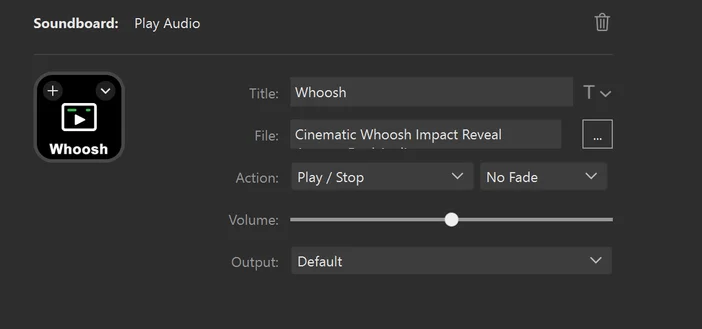
Det är allt du behöver ställa in på Stream Deck-sidan. Wave Link sköter vidarekopplingen härifrån.
Steg 2: Lägg till Stream Deck som en kanal i Wave Link
Nu när ditt ljudkort är konfigurerat i Stream Deck är nästa steg att importera ljudet till Wave Link så att du kan vidarebefordra det till röstchatten.
- Öppna Wave Link.
- Klicka på + Skapa kanal till vänster i mixvyn.
- Wave Link visar en lista över alla tillgängliga ingångskällor, inklusive installerade program.
- Leta reda på och välj Stream Deck i listan.
När Stream Deck har lagts till visas det som en egen kanal i Wave Link med egna reglage för volym och effekter, precis som vilken annan ljudkälla som helst.
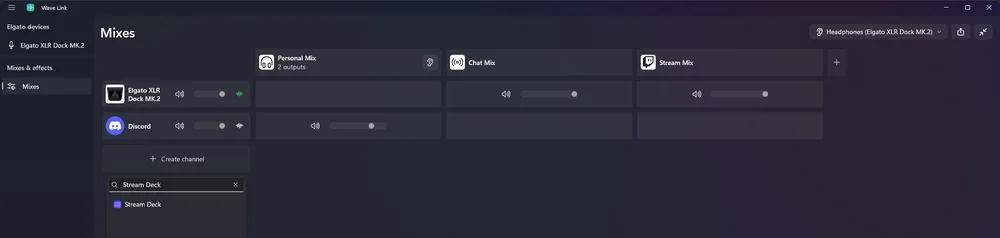
Skapa en kanal i Wave Link för Stream Deck
Steg 3: Växla Stream Deck till rätt mixar
Nu måste du ange för Wave Link vilka mixar som ska innehålla ljudet från ditt ljudkort.
I mixvyn ser du dina utgångsmixar längst upp (till exempel Chat Mix, Stream Mix, Monitor Mix). Varje kanal till vänster har omkopplare för respektive mix.
Ställ in Stream Deck-kanalen på den mix som ska spela upp dina ljudeffekter. Om du vill att användarna på Discord ska höra dina ljudeffekter måste du se till att Stream Deck är inställt på samma mix som matas till Discord. Om du streamar och vill att din publik också ska höra dem ska du även ställa in den på din Stream Mix.
Detta är en av de största fördelarna med att använda Wave Link för ljudkortets signalvägar. Du bestämmer själv exakt vem som ska höra vad. Du kan skicka ljud till röstchatten men undvika att de hörs i din stream, eller låta dem höras överallt.
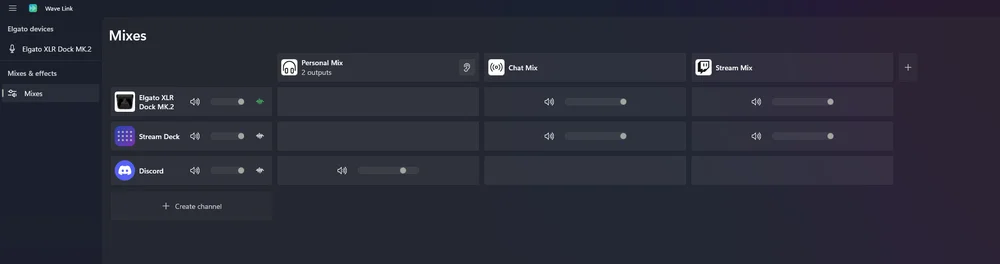
XLR Dock MK.2 och Stream Deck-kanaler i Wave Link, där Stream Deck är kopplat till Chat Mix och Stream Mix
Om du vill veta mer om Wave Link kan du läsa vår programvaruöversikt.
Steg 4: Ställ in Wave Link-mixen som mikrofoningång
Det sista steget är att ange för din röstchattapp eller ditt spel att den ska använda Wave Link-mixen som innehåller både din mikrofon och Stream Deck-kanalen.
- Öppna din röstchatt-app (till exempel Discord).
- Gå till Inställningar > Röst och video.
- Under ”Inmatningsenhet” väljer du den Wave Link-mix som du har kopplat Stream Deck till, till exempel Chat Mix (Elgato Virtual Audio).
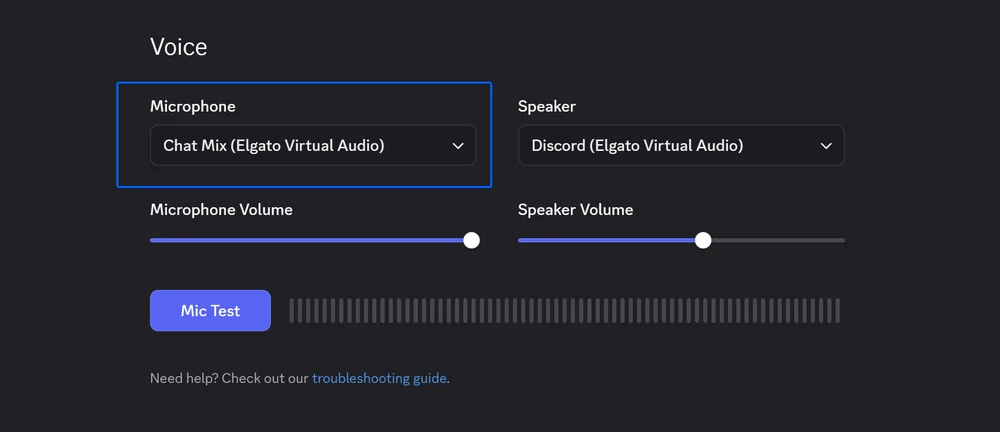
Denna mix sammanför nu din röst och dina ljudeffekter till en enda ingång. Alla som deltar i röstchatten kommer att höra båda.
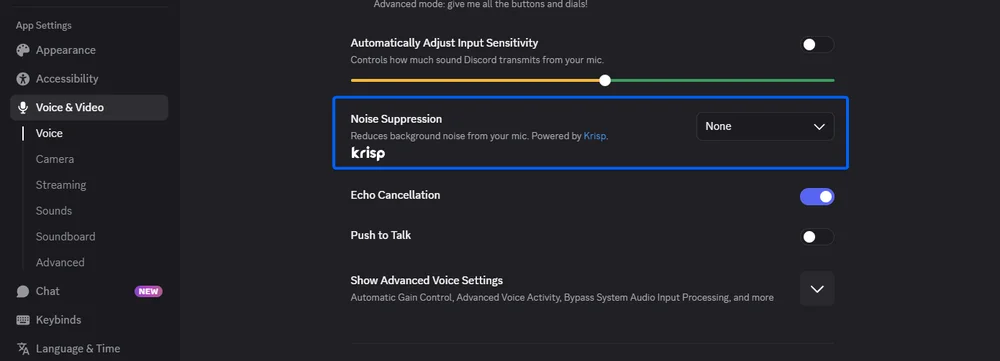
Viktigt: Om din röstchattapp har inbyggd brusreducering (som Krisp i Discord) ska du stänga av den eller sänka inställningen. Brusreducering är utformad för att filtrera bort ljud som inte är din röst, vilket innebär att den kan dämpa eller helt blockera dina ljudeffekter. I Discord går du till Inställningar > Röst och video och inaktiverar brusreducering för att se till att ljudet från ditt soundboard hörs tydligt.
Färdiga ljudkortspaket från Voicemod
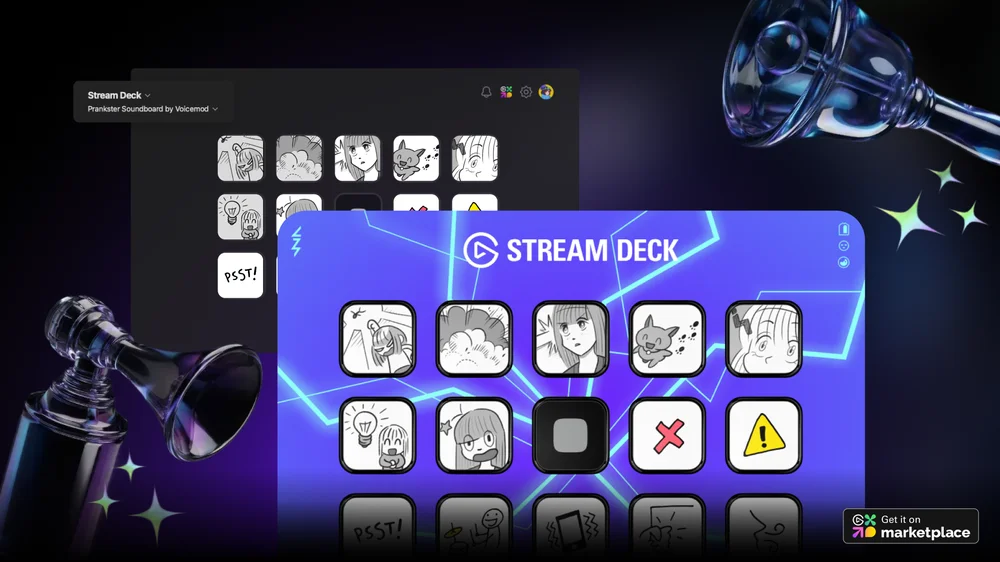
Om du letar efter färdiga ljudeffekter erbjuder Voicemod kompletta ljudpaket på Elgato Marketplace. Varje paket installeras direkt i Stream Deck som en färdig profil där ljuden redan är kopplade till tangenterna, med teman som sträcker sig från fantasy till FPS-spel.
Upptäck mer på Marketplace
Stream Deck Soundboard är bara ett av flera sätt att lägga till ljud till din utrustning. Elgato Marketplace har färdiga soundboard-profiler från Voicemod med ljud som redan är kopplade till tangenterna, samt röstförändrare som finns tillgängliga som VST-effekter för Wave Link. Bläddra bland utbudet och upptäck nya sätt att anpassa din installation efter dina önskemål.
PRODUKTER I ARTIKEL