Förbeställningarna av GTA VI öppnar den 25 juni 2026. Spelet släpps den 19 november.
Oavsett om du bara vill spela igenom berättelsen eller om du planerar att liveströmma redan från första dagen, spela in videor eller klippa ihop dina bästa ögonblick, så sparar du tid genom att förbereda din utrustning redan nu – istället för att behöva felsöka kablar och inställningar när du istället kunde utforska Vice City.
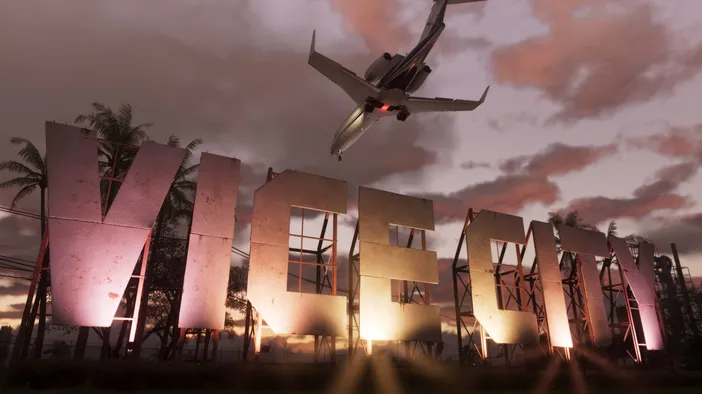
Vilka spelkonsoler stöder GTA VI?
GTA VI har bekräftats för PS5, PS5 Pro, Xbox Series X och Xbox Series S.
En vanlig PS5 eller Xbox Series X stöder upp till 4K-upplösning, och det är på dessa konsoler som de flesta spelare kommer att spela spelet. Hur GTA VI faktiskt ser ut och fungerar på respektive konsol beror på de prestandainställningar som Rockstar tillkännager närmare lanseringen.
PS5 Pro är PlayStation-modellen i den högre prisklassen. Spel som stöder den kan se skarpare ut eller köras smidigare jämfört med standardversionen av PS5. Om du köper en konsol specifikt för GTA VI och vill ha den bästa upplevelsen som PlayStation kan erbjuda, är det den här du bör överväga.
Xbox Series S kan köra samma spel som Series X, men med lägre upplösning (vanligtvis 1080p eller 1440p) och mindre lagringsutrymme. Det är det mer prisvärda alternativet för den som vill komma igång med Xbox.
En sak att tänka på: Rockstar har ännu inte bekräftat prestandainställningarna för GTA VI. Vi vet inte vilken exakt upplösning eller bildfrekvens som varje konsol kommer att sikta på. Om du redan äger en konsol av den nuvarande generationen är du redo att spela. Om du köper en konsol enbart för det här spelet kan det vara klokt att vänta på dessa detaljer, så att du slipper ångra dig senare.
Välj en TV eller bildskärm som passar dina behov
Hur GTA VI ser ut beror till stor del på vilken plattform du spelar det på.
Spelar du från soffan? En 4K-TV med HDR ger dig den bioupplevelse som ett spel som detta är skapat för. Spelar du vid ett skrivbord? En spelskärm med hög uppdateringsfrekvens och kort svarstid kan kännas bättre, särskilt om du är van vid jämnare bildfrekvenser.
Innan du startar programmet bör du kontrollera vilka funktioner din skärm faktiskt stöder:
- 4K-upplösning för skarpare detaljer
- HDR för ljusare höjdpunkter, djupare skuggor och fylligare färger
- VRR för en smidigare spelupplevelse på kompatibla system
- HDMI 2.1 om du vill dra nytta av lägen med högre uppdateringsfrekvens
- 120 Hz uppdateringsfrekvens för spel som stöder 120 fps
Det är inte alla spel som utnyttjar alla funktioner, och inställningarna för GTA VI på konsol har ännu inte fastställts. Men om du redan nu vet vad din skärm klarar av kommer du inte att bli överraskad när dessa detaljer offentliggörs.
Förstå skillnaden mellan ”passthrough” och ”capture”
Dessa två begrepp dyker upp hela tiden när man letar efter inspelningskort, och de beskriver två olika saker som sker samtidigt.
”Passthrough” är det du ser på din TV eller skärm medan du spelar. Spelsignalen går genom inspelningskortet och vidare till din skärm utan någon extra fördröjning. Du spelar spelet som vanligt.
”Capture” är den kopia av signalen som sparas på din dator. Det är den som ditt inspelningsprogram arbetar med. Beroende på vilket inspelningskort du använder och vilka inställningar du har kan den inspelade versionen ha en lägre upplösning eller bildfrekvens än det du ser på skärmen.
| Funktion | Genomkoppling | Fånga |
| Syfte | För att du ska kunna spela ditt spel på en TV eller bildskärm i realtid. | För att skicka en kopia av ditt spelande till programvara för inspelning eller streaming. |
| Latens / Fördröjning | Ingen fördröjning | En liten försening |
| Upplösning och bildfrekvens | Precis som i källkoden, beroende på vad din hårdvara stöder. | Kan komprimeras och ofta skalas ned för strömning/inspelning. |
Välj hur du vill spela in spelet
Alla konsoler av den nuvarande generationen kan spara klipp på egen hand. För korta höjdpunkter kan det räcka.
Men om du vill streama GTA VI, spela in längre sessioner, lägga till ansiktskamera och överlägg, eller ha större kontroll över ditt inspelade material, är ett inspelningskort det bästa alternativet. Det överför ditt spel direkt till datorn, där du kan redigera, streama och hantera ljudet precis som du vill.
Ett inspelningskort gör störst skillnad när du behöver:
- Streama live på Twitch, YouTube, TikTok eller Kick
- Spela in hela sessioner istället för korta klipp
- Lägg till ansiktskamera, överlägg eller varningar
- Dela upp spelljud, mikrofon och gruppchatt i olika spår
Välj rätt inspelningskort
Vilket inspelningskort som är bäst beror på hur du spelar och vad du vill spela in.
4K S – Effektiv 4K60-inspelning
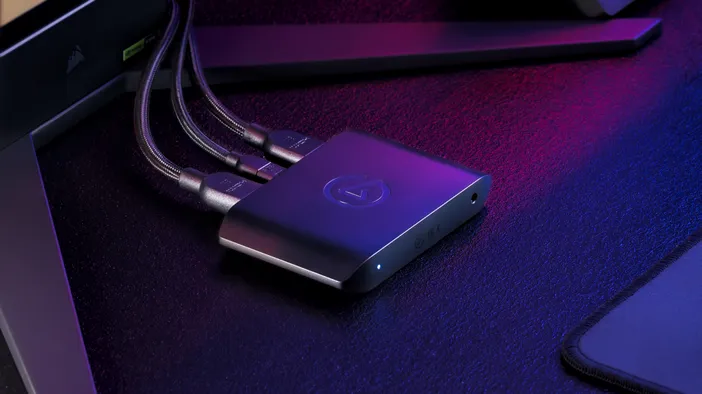
För de flesta, 4K S täcker alla dina behov. Den spelar in och vidarebefordrar upp till 4K60 med HDR, så oavsett vilken upplösning och bildfrekvens GTA VI slutligen körs med på den nuvarande generationens konsoler, klarar 4K S det. Anslut den via USB-C, koppla in din konsol och skärm, och du kan börja spela in. Den fungerar på macOS, Windows och iPadOS.
För mer information, se ”Game Capture 4K S: Det du behöver veta”.
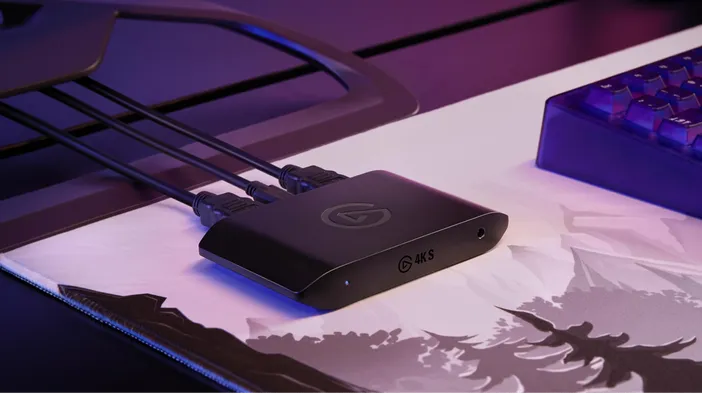
4K X – Extern inspelning med hög uppdateringsfrekvens
4K X går ett steg längre. Den stöder HDMI 2.1 med passthrough upp till 4K144 och VRR, så att din skärm alltid får den fullständiga, okomprimerade signalen från din spelkonsol, även under inspelning. Detta är särskilt viktigt om du spelar på en spelskärm med hög uppdateringsfrekvens och inte vill att din inspelningsutrustning ska begränsa hur spelet upplevs på skärmen.
Se hur de två modellerna står sig mot varandra i vår jämförelse mellan 4K S och 4K X
4K Pro – särskild inspelning från skrivbordet
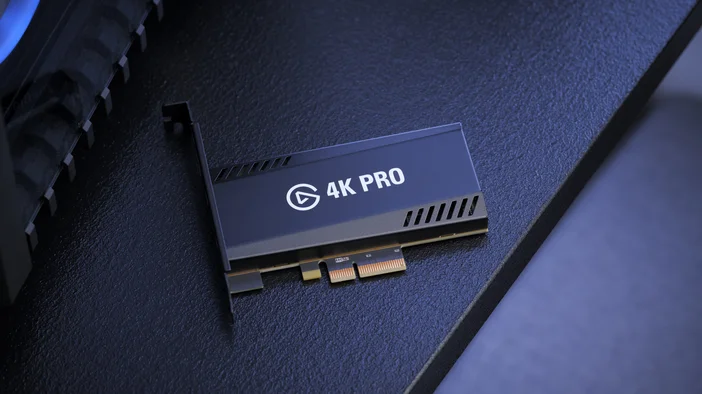
4K Pro är ett PCIe-kort som installeras i en stationär Windows-dator. Det är avsett för mer permanenta installationer: en dedikerad streamingrigg, ett arbetsflöde med två datorer eller en inspelningsstation som är ansluten hela tiden. Passthrough går upp till 8K60 HDR, och en nyligen genomförd firmwareuppdatering via Elgato Studio 1.1 ökade inspelningskapaciteten till 4K120, med stöd även för 4K60 HDR. Tack vare stöd för flera appar kan du skicka samma inspelningssignal till OBS, Elgato Studio eller vilken annan app som helst samtidigt.
För en jämförelse mellan externa och interna alternativ, se skillnaden mellan 4K X och 4K Pro.
För en mer omfattande översikt över hela sortimentet kan du ta reda på vilket Elgato-inspelningskort som passar just dig.
Förbered ditt inspelningsprogram
Ditt inspelningskort hanterar videosignalen. Du behöver fortfarande programvara för att faktiskt spela in eller streama den.
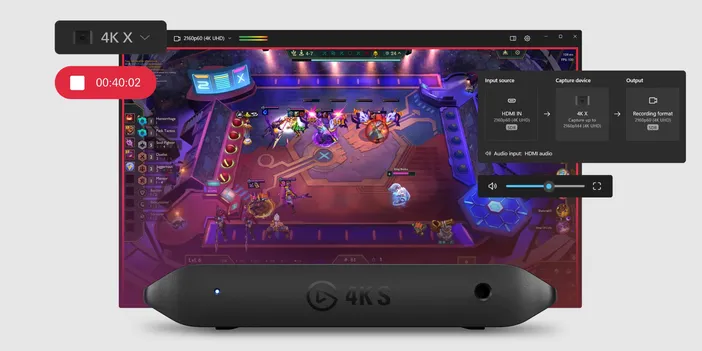
Elgato Studio
Elgato Studio är den enklaste vägen från inspelningskort till inspelad fil. Du kan förhandsgranska ditt spel, kontrollera HDMI-signalens diagnostik, justera enhetsinställningarna och starta inspelningen – allt i ett enda fönster. Ingen sceninställning, ingen layoutkonstruktion. Bara inspelning.
OBS Studio
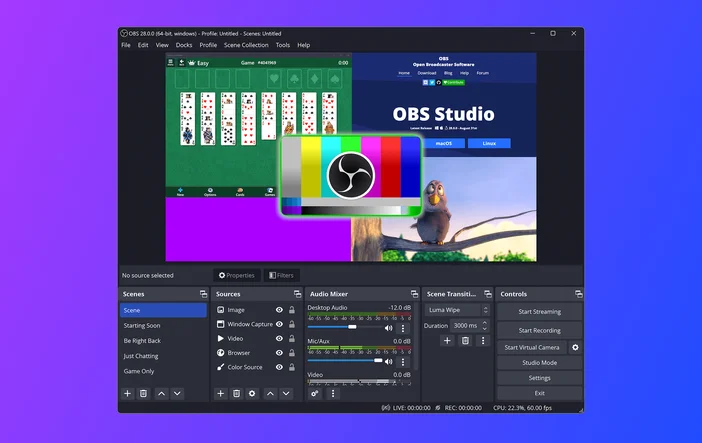
OBS Studio ger dig fler verktyg att arbeta med. Scener, överlägg, aviseringar, ansiktskamera, chatt och flera ljudkällor. Det tar längre tid att ställa in allt från grunden, men du behöver inte börja från noll. Marketplace Connect är ett gratis OBS-tillägg som installerar färdiga scenesamlingar direkt från Elgato Marketplace, inklusive överlägg, aviseringar och övergångar. Välj en stil, följ installationsguiden, så är din layout klar att användas.
OBS Studio-plugin för Stream Deck är också värt att skaffa. Med det kan du växla mellan scener, starta eller stoppa inspelningen och växla mellan ljudkällor med tangenterna utan att behöva växla bort från GTA VI med Alt+Tab.
Testa allt innan lanseringsdagen
Vänta inte tills GTA VI släpps med att ansluta ditt inspelningskort för första gången. Ställ in hela kedjan redan nu, testa den med ett annat spel och åtgärda eventuella problem medan risken är liten.
Video och hårdvara
Gå igenom följande checklista:
- Din spelkonsol visas korrekt på din TV eller skärm
- Ditt inspelningskort visas i Elgato Studio eller OBS Studio
- Inspelningsupplösning, bildfrekvens och lagringsutrymme är korrekt inställda
- Spelljudet hörs
- Dina HDMI-kablar stöder de funktioner du behöver (HDMI 2.1 för högre uppdateringsfrekvenser och HDR)
Ljud
Ljudet är lätt att förbise och svårt att åtgärda när man väl har spelat in en timmes spelande. Se till att mikrofonen är ansluten, att inspelningsprogrammet känner igen den och att din röst inte drunknar i spelljudet. Spela in ett testklipp och lyssna på det.
För bättre kontroll låter Wave Link dig dela upp spelljud, mikrofon, gruppchatt och musik i separata kanaler med oberoende volymnivåer för din stream, inspelning och hörlurar. Det fungerar med vilken mikrofon som helst och är gratis att ladda ner.
Fullständig testkörning
Spela och spela in några minuters spel, med både mörka och ljusa scener, för att kontrollera att hela kedjan fungerar. Planerar du att streama? Gör även en teststream. Kontrollera att din layout, ljudmix och bithastighet ser bra ut innan du sätter igång på allvar.
Gör dig redo att fånga ögonblicket
Första intryck, storyuppdrag, vilda biljakter genom Vice City. GTA VI kommer att bjuda på massor av spelmaterial som är värt att spara.
Se till att ha ordning på din spelkonsol, skärm, inspelningskort och inspelningsutrustning redan nu, så slipper du stressa den 19 november. Om du fortfarande funderar på vilket inspelningskort du ska välja kan vårt verktyg för val av inspelningskort hjälpa dig att begränsa urvalet. Och om du håller på att sätta ihop en stream-layout finns det färdiga profiler, överlägg och aviseringar att hämta på Elgato Marketplace.
PRODUKTER I ARTIKEL
Stay up to date with Elgato. Get our latest News, Guides, and Product Updates in your Google feeds.
Add Elgato as a preferred source