Forza Horizon 6 finns tillgängligt till PlayStation 5 och Xbox Series S | X, och här får du veta allt du behöver om hur du spelar in eller streamar spelet. Oavsett om du vill sända live på Twitch eller spela in klipp av de där galna ögonblicken à la bowie knife99, visar den här guiden hur du gör.

Vad du behöver
Innan du börjar spela in eller streama – här är allt du behöver för din installation.
- Forza Horizon 6
- PlayStation 5 eller Xbox Series S | X
- Inspelningskort (t.ex. Elgato 4K S, 4K X eller 4K Pro)
- Två HDMI-kablar
- En dator med Elgato Studio eller OBS Studio, eller en iPad med appen Elgato Capture
Obs! HDCP på PlayStation 5 måste vara inaktiverat för att du ska kunna ansluta till ett inspelningskort. Se vår video här för mer information.
Inspelning och strömning från en spelkonsol
Så här installerar du ditt inspelningskort
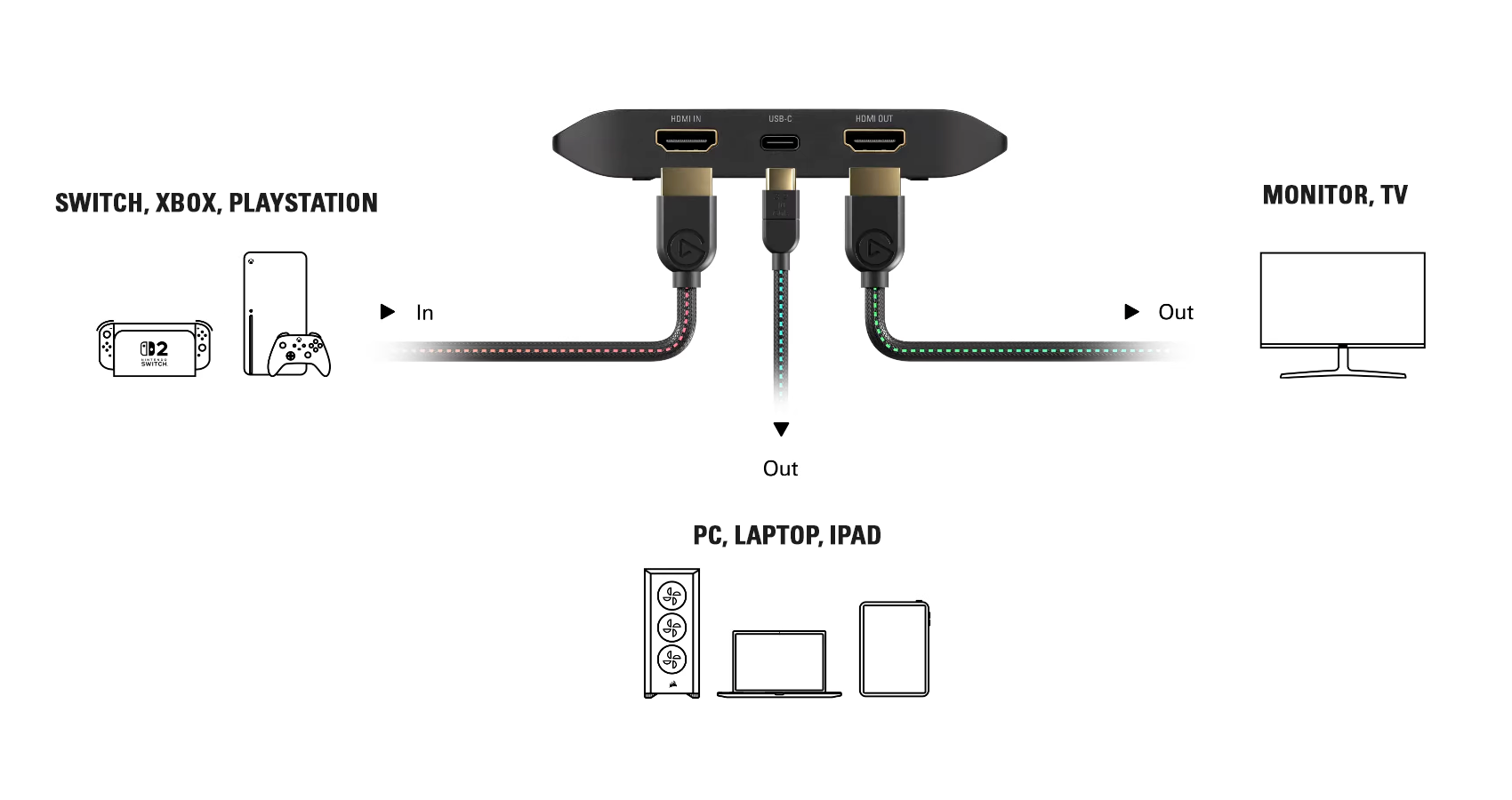
- Anslut en HDMI-kabel från spelkonsolen till HDMI-ingången på ditt inspelningskort.
- Anslut en annan HDMI-kabel från inspelningskortets HDMI-utgång till din TV eller bildskärm.
- Anslut ditt inspelningskort till datorn med den medföljande USB-kabeln. Om du använder 4K Pro ska du installera det i ett PCIe-kortplats.
- Slutligen, slå på din spelkonsol.
Click the image to view it in full size.
Lansera din programvara
Öppna Elgato Studio för att börja spela in direkt. Programmet känner automatiskt av ditt inspelningskort och upplösningen.
Om du ska liveströmma, öppna OBS Studio, Meld Studio eller ett liknande program. Lägg till ditt inspelningskort som en videoinspelningsenhet innan du går live.
Ställ in upplösning, bildfrekvens och ljud
I Elgato Studio
- Upptäcker automatiskt upplösning och bildfrekvens. Stöder genomströmning upp till 4K60 HDR, där inspelningarna sparas i SDR.
I OBS Studio eller annan programvara för livestreaming
- Gå till Inställningar > Video och ställ in utgångsupplösningen (t.ex. 3840x2160).
- Ställ in FPS på 60.
- I inställningarna för källan på ditt inspelningskort ställer du in det på ”Anpassad” och anger din upplösning och bildfrekvens.
- Om HDR ser konstigt ut, stäng av HDR i inställningarna för Switch 2 eller justera tonmappningen i OBS.
Börja spela in eller streama
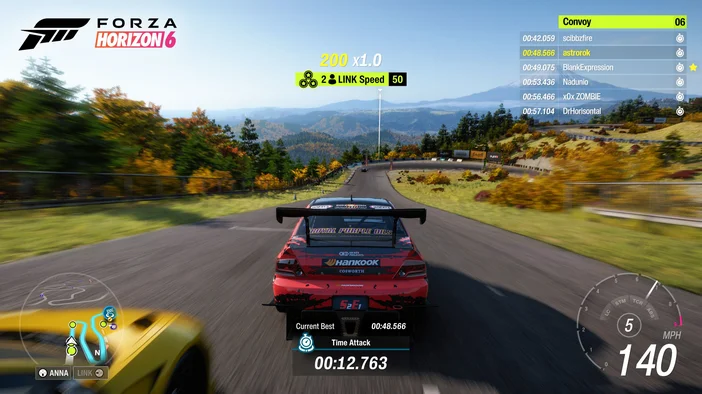
Klicka på ”Spela in” i Elgato Studio eller på ”Starta sändning” i OBS Studio. Härifrån kan du se förhandsgranskningen, byta scen och justera ljudet efter behov.
Om du vill kontrollera inställningarna för din plattform finns här de officiella anvisningarna:
Anpassa din inställning
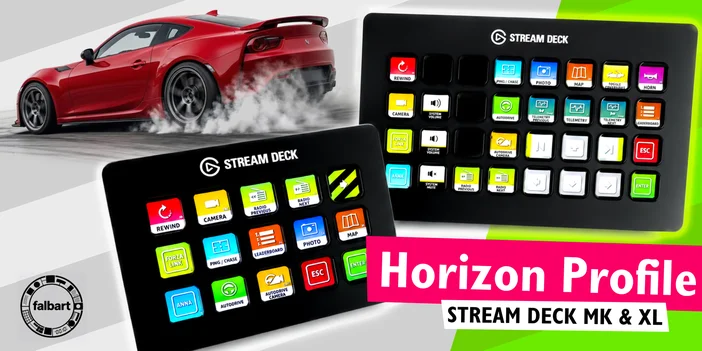
Om du vill anpassa ditt Stream Deck efter Forza Horizon 6 är det här tillägget och ikonpaketet ett bra ställe att börja på. Båda finns tillgängliga på Elgato Marketplace och är enkla att installera.
Tillägg
Få tillgång till telemetri i realtid från Forza Horizon och Forza Motorsport direkt i ditt Stream Deck. Förvandla dina tangenter till en live-instrumentpanel med omedelbara avläsningar av hastighet, varvtal, varvdata, däckstatistik, fjädringens rörelser, G-krafter och mycket mer. Din viktigaste körinformation finns alltid inom synhåll.
Ikonpaket
Förvandla ditt skrivbord till Horizon Festivals kontrollcenter med en färgstark, helt temabaserad Stream Deck-profil som hämtar inspiration från festivalens energi, stil och stämning. Utvecklad för förare som vill ha omedelbar tillgång till de funktioner de använder mest när de kör, tävlar, drifter eller tar bilder.
Letar du efter ett inspelningskort?
Om du behöver ett inspelningskort till din spelkonsol kan du kolla in alternativ som 4K X, 4K S och 4K Pro på vår webbplats. Alla dessa modeller stöder inspelning i hög kvalitet för Forza Horizon 6.
Du kan också använda vårt verktyg för val av inspelningskort för att hitta det bästa alternativet för din utrustning.
PRODUKTER I ARTIKEL