MANUAL | GUIA DE INÍCIO RÁPIDO
Como conectar a sua consola ao Wave XLR Pro
A versão em inglês está disponível aqui - English
Se você tiver qualquer outro problema entre em contato suporte ao cliente
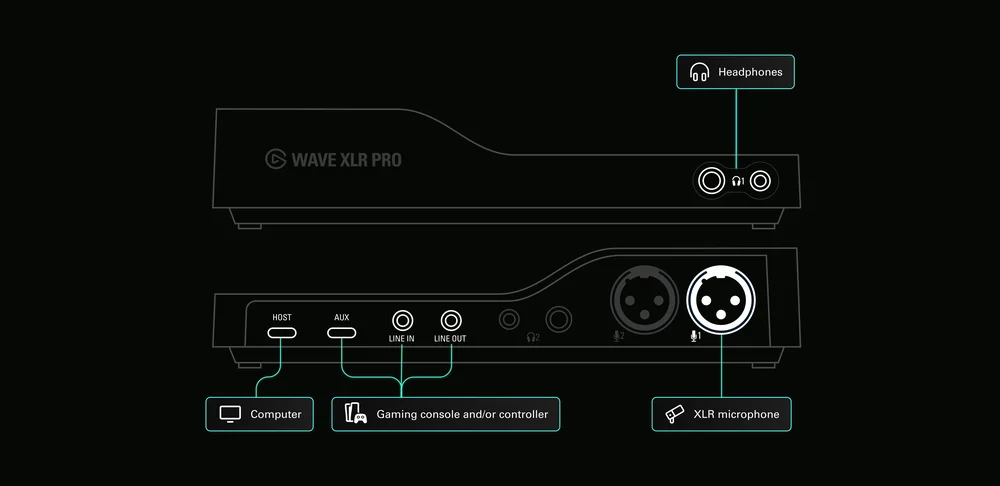
O Wave XLR Pro foi concebido para integrar a sua consola numa mistura completa de hardware, juntamente com o seu microfone, música e quaisquer outras fontes que tenha em funcionamento. O áudio do jogo, o chat da festa e o seu microfone podem funcionar em canais independentes ao mesmo tempo, sem qualquer ida e volta através do software.
A forma de ligação depende da consola. A PlayStation 5 funciona através de USB. A Xbox Series S|X e a Nintendo Switch requerem uma ligação analógica. Aqui está uma descrição detalhada de cada uma, incluindo como enviar áudio de volta para a sua consola para conversas de voz no jogo.
Comece com o Wave Link
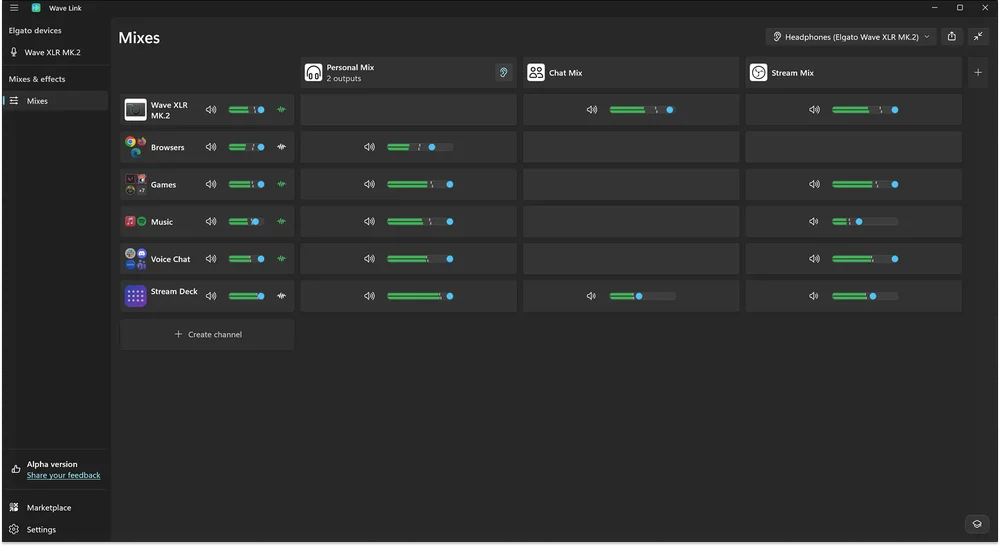
O Wave XLR Pro trata da mistura no hardware, mas é no Wave Link que você o configura. Todas as entradas que você conectar, incluindo o seu console, aparecem como um canal no Wave Link. A partir daí, você pode definir níveis, criar misturas e decidir qual áudio vai para onde. Você precisará ter o Wave Link 3.0 ou posterior instalado no seu computador para começar.
PlayStation 5
A PS5 liga-se ao Wave XLR Pro através da porta USB Aux na parte traseira do dispositivo. Isto funciona porque a PS5 transmite áudio através da USB Audio Class 1.0, que é o mesmo padrão em que a porta USB Aux do Wave XLR Pro se baseia. Sem controladores, sem configuração. Ligue e a consola aparece como um canal de entrada dedicado no Wave Link.
A partir daí, pode equilibrar o áudio do jogo e o chat do grupo com o seu microfone, encaminhá-los para mixagens separadas e controlar tudo a partir de um único local.
O que precisa:
- Cabo USB-C para USB-C (ou USB-A para USB-C, dependendo da porta da sua PS5)
Ligação: Porta USB da PS5 → USB Aux no Wave XLR Pro
Envio de áudio de volta para a PS5: o USB Aux é bidirecional. O Wave XLR Pro pode enviar uma mistura de volta para a sua PS5 através do mesmo cabo. No Wave Link, atribua os canais que deseja que os seus colegas de equipa ouçam (o seu microfone, uma mesa de som ou ambos) à saída USB Aux. Essa mistura é enviada para a PS5 como fonte do microfone para o chat em grupo.
Xbox Series S|X
O Xbox Series S e o Series X não suportam saída de áudio USB para dispositivos de terceiros. A Microsoft restringe o áudio USB apenas a acessórios oficialmente licenciados, pelo que o Wave XLR Pro não será reconhecido através de USB, independentemente do cabo ou porta utilizados. Trata-se de uma política ao nível da plataforma, não de uma limitação de hardware.
A solução alternativa é a tomada de auscultadores de 3,5 mm no comando sem fios da Xbox. Essa tomada transmite tanto o áudio do jogo como o chat numa única ligação TRRS. Para dividir esses sinais em sinais separados, é necessário um divisor TRRS, como o Elgato Chat Link Pro, que separa a ligação em duas fichas TRS: uma para saída de áudio e outra para entrada de áudio.
O que precisa:
- Divisor TRRS (como o Elgato Chat Link Pro)
- Cabo estéreo TRS de 3,5 mm
Ligação:
Tomada para auscultadores do comando Xbox → Divisor TRRS → Entrada de linha no Wave XLR Pro
O áudio do jogo e o chat da sua Xbox aparecem então como uma fonte de linha estéreo no Wave Link, ao lado do seu microfone e de quaisquer outras entradas na sua mistura.
Enviar áudio de volta para a Xbox:
O divisor TRRS também tem um caminho de entrada. O segundo conector TRS volta para a tomada do controlador como um sinal de microfone. Ligue-o à saída de linha no Wave XLR Pro. No Wave Link, atribua o que quiser que os seus colegas de equipa ouçam à saída de linha. O seu microfone, a sua mesa de som ou uma mistura de chat dedicada. Esse sinal volta pela tomada do controlador e entra na Xbox como chat de voz.
Nintendo Switch e Switch 2
O Switch é um pouco peculiar. Os consoles da Nintendo suportam tecnicamente áudio USB, mas apenas com chips de hardware específicos. O Wave XLR Pro é detetado através do USB Aux, mas não há saída de áudio. A entrada para auscultadores é a sua opção, tanto no Switch como no Switch 2.
A ligação funciona da mesma forma que na Xbox. Essa tomada de 3,5 mm transmite áudio de saída e áudio de entrada numa única ficha TRRS, por isso é necessário um divisor TRRS como o Elgato Chat Link Pro para dividir esses sinais em dois sinais separados. Um vai para a entrada de linha no Wave XLR Pro para trazer o áudio do jogo para a sua mistura. O outro liga-se à saída de linha para enviar o áudio de volta para a consola.
O que precisa:
- Divisor TRRS (como o Elgato Chat Link Pro)
- Cabo estéreo TRS de 3,5 mm
Ligação:
Conector de auscultadores do Switch (ou conector do comando Switch 2 Pro) → Divisor TRRS → Entrada de linha no Wave XLR Pro
O áudio do jogo entra no Wave Link como uma fonte de linha estéreo. Misture-o com o seu microfone, ajuste os níveis e pronto.
Enviando áudio de volta para a sua consola:
Ligue a segunda ficha TRS do divisor à saída de linha do Wave XLR Pro e, em seguida, atribua uma mistura à saída de linha no Wave Link. Essa mistura é encaminhada de volta para o seu Switch como entrada de microfone para chat de voz. A utilidade disso depende do tipo de Switch que possui.
Switch 1 only supports in-game voice chat through the headphone jack in a small number of third-party games. Fortnite and Overwatch 2 are the main ones. Most Nintendo titles like Mario Kart, Splatoon 3, and Smash Bros use the Nintendo Switch Online mobile app for voice chat, which runs separately from the 3.5mm jack entirely. If the game you are playing uses the app, the Line Out return path will now come into play.
O Switch 2 é onde esta configuração se torna realmente útil. O GameChat é o novo sistema de chat de voz da Nintendo que funciona em todos os jogos sem necessidade de um aplicativo para telemóvel. Quando um fone de ouvido é conectado à entrada de 3,5 mm, o GameChat o trata como fonte de microfone. Assim, qualquer mixagem enviada pela saída de linha do Wave XLR Pro vai diretamente para o GameChat como sua voz. Seu microfone, sua mesa de som, tudo o que você configurou no Wave Link, tudo vai para seus colegas de equipe sem a necessidade de software adicional.
Encaminhar uma mistura para a saída de linha no Wave Link
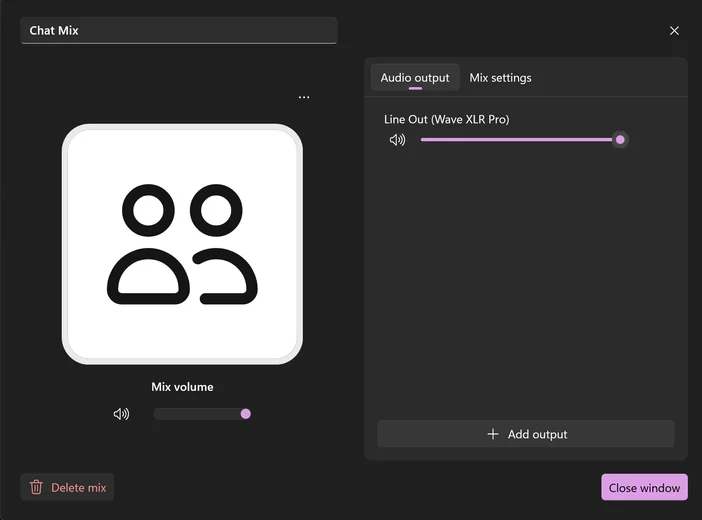
Depois de ligar a sua consola através das entradas Line In e Line Out, terá de atribuir uma mistura à saída Line Out no Wave Link. Essa mistura é o que a sua consola recebe: o que os seus colegas de equipa ouvem no chat de voz.
1. Find the mix you want to send to your console. For example, add your mic and soundboard channels to a Chat Mix, then select the mix icon.
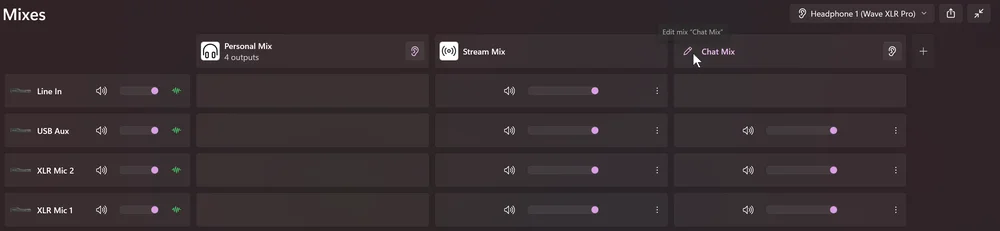
2. Clique em Adicionar saída. Na lista de dispositivos disponíveis, selecione Wave XLR Pro Line Out.
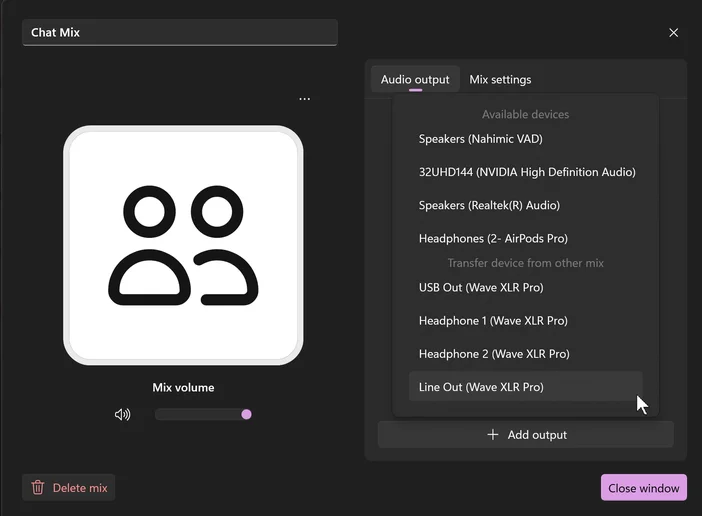
3. A saída Wave XLR Pro Line não aparecerá como um dispositivo de saída.
A sua consola, a sua mistura
As suas outras misturas não são afetadas. A sua mistura de auscultadores permanece independente, pelo que o que os seus colegas de equipa ouvem não altera o que você ouve.