매뉴얼 | 빠른 시작 가이드
콘솔을 Wave XLR Pro에 연결하는 방법
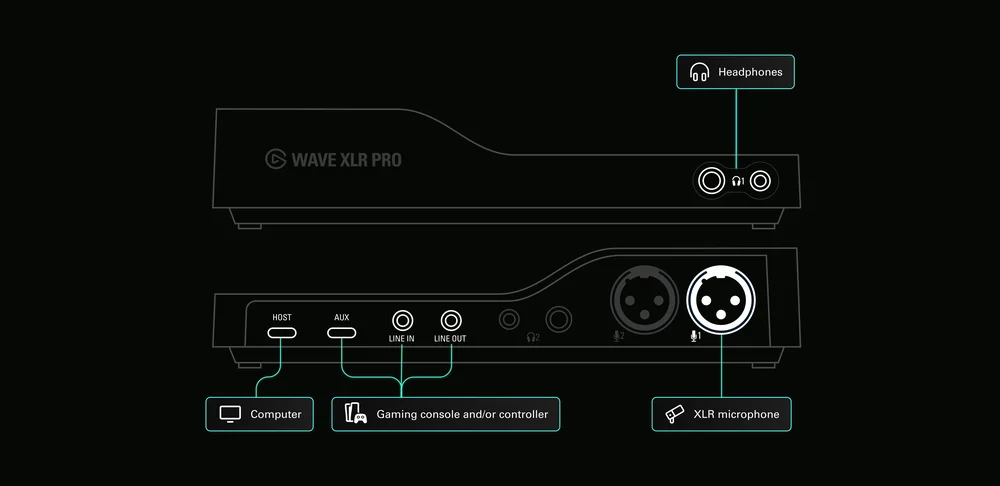
Wave XLR Pro는 콘솔을 마이크, 음악 및 기타 모든 소스와 함께 완전한 하드웨어 믹스로 통합하도록 설계되었습니다. 게임 오디오, 파티 채팅, 마이크를 모두 소프트웨어를 통한 왕복 없이 동시에 독립적인 채널로 처리할 수 있습니다.
연결 방식은 콘솔에 따라 다릅니다. PlayStation 5는 USB로 작동합니다. Xbox Series S|X와 Nintendo Switch는 아날로그 연결이 필요합니다. 각 콘솔별 연결 방법과 게임 내 음성 채팅을 위해 오디오를 콘솔로 되돌려 보내는 방법을 아래에 설명합니다.
웨이브 링크로 시작하세요
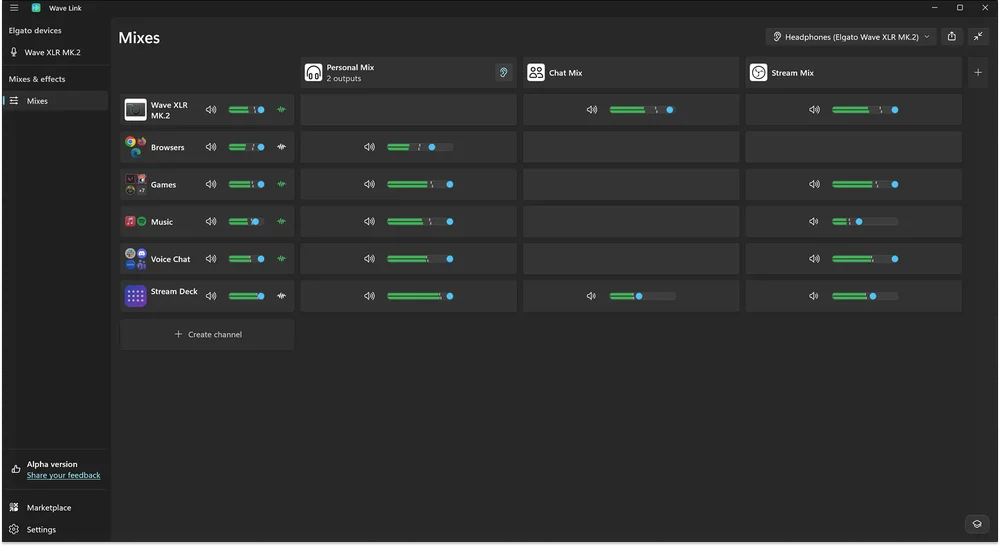
Wave XLR Pro는 하드웨어에서 믹싱을 처리하지만, Wave Link에서 설정을 구성합니다. 콘솔을 포함한 연결된 모든 입력은 Wave Link에서 채널로 표시됩니다. 여기서 레벨 설정, 믹스 구성, 오디오 출력 경로 결정이 가능합니다. 시작하려면 컴퓨터에 Wave Link 3.0 이상 버전이 설치되어 있어야 합니다.
플레이스테이션 5
PS5는 장치 후면의 USB 보조 포트를 통해 Wave XLR Pro에 연결됩니다. 이는 PS5가 USB 오디오 클래스 1.0을 통해 오디오를 출력하기 때문이며, 이는 Wave XLR Pro의 USB 보조 포트가 기반으로 하는 동일한 표준입니다. 드라이버나 설정 없이도 연결만 하면 콘솔이 Wave Link에서 전용 입력 채널로 인식됩니다.
여기서 게임 오디오와 파티 채팅을 마이크와 균형 있게 조절하고, 각각 별도의 믹스로 분배하며, 모든 것을 한 곳에서 제어할 수 있습니다.
필요한 것:
- USB-C to USB-C 케이블 (또는 PS5 포트에 따라 USB-A to USB-C)
연결: PS5 USB 포트 → Wave XLR Pro의 USB 보조 입력
PS5로 오디오 전송: USB Aux는 양방향입니다. Wave XLR Pro는 동일한 케이블을 통해 믹스를 PS5로 다시 전송할 수 있습니다. Wave Link에서 팀원이 들을 채널(마이크, 사운드보드 또는 둘 다)을 USB Aux 출력에 할당하세요. 이 믹스는 파티 채팅용 마이크 소스로 PS5에 입력됩니다.
Xbox Series S|X
Xbox Series S 및 Series X는 타사 장치의 USB 오디오 출력을 지원하지 않습니다. Microsoft는 USB 오디오를 공식 라이선스 액세서리로만 제한하므로, 사용되는 케이블이나 포트와 관계없이 Wave XLR Pro는 USB를 통해 인식되지 않습니다. 이는 하드웨어 제한이 아닌 플랫폼 수준의 정책입니다.
해결 방법은 Xbox 무선 컨트롤러의 3.5mm 헤드폰 잭입니다. 이 잭은 단일 TRRS 연결로 게임 오디오와 채팅을 모두 전달합니다. 이를 별도의 신호로 분리하려면 Elgato Chat Link Pro와 같은 TRRS 분배기가 필요합니다. 이 분배기는 연결을 두 개의 TRS 플러그로 분리합니다: 하나는 오디오 출력용, 다른 하나는 오디오 입력용입니다.
필요한 것:
- TRRS 분배기 (예: Elgato Chat Link Pro)
- 3.5mm TRS 스테레오 케이블
연결:
Xbox 컨트롤러 헤드폰 잭 → TRRS 분배기 → Wave XLR Pro의 라인 입력 단자
Xbox의 게임 오디오 및 채팅은 Wave Link에서 스테레오 라인 소스로 표시되며, 믹스 내 마이크 및 기타 입력 소스와 함께 배치됩니다.
오디오를 Xbox로 다시 전송:
TRRS 분배기에는 입력 경로도 있습니다. 두 번째 TRS 플러그는 마이크 신호로 컨트롤러 잭으로 다시 연결됩니다. 이를 Wave XLR Pro의 라인 아웃(Line Out)에 연결하세요. Wave Link에서 팀원들이 듣게 할 내용을 라인 아웃에 할당하세요. 본인의 마이크, 사운드보드, 또는 전용 채팅 믹스 등입니다. 해당 신호는 컨트롤러 잭을 거쳐 Xbox로 다시 전송되어 음성 채팅으로 처리됩니다.
닌텐도 스위치와 스위치 2
스위치는 다소 특이한 경우입니다. 닌텐도 콘솔은 기술적으로 USB 오디오를 지원하지만 특정 하드웨어 칩에서만 가능합니다. Wave XLR Pro는 USB Aux를 통해 인식되지만 오디오는 출력되지 않습니다. 스위치와 스위치 2 모두에서 헤드폰 잭이 유일한 입력 경로입니다.
연결 방식은 Xbox와 동일합니다. 해당 3.5mm 잭은 단일 TRRS 플러그로 오디오 출력과 입력을 동시에 처리하므로, Elgato Chat Link Pro와 같은 TRRS 분배기를 사용해 두 개의 별도 신호로 분리해야 합니다. 하나는 Wave XLR Pro의 라인 입력(Line In)에 연결해 게임 오디오를 믹스에 포함시키고, 다른 하나는 라인 출력(Line Out)에 연결해 오디오를 콘솔로 다시 전송합니다.
필요한 것:
- TRRS 분배기 (예: Elgato Chat Link Pro)
- 3.5mm TRS 스테레오 케이블
연결:
Switch 헤드폰 잭(또는 Switch 2 Pro 컨트롤러 잭) → TRRS 분배기 → Wave XLR Pro의 라인 입력 단자
게임 오디오는 Wave Link에 스테레오 라인 소스로 입력됩니다. 마이크와 혼합하고 레벨을 조절한 후 사용하면 됩니다.
오디오를 콘솔로 다시 전송:
스플리터의 두 번째 TRS 플러그를 Wave XLR Pro의 라인 아웃(Line Out)에 연결한 후, Wave Link에서 라인 아웃에 믹스를 할당하세요. 이 믹스는 음성 채팅용 마이크 입력으로 스위치(Switch)로 다시 라우팅됩니다. 실제 유용성은 사용 중인 스위치 모델에 따라 다릅니다.
Switch 1 only supports in-game voice chat through the headphone jack in a small number of third-party games. Fortnite and Overwatch 2 are the main ones. Most Nintendo titles like Mario Kart, Splatoon 3, and Smash Bros use the Nintendo Switch Online mobile app for voice chat, which runs separately from the 3.5mm jack entirely. If the game you are playing uses the app, the Line Out return path will now come into play.
Switch 2에서 이 설정이 진정으로 유용해집니다. 게임챗은 닌텐도의 새로운 시스템 레벨 음성 채팅으로, 휴대폰 앱 없이 모든 게임에서 작동합니다. 헤드셋을 3.5mm 잭에 연결하면 게임챗이 이를 마이크 소스로 인식합니다. 따라서 Wave XLR Pro의 라인 아웃을 통해 전송하는 모든 믹스가 게임챗으로 직접 음성으로 전달됩니다. 마이크, 사운드보드, Wave Link에 설정된 모든 것이 추가 소프트웨어 없이 팀원들에게 전달됩니다.
Wave Link에서 믹스를 라인 아웃으로 라우팅하기
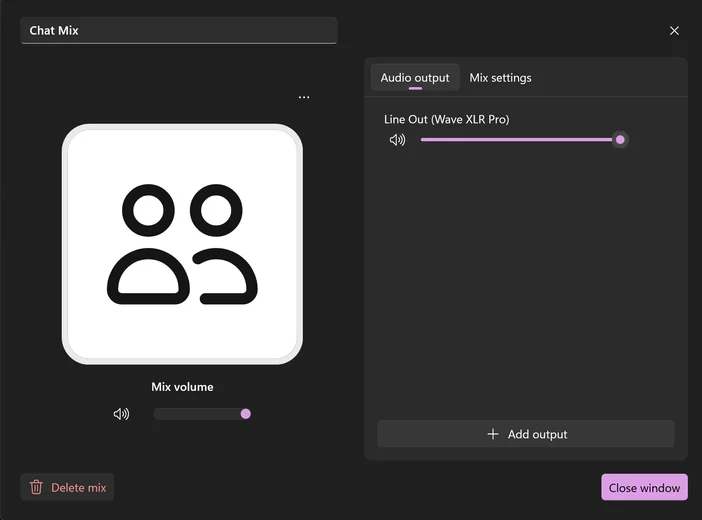
콘솔을 라인 인(Line In)과 라인 아웃(Line Out)으로 연결한 후, Wave Link에서 라인 아웃에 믹스를 할당해야 합니다. 이 믹스가 콘솔로 전송되는 내용이며, 팀원들이 음성 채팅에서 듣는 소리입니다.
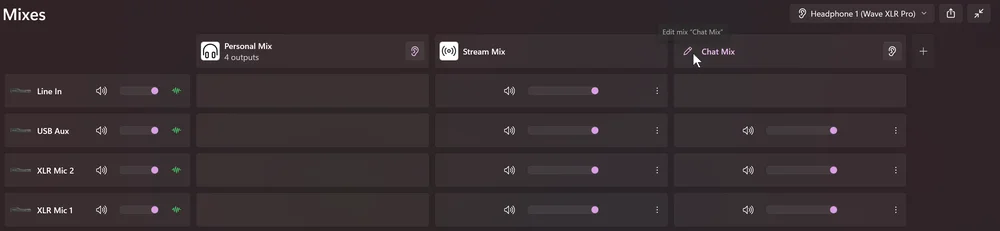
1. Find the mix you want to send to your console. For example, add your mic and soundboard channels to a Chat Mix, then select the mix icon.
2. 출력 추가를 클릭합니다. 사용 가능한 장치 목록에서 Wave XLR Pro 라인 아웃을 선택합니다 .
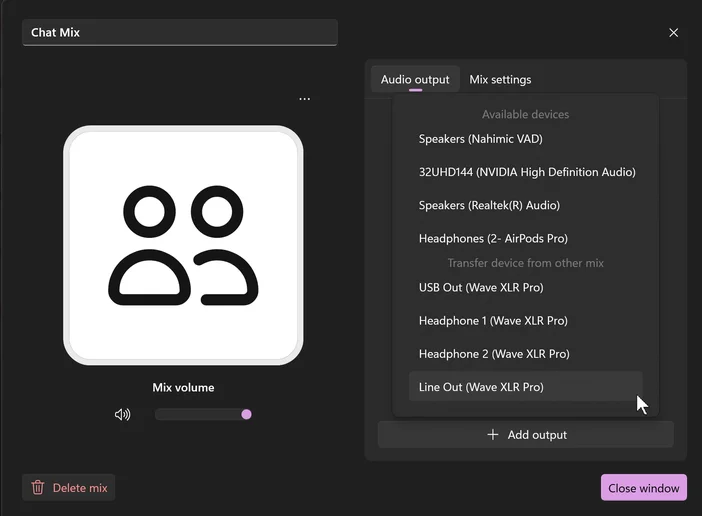
3. Wave XLR Pro 라인 출력이 출력 장치로 표시되지 않습니다.
당신의 콘솔, 당신의 믹스
다른 믹스는 영향을 받지 않습니다. 헤드폰 믹스는 독립적으로 유지되므로, 팀원이 듣는 소리가 귀하가 듣는 소리에 영향을 주지 않습니다.