GTA VI의 사전 예약은 2026년 6월 25일에 시작됩니다. 게임은 11월 19일에 출시됩니다.
단순히 스토리를 즐기고 싶든, 출시 첫날부터 스트리밍을 하거나 영상을 녹화하거나, 최고의 순간을 클립으로 남기려 하든, 지금부터 장비를 미리 준비해 두면 나중에 바이스 시티를 탐험해야 할 시간에 케이블이나 설정 문제로 골치 앓는 일을 피할 수 있습니다.
어떤 콘솔에서 GTA VI를 지원하나요?
GTA VI가 PS5, PS5 Pro, Xbox Series X, Xbox Series S로 출시될 예정임이 확인되었습니다.
일반 PS5나 Xbox Series X는 최대 4K 출력을 지원하며, 대부분의 플레이어는 이 콘솔에서 게임을 즐길 것입니다. 각 콘솔에서 GTA VI가 실제로 어떻게 보이고 구동될지는 출시 시점이 가까워지면 록스타가 발표할 성능 모드에 따라 달라질 것입니다.
PS5 Pro는 플레이스테이션 제품군 중 최고 사양의 모델입니다. 이 기기를 지원하는 게임은 일반 PS5에 비해 화질이 더 선명하거나 실행이 더 부드러울 수 있습니다. 특히 ‘GTA VI’를 위해 콘솔을 구매할 계획이고, 플레이스테이션이 제공할 수 있는 최고의 경험을 원하신다면 이 모델을 고려해 보시기 바랍니다.
Xbox Series S는 Series X와 동일한 게임을 실행할 수 있지만, 해상도는 더 낮고(보통 1080p 또는 1440p) 저장 용량도 적습니다. Xbox 시리즈를 접하기 위한 더 저렴한 선택지입니다.
한 가지 유의할 점은, 록스타가 아직 GTA VI의 성능 모드를 공식적으로 확인하지 않았다는 것입니다. 각 콘솔이 목표로 하는 정확한 해상도나 프레임 속도는 아직 알 수 없습니다. 이미 현세대 콘솔을 보유하고 계시다면 바로 플레이하셔도 됩니다. 하지만 이 게임을 위해 콘솔을 새로 구매하실 계획이라면, 해당 세부 정보가 공개될 때까지 기다리시는 편이 나중에 후회하는 일을 막을 수 있을 것입니다.
자신의 목표에 맞는 TV나 모니터를 선택하세요
GTA VI의 그래픽은 어떤 기기에서 플레이하느냐에 따라 크게 달라집니다.
소파에서 게임을 즐기시나요? HDR을 지원하는 4K TV라면, 이런 게임이 추구하는 영화 같은 화질을 제대로 느낄 수 있습니다. 책상에서 게임을 즐기시나요? 특히 부드러운 프레임 레이트에 익숙한 분이라면, 높은 주사율과 빠른 응답 속도를 갖춘 게이밍 모니터가 더 쾌적하게 느껴질 수 있습니다.
출시 전에 디스플레이가 실제로 어떤 기능을 지원하는지 확인하세요:
- 4K 해상도로 더욱 선명한 디테일
- HDR로 더 밝은 하이라이트, 더 깊은 섀도우, 더 풍부한 색감을 구현합니다
- 지원되는 시스템에서 더욱 부드러운 게임 플레이를 위한 VRR
- 더 높은 주사율 모드를 활용하려면 HDMI 2.1을 사용하세요
- 120 fps를 지원하는 게임용 120 Hz 주사율
모든 게임이 모든 기능을 활용하는 것은 아니며, GTA VI의 콘솔 설정도 아직 확정되지 않았습니다. 하지만 지금부터 디스플레이의 성능을 파악해 두면, 관련 세부 사항이 공개될 때 당황하지 않을 수 있습니다.
패스스루와 캡처의 차이점 이해하기
캡처 카드를 구매할 때 이 두 용어가 끊임없이 등장하는데, 이는 동시에 일어나는 두 가지 서로 다른 현상을 설명하는 것입니다.
패스스루(Passthrough)란 게임을 플레이하는 동안 TV나 모니터에 표시되는 화면을 말합니다. 게임 신호는 캡처 카드를 통과하여 추가 지연 없이 디스플레이로 전송됩니다. 사용자는 평소와 같이 게임을 즐길 수 있습니다.
‘캡처’란 해당 신호의 복사본을 컴퓨터에 저장하는 것을 말합니다. 녹화 소프트웨어는 바로 이 캡처된 파일을 기반으로 작동합니다. 캡처 카드와 설정에 따라, 캡처된 영상은 화면에서 보이는 것보다 낮은 해상도나 프레임 속도로 재생될 수 있습니다.
| 주요 기능 | 패스스루 | 캡처 |
| 목적 | TV나 모니터에서 게임을 실시간으로 즐길 수 있도록 하기 위함입니다. | 게임 플레이 영상을 녹화 또는 스트리밍용 소프트웨어로 전송하려면. |
| 지연 시간 / 지연 | 지연 없음 | 약간의 지연 |
| 해상도 및 프레임 속도 | 사용 중인 하드웨어가 지원하는 기능에 따라 원본과 동일합니다. | 스트리밍이나 녹화를 위해 압축되거나 해상도가 낮아지는 경우가 많습니다. |
게임 플레이 녹화 방법을 선택하세요
현재 세대의 모든 콘솔은 자체적으로 클립을 저장할 수 있습니다. 짧은 하이라이트 영상이라면 그 정도면 충분할 수도 있습니다.
하지만 GTA VI를 스트리밍하거나, 더 긴 플레이 영상을 녹화하고, 페이스캠이나 오버레이를 추가하거나, 촬영한 영상을 더 세밀하게 제어하고 싶다면 캡처 카드를 사용하는 것이 좋습니다. 캡처 카드를 사용하면 게임 플레이 화면이 컴퓨터로 직접 전송되므로, 원하는 대로 영상을 편집하고, 스트리밍하며, 오디오를 관리할 수 있습니다.
캡처 카드는 다음과 같은 상황에서 가장 큰 효과를 발휘합니다:
- Twitch, YouTube, TikTok 또는 Kick으로 실시간 스트리밍하기
- 짧은 클립 대신 전체 세션을 녹화하세요
- 페이스캠, 오버레이 또는 알림 레이어
- 게임 오디오, 마이크, 파티 채팅을 각각 다른 트랙으로 분리하세요
적합한 캡처 카드를 선택하세요
어떤 캡처 카드가 가장 좋은지는 플레이 방식과 녹화하려는 내용에 따라 달라집니다.
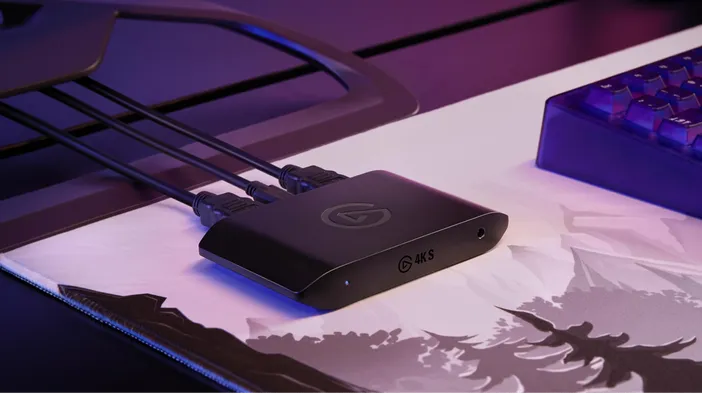
4K S - 간소화된 4K60 촬영
대부분의 사람들에게, 4K S 는 필요한 모든 기능을 갖추고 있습니다. HDR을 지원하는 최대 4K60까지 캡처 및 패스스루가 가능하므로, GTA VI가 차세대 콘솔에서 어떤 해상도와 프레임 속도로 실행되든 4K S는 이를 완벽하게 처리할 수 있습니다. USB-C로 연결하고, 콘솔과 디스플레이를 연결하기만 하면 바로 녹화가 시작됩니다. macOS, Windows, iPadOS에서 모두 작동합니다.
자세한 내용은 ‘Game Capture 4K S: 꼭 알아야 할 사항’을 참고하세요.
4K X - 고주사율 외부 캡처
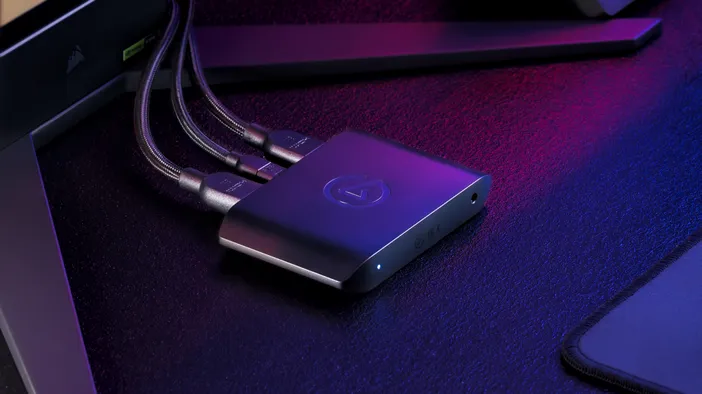
4K X 한 단계 더 나아갑니다. 최대 4K 144의 패스스루와 VRR을 지원하는 HDMI 2.1을 탑재하여, 녹화 중에도 모니터에 콘솔에서 전송되는 압축되지 않은 신호를 항상 그대로 전달합니다. 이는 고주사율 게이밍 모니터에서 게임을 즐기면서, 캡처 설정이 화면상의 게임 플레이 감각을 저해하지 않기를 바라는 경우 특히 중요합니다.
‘4K S’와 ‘4K X’를 비교 분석한 내용을 확인해 보세요.
4K Pro 전용 데스크톱 캡처
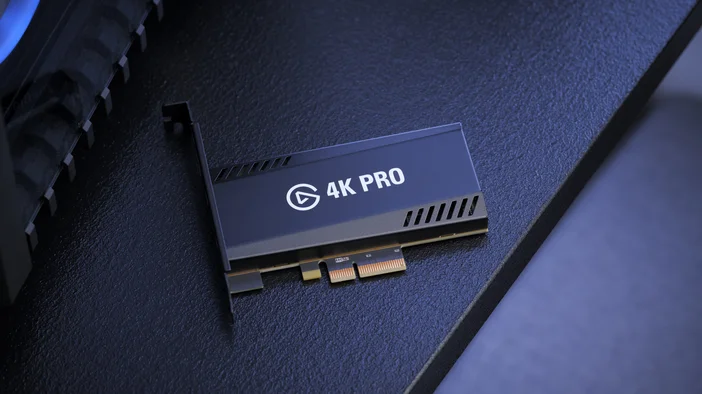
4K Pro 는 Windows 데스크톱 PC 내부에 설치하는 PCIe 카드입니다. 이 제품은 전용 스트리밍 장비, 2대의 PC를 활용한 워크플로우, 또는 항상 연결된 상태로 유지되는 녹화 스테이션과 같이 보다 영구적인 설정을 위해 설계되었습니다. 패스스루는 최대 8K60 HDR까지 지원하며, 최근 Elgato Studio 1.1을 통한 펌웨어 업데이트로 캡처 성능이 4K120까지 향상되었고, 4K60 HDR도 지원됩니다. 다중 앱 액세스 기능을 통해 동일한 캡처 신호를 OBS, Elgato Studio 또는 기타 앱으로 동시에 전송할 수 있습니다.
외장형과 내장형 옵션의 비교에 대해서는 4K X와 4K Pro의 차이점을 참고하시기 바랍니다.
전체 제품 라인업을 더 자세히 살펴보시려면, 어떤 Elgato 캡처 카드가 본인에게 적합한지 확인해 보세요.
녹음 소프트웨어를 준비하세요
캡처 카드가 영상 신호를 처리합니다. 실제로 영상을 녹화하거나 스트리밍하려면 별도의 소프트웨어가 필요합니다.
엘가토 스튜디오
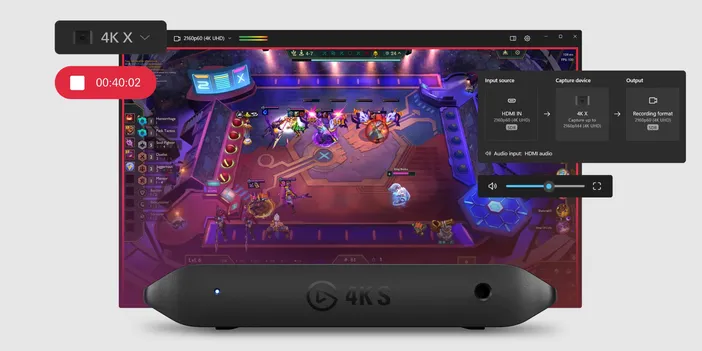
Elgato Studio는 캡처 카드에서 녹화 파일까지 이어지는 가장 간편한 경로입니다. 하나의 창에서 게임 플레이를 미리 보고, HDMI 신호 상태를 확인하며, 장치 설정을 조정하고, 녹화 버튼을 누를 수 있습니다. 별도의 장면 설정이나 레이아웃 구성은 필요 없습니다. 그저 캡처하기만 하면 됩니다.
OBS Studio
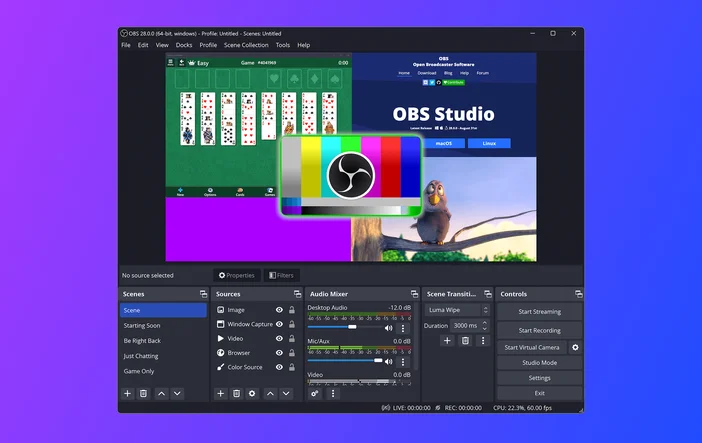
OBS Studio는 더 다양한 기능을 제공합니다. 씬, 오버레이, 알림, 페이스캠, 채팅, 여러 오디오 소스 등이 있습니다. 처음부터 설정하는 데는 시간이 더 걸리지만, 완전히 처음부터 시작할 필요는 없습니다. ‘마켓플레이스 커넥트 ( Marketplace Connect ) ’는 Elgato 마켓플레이스에서 오버레이, 알림, 전환 효과 등이 포함된 완성된 씬 컬렉션을 바로 설치할 수 있는 무료 OBS 플러그인입니다. 스타일을 선택하고 설정 마법사를 따라가기만 하면 레이아웃을 바로 사용할 수 있습니다.
Stream Deck용 OBS Studio 플러그인도 꼭 설치해 볼 만합니다. 이 플러그인을 사용하면 GTA VI에서 Alt+Tab을 눌러 창을 전환하지 않고도 키를 통해 장면을 전환하거나, 녹화를 시작·중지하거나, 오디오 소스를 전환할 수 있습니다.
출시일 전에 모든 것을 테스트하세요
GTA VI가 출시될 때까지 기다렸다가 캡처 카드를 처음 연결하지 마세요. 지금 바로 전체 시스템을 구성하고, 다른 게임으로 테스트를 진행한 뒤, 문제가 크지 않을 때 미리 해결해 두세요.
동영상 및 하드웨어
다음 체크리스트를 한 번 훑어보세요:
- 콘솔 화면이 TV나 모니터에 정상적으로 표시됩니다.
- 캡처 카드가 Elgato Studio 또는 OBS Studio에 표시됩니다.
- 녹화 해상도, 프레임 속도 및 저장 용량이 올바르게 설정되어 있습니다.
- 게임 사운드가 들리고 있습니다
- 사용 중인 HDMI 케이블은 필요한 기능(더 높은 주사율과 HDR을 지원하는 HDMI 2.1)을 지원합니다.
오디오
음향은 간과하기 쉬우며, 한 시간 분량의 게임 플레이를 이미 녹화한 후에 수정하려면 꽤 번거롭습니다. 마이크가 제대로 연결되어 있는지, 녹음 소프트웨어가 마이크를 인식하는지, 그리고 게임 사운드에 목소리가 묻히지 않는지 반드시 확인하세요. 테스트 클립을 녹음한 뒤 다시 들어보세요.
더 세밀한 제어를 위해 Wave Link를 사용하면 게임 오디오, 마이크, 파티 채팅, 음악을 별도의 채널로 분리하고, 스트리밍, 녹음, 헤드폰 각각에 대해 독립적인 볼륨을 설정할 수 있습니다. 어떤 마이크와도 호환되며 무료로 다운로드할 수 있습니다.
전체 테스트 실행
어두운 장면과 밝은 장면이 모두 포함된 몇 분 분량의 게임 플레이를 실행하고 녹화하여 전체 과정을 확인해 보세요. 스트리밍을 계획 중이신가요? 그렇다면 테스트 스트리밍도 진행해 보세요. 본격적인 방송을 시작하기 전에 화면 구성, 오디오 믹싱, 비트레이트가 모두 제대로 설정되었는지 확인하세요.
그 순간을 포착할 준비를 하세요
첫인상, 스토리 미션, 바이스 시티를 누비는 박진감 넘치는 추격전. GTA VI는 소장 가치가 있는 영상 자료가 많이 나올 것 같습니다.
지금 바로 콘솔, 디스플레이, 캡처 카드, 녹화 설정을 정리해 두면 11월 19일에 허둥대지 않아도 됩니다. 아직 캡처 카드를 고르지 못하셨다면, 캡처 카드 선택 도구를 활용해 후보를 좁혀보세요. 또한 스트리밍 레이아웃을 구성 중이라면, Elgato Marketplace에서 바로 사용할 수 있는 프로필, 오버레이, 알림 기능을 확인해 보세요.
기사의 제품
Stay up to date with Elgato. Get our latest News, Guides, and Product Updates in your Google feeds.
Add Elgato as a preferred source