Wave Link 3.0は完全な再構築版です。2.0の延長線上にあるソフトウェアアップデートではなく、インターフェースの再設計、新たなルーティングモデル、新しいStream Deckプラグインを備えた新アプリケーションです。そのためアップグレードはクリーンインストールとなり、既存の設定は引き継がれません。
Wave Link 3.0は設定がより迅速で、柔軟なミックスが可能、そして誰でも無料で利用できます。インターフェースは一から再構築され、ルーティングはより直感的になり、それに合わせてStream Deckプラグインも再設計されました。2.0を長く使っている方なら、その違いは明らかです。
それは意図的なものです。最初から始めることで、設定を整理し直す必要のある状態を引き継ぐのではなく、新しいレイアウトを正しく学ぶ機会が得られるのです。
引き継がれるもの——そして引き継がれないもの
Wave Link 2.0 のデータは、3.0 へ自動的に移行されません。これには以下が含まれます:
- ルーティング設定
- マイク設定
- オーディオエフェクトチェーン
システムにVSTまたはAUプラグインがインストールされていた場合、それらはインストールされたままです。Wave Link 3.0内の入力に再度追加する必要があります。
アップグレード方法
- システムのアプリケーション管理ツール(Windowsの場合は「プログラムの追加と削除」、macOSの場合はゴミ箱にドラッグ)からWave Link 2.0をアンインストールしてください。
- elgato.com からWave Link 3.0 をダウンロードしてインストールしてください。
- オンボーディングを完了してください— Wave Linkがハードウェアを検出し、初期デバイス設定をガイドします。これはElgato Waveデバイス専用です。
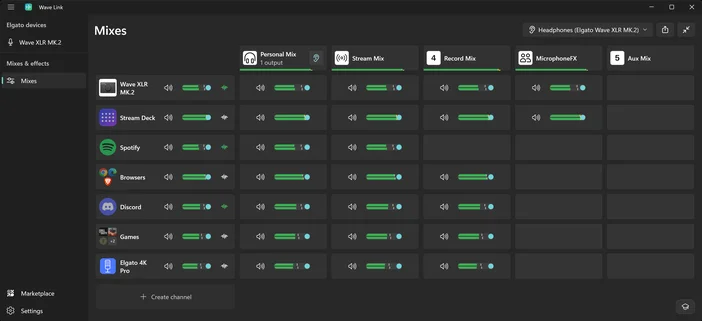
- 新しいミックスビューでミックスを設定します。
注:何も聞こえない場合は、ミックスの上にカーソルを合わせると耳のアイコンが表示されます。これが、どのミックスをモニターしているかを制御するものです。
戻りたいですか?
Wave Link 3.0が現在ご自身に合わないと判断された場合、いつでも2.0に戻すことが可能です。Wave Link 3.0をアンインストール後、Wave Link 2.0を再インストールしてください。Wave Link 2.0はこちらからダウンロードいただけます。戻られた理由をお聞かせいただければ幸いです。elgato.com/helpまでご連絡ください。
Stream Deckプラグインを更新してください
Wave Link 3.0には、まったく新しいStream Deckプラグインが付属しています。Stream Deckをご利用の場合、開始前に知っておくべき点がいくつかあります。
オリジナルのWave Linkプラグインはマーケットプレイスで引き続き入手可能ですが、現在は「Wave Link (レガシー)」と表示されています。Wave Link 2.0でのみ動作します。
Stream DeckをWave Link 3.0で使用するには、Elgato Marketplaceから新しいWave Linkプラグインをインストールする必要があります。インストール後、Stream Deckの統合設定を最初から行います。従来のプラグインからキーやダイヤルのアクションは引き継がれません。
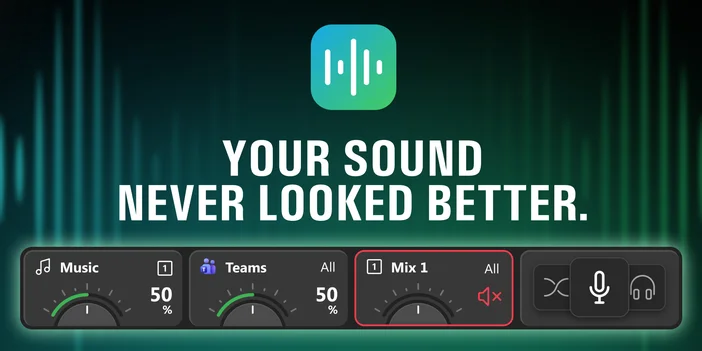
新プラグインはWave Link 3.0と共に再設計され、より緊密な統合と、音量・ミュート・ミックス切り替えのための更新されたコントロールを備えています。設定が完了すれば、大幅な進化を実感できるでしょう。
新しいプラグインをインストールした後、不要になった場合は旧バージョンをアンインストールできます。
Wave Link 3.0におけるMicrophoneFXの再構築
Wave Link 2.0 には専用の MicFX ミックスが存在しました。これはマイク信号やサウンドボードにエフェクトを適用するための固定ミックスです。この概念は Wave Link 3.0 では独立した名称付きミックスとして存在しません。代わりに、すべてのミックスはユーザー定義となるため、同じ設定を自身で再現することが可能です。
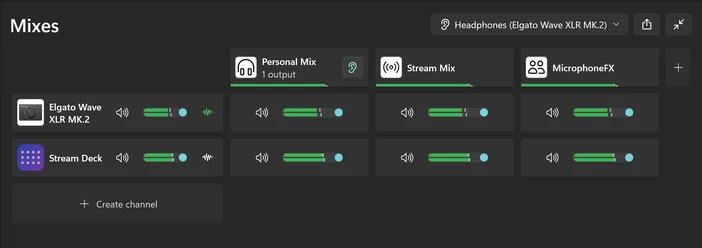
Wave Link 3.0 で MicFX ミックスを再作成するには:
- Wave Link 3.0 を開き、マイクのエフェクトを設定してください。
- 次にミックスビューに移動します。
- ミックスバーの右側にある「+」ボタンをクリックして、新しいミックスを追加してください。
- ミックス名をダブルクリックし、MicFX または任意の名前でリネームしてください。
- マイク入力とStream Deckアプリをこのミックスにルーティングしてください
以上です。結果は同じ専用エフェクトミックスです。ただ、アプリがプリセットするのではなく、あなたが構築したものになります。
設定が完了すると、Wave Link 3.0 は素早く起動します。導入ガイドに数分間従い、入力とミックスを整えれば、以前のバージョンよりも直感的な新しいレイアウトを実感できるでしょう。さらに詳しく知りたい場合は、当社の完全な Wave Link ガイドを参照するか、以下の動画をご覧ください。