ELGATO STUDIO 2.0
VersionRichiede macOS 15.0 Sequoia o successivi.
Richiede macOS 15.0 Sequoia o successivi.


Sfoglia i pacchetti di icone gratuiti (e a pagamento) nell’Elgato Marketplace — o carica i tuoi — per dare a ogni tasto un look unico che rispecchi il tuo stile e flusso di lavoro.

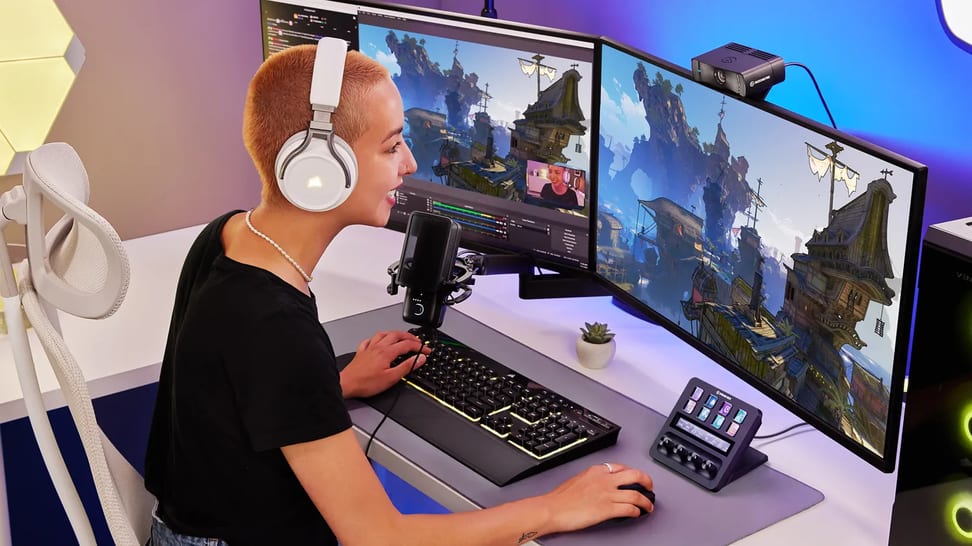
Con la sua libreria di plugin e la flessibilità degli hotkey, Stream Deck ti consente di ottimizzare il montaggio, lo streaming, il design o la produttività in quasi tutte le applicazioni che utilizzi.
Configura Stream Deck per il gaming: aggiungi scorciatoie, crea profili di gioco e usa i Profili Intelligenti per cambiare layout automaticamente tra un gioco e l’altro.
Stream Deck ti consente di controllare le app tramite scorciatoie da tastiera (hotkey) o tramite plugin dedicati. Usa gli hotkey quando un'app non ha un plugin — usa i plugin quando vuoi un'integrazione più profonda e senza interruzioni.

Attiva più comandi da un singolo tasto di Stream Deck. Scopri come configurare le Multi Azioni, usare i ritardi e creare flussi di lavoro con un solo tocco.

Key Logic ti consente di assegnare fino a tre azioni diverse a un singolo tasto di Stream Deck — pressione singola, doppia pressione o tieni premuto — così puoi attivare play/pausa, traccia successiva o precedente dallo stesso tasto.

Gli Smart Profiles cambiano automaticamente la disposizione dei tasti in base all’app aperta — che tu stia montando video, chattando o facendo streaming, i controlli giusti sono sempre a portata di mano.

Scopri come le cartelle aiutano a mantenere i layout di Stream Deck ordinati, scalabili e facili da navigare.

Aggiungi effetti sonori a Stream Deck con l'azione Soundboard integrata. Scegli le modalità di riproduzione, imposta il volume e i fade, e instrada l'audio su qualsiasi uscita.

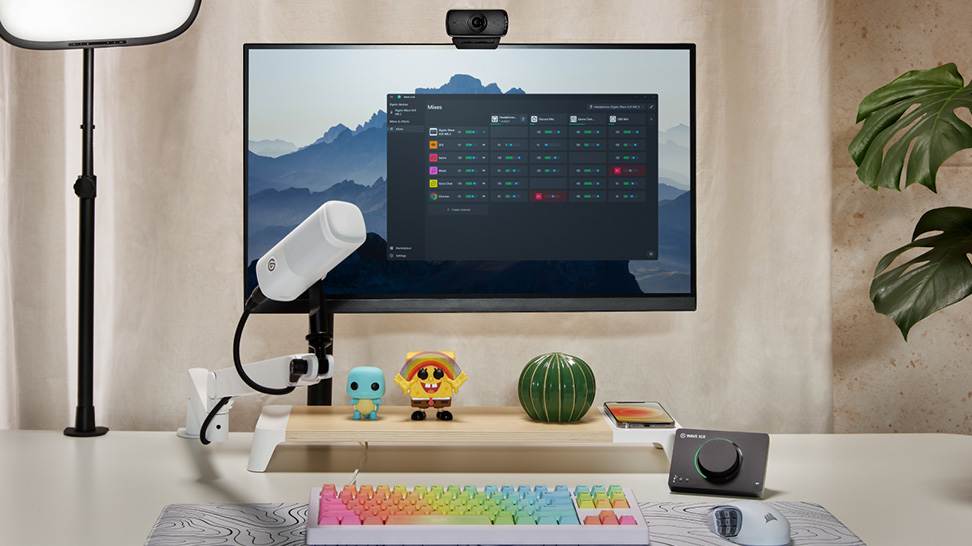
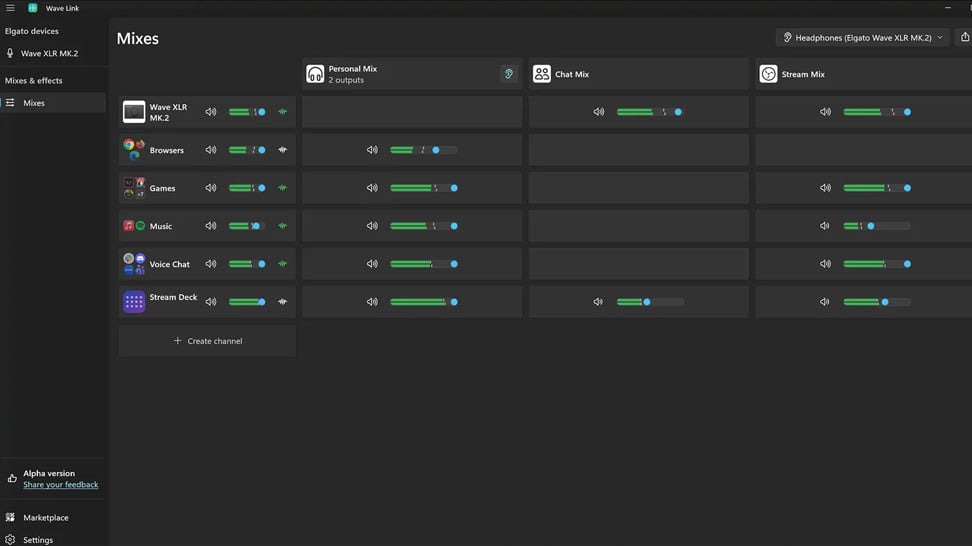
Mixa, instrada e applica effetti a tutto il tuo audio con Wave Link 3.0. Gratuito per Windows e macOS e compatibile con qualsiasi microfono.

Controlla l’intero mix audio da Stream Deck. Regola il volume, silenzia i canali, attiva o disattiva effetti e cambia uscita con il plugin Wave Link.

Wave Link supporta qualsiasi microfono USB, interfaccia XLR o headset riconosciuti dal PC. Mixa, instrada e aggiungi effetti. Nessun hardware Elgato necessario.

Guida passo dopo passo per installare e utilizzare i plug-in VST e AU di Elgato Marketplace in Adobe Audition, Premiere Pro e Audacity.

Scopri come Wave Link 3.0 migliora l’audio delle tue live con mix indipendenti, effetti vocali e raggruppamento delle app. Gratis per qualsiasi microfono o configurazione.

Organizza riunioni, musica e notifiche in canali separati sotto il tuo controllo. Wave Link 3.0 è gratuito e funziona con qualsiasi microfono.

Scopri come riprodurre musica ed effetti sonori tramite VOIP in-game con Wave Link. Instrada qualsiasi audio nella chat di prossimità. Gratis per Windows e macOS.

Scopri come i plugin VST aggiungono effetti ed elaborazione al tuo audio, aiutandoti a modellare e migliorare il tuo suono.

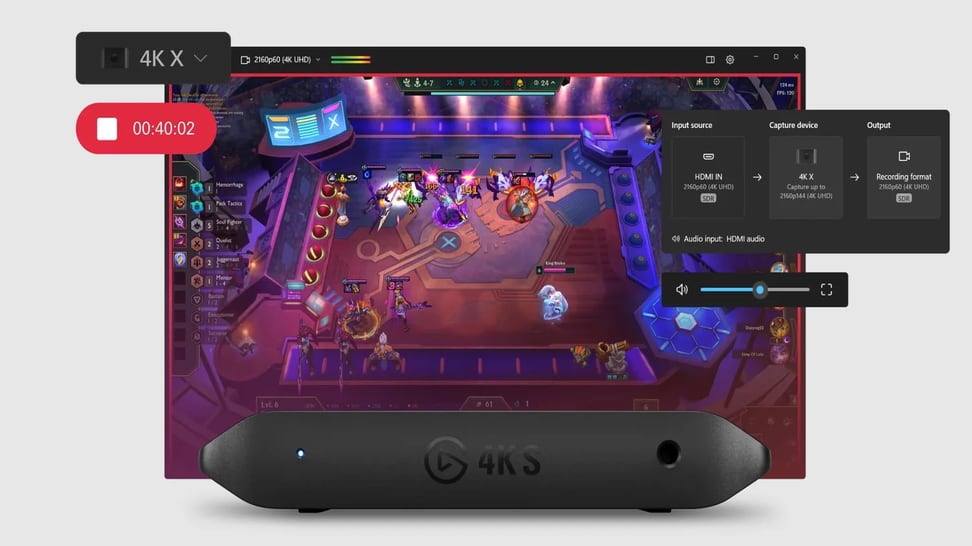
Scopri come configurare e usare Elgato Studio per visualizzare in anteprima, registrare e acquisire gameplay su Windows e macOS.

Scegli la scheda di acquisizione e lo schermo giusti per GTA 6 su PS5 e Xbox Series X|S prima del giorno di lancio.

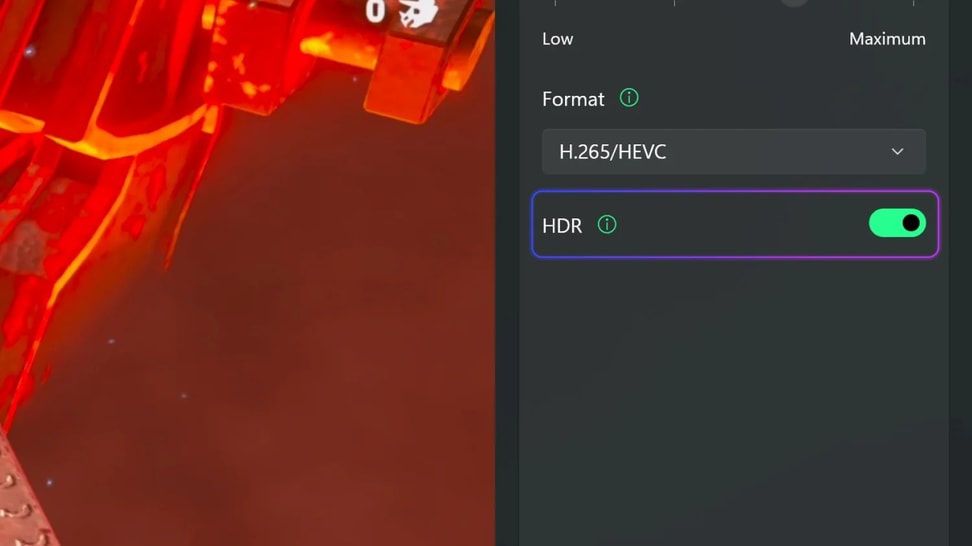
Scopri cosa fa la registrazione HDR in Elgato Studio e come preserva colori più ricchi, luci più brillanti e più dettagli nelle tue registrazioni.

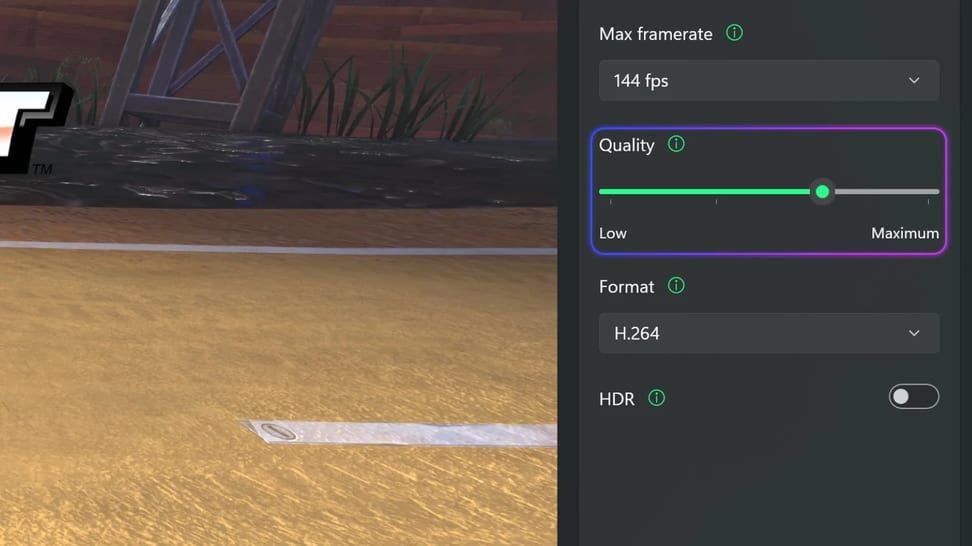
Scopri cosa fa l'impostazione della qualità di registrazione in Elgato Studio e come influisce su dimensioni del file, dettaglio e archiviazione.

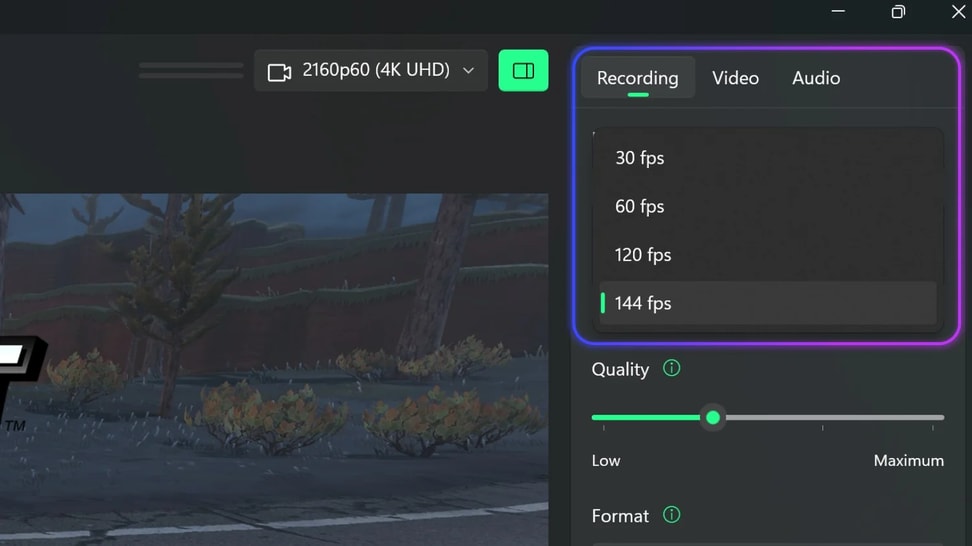
Scopri cosa fa l'impostazione della frequenza fotogrammi massima in Elgato Studio e come scegliere tra 30, 60, 120 e 144 fps.

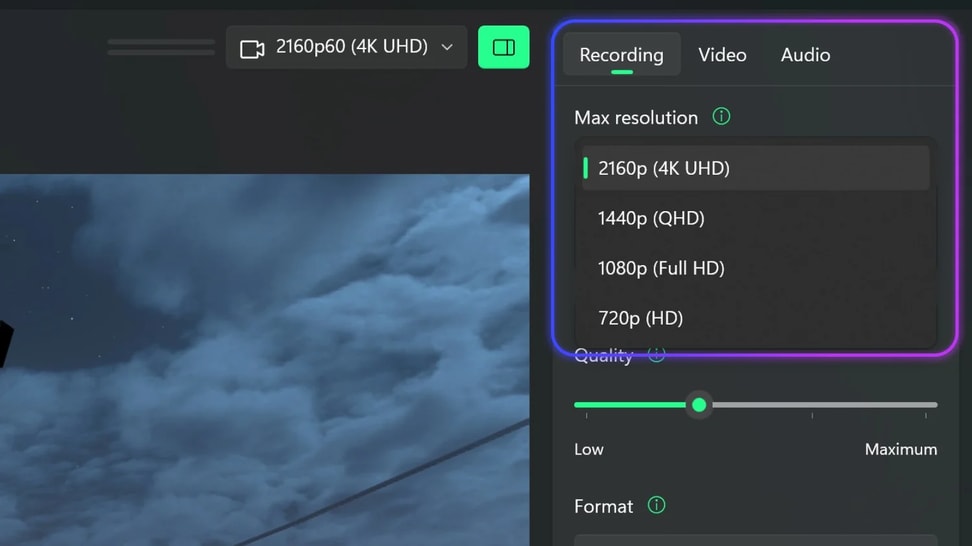
Scopri cosa fa l'impostazione della risoluzione massima in Elgato Studio e come scegliere tra 4K, 1440p, 1080p e 720p.

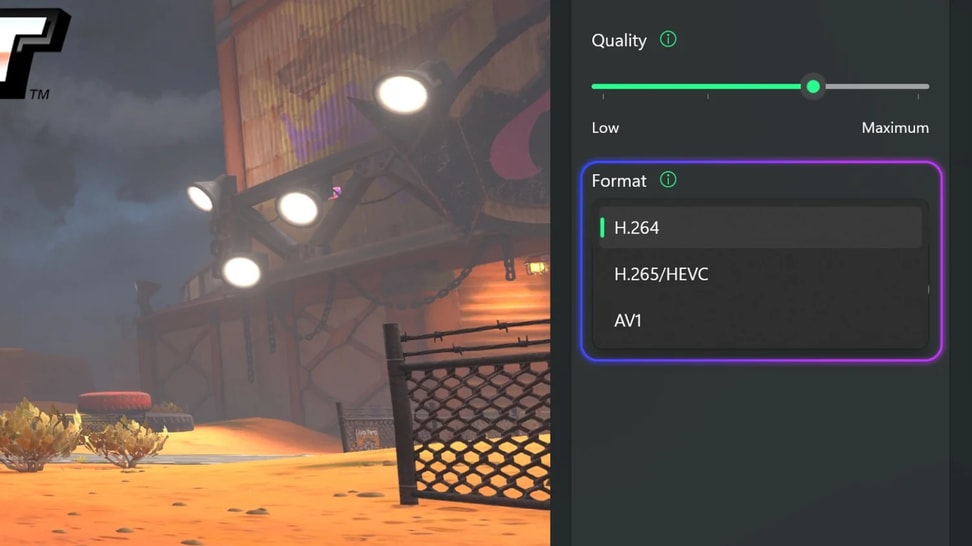
Scopri quale formato di registrazione usare in Elgato Studio. Confronta H.264, HEVC e AV1 per compatibilità, dimensioni del file e supporto HDR.

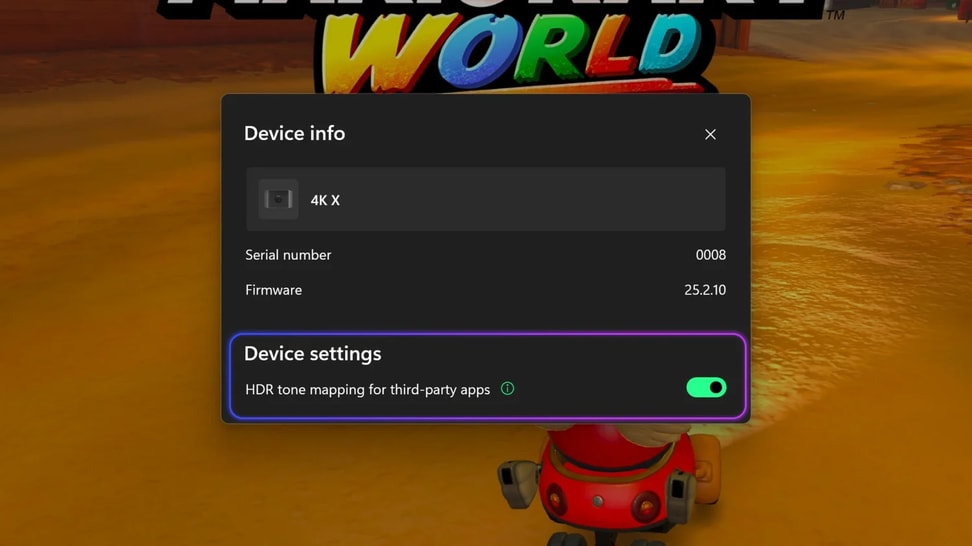
Scopri cosa fa il toggle del tone mapping in Elgato Studio e come aiuta le app di terze parti a visualizzare le sorgenti HDR.
/Facecam-_General_---Explorer---Article-1.jpg)
Scopri come bilanciare luci e ombre con il controllo della gamma dinamica di Camera Hub per video nitidi e dettagliati in qualsiasi condizione di illuminazione.
/Facecam-_General_---Explorer---Article-2-.jpg)
Scopri come ridurre il grano dell'immagine con la funzione di riduzione del rumore di Camera Hub per video più puliti e nitidi.
/Facecam-_General_---Explorer---Article-3-.jpg)
Scopri come la modalità luce scarsa di Camera Hub regola automaticamente le impostazioni della tua Facecam per video luminosi e dettagliati anche al buio.
/Explorer/new/How_to_Control_Your_Key_Light_with_Stream_Deck.png)
Learn to control Key Light brightness and color temperature from Stream Deck keys, dials, or a free mobile option.
/Explorer/new/What_are_Lumens.png)
I lumen misurano quanta luce può produrre un pannello. Ecco come usare gli intervalli di lumen per scegliere il modello Elgato Key Light più adatto al tuo setup.
/Explorer/new/What_is_Color_Temperature.png)
What is color temperature and why does it matter for streaming and video calls? A simple guide to Kelvin, white balance, and lighting setup.
Trova le risposte
Chiedi alla community
Scrivici