快速启动指南
如何将您的控制台连接至Wave XLR Pro
Wave XLR Pro专为将您的调音台与麦克风、音乐及其他音源设备实现全硬件混音而设计。游戏音频、派对聊天和麦克风声音可同时通过独立通道传输,全程无需软件处理。
连接方式取决于游戏主机类型。PlayStation 5支持USB连接,而Xbox Series S|X和Nintendo Switch则需要模拟连接。以下是具体说明,包括如何将音频回传至主机以实现游戏内语音聊天:
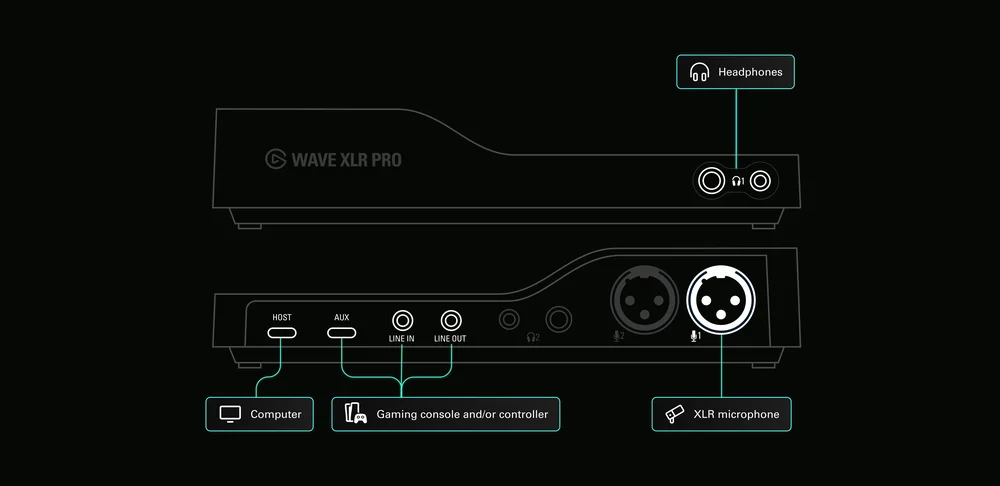
从Wave Link开始
Wave XLR Pro通过硬件处理混音,但配置工作需在Wave Link中完成。您连接的每个输入源(包括调音台)都会在Wave Link中显示为独立通道。在此界面,您可以调节电平、构建混音,并决定音频流向。开始使用前,请确保计算机已安装Wave Link 3.0或更高版本。
PlayStation 5
PS5通过设备背面的USB辅助端口连接至Wave XLR Pro。这种连接方式得以实现,是因为PS5采用USB音频类1.0标准输出音频,而Wave XLR Pro的USB辅助端口正是基于该标准设计。无需驱动程序,无需配置。插入后,主机即会在Wave Link中显示为专用输入通道。
从这里,你可以平衡游戏音频、派对聊天与麦克风音量,将它们分别导入不同的混音通道,并通过一个控制中心管理所有设置。
你需要:
- USB-C 转 USB-C 数据线(或根据您的 PS5 端口类型选择 USB-A 转 USB-C 数据线)
连接方式:PS5 USB端口 → Wave XLR Pro的USB辅助输入端口
将音频回传至PS5:USB辅助接口支持双向传输。Wave XLR Pro可通过同一根线缆将混音信号回传至PS5。在Wave Link软件中,将您希望队友听到的音频通道(麦克风、调音台或两者兼有)分配至USB辅助输出端口。该混音信号将作为派对聊天的麦克风音源输入PS5。
Xbox Series S|X
Xbox Series S 和 Series X 不支持第三方设备的 USB 音频输出。微软将 USB 音频功能限定于官方授权配件,因此无论使用何种线缆或端口,Wave XLR Pro 均无法通过 USB 实现音频识别。此为平台层级政策,而非硬件限制。
解决方法是利用Xbox无线手柄上的3.5毫米耳机接口。该接口通过单个TRRS连接同时传输游戏音频和语音聊天信号。要将这两种信号分离为独立输出,需要使用TRRS分线器(例如Elgato Chat Link Pro),它能将连接拆分为两个TRS插头:一个用于音频输出,另一个用于音频输入。
你需要:
- TRRS分线器(例如Elgato Chat Link Pro)
- 3.5毫米TRS立体声线缆
连接:
Xbox手柄耳机接口 → TRRS分线器 → Wave XLR Pro的线路输入接口
来自Xbox的游戏音频和聊天内容将以立体声线路音源的形式出现在Wave Link中,与麦克风及其他混音输入源并列呈现。
将音频发送回Xbox:
TRRS分线器还具备输入通道。第二个TRS插头需作为麦克风信号回传至控制器接口。将其连接至Wave XLR Pro的线路输出端口。在Wave Link中,将您希望队友听到的内容(如麦克风、调音台或专用聊天混音)分配至线路输出。该信号将通过控制器接口回传至Xbox,作为语音聊天信号传输。
任天堂Switch和Switch 2
Switch这台设备有点小问题。任天堂主机在技术上支持USB音频,但仅限特定硬件芯片。Wave XLR Pro虽能通过USB辅助接口被识别,却无法输出音频。无论是Switch还是Switch 2,耳机接口才是你的音频输入途径。
该连接方式与Xbox相同。3.5毫米接口通过单个TRRS插头同时传输音频输出和音频输入信号,因此需要使用Elgato Chat Link Pro这类TRRS分线器将信号分离为两路独立输出:一路连接至Wave XLR Pro的线路输入端口,将游戏音频导入混音系统;另一路连接至线路输出端口,将音频信号回传至主机。
你需要:
- TRRS分线器(例如Elgato Chat Link Pro)
- 3.5毫米TRS立体声线缆
连接:
Switch耳机接口(或Switch 2 Pro手柄接口)→ TRRS分线器 → Wave XLR Pro的线路输入接口
游戏音频以立体声线路输入源的形式进入Wave Link。将其与麦克风音频混合,调整音量平衡,即可完成设置。
将音频发送回您的控制台:
将分线器的第二个TRS插头连接至Wave XLR Pro的线路输出接口,然后在Wave Link中将该线路输出分配至混音通道。该混音通道将回传至Switch主机,作为语音聊天的麦克风输入源。此功能的实际效用取决于您使用的Switch型号。
Switch 1仅支持通过耳机插孔在少数第三方游戏中进行游戏内语音聊天,主要包括《堡垒之夜》和《守望先锋2》。多数任天堂游戏如《马里奥赛车》《喷射战士3》和《任天堂明星大乱斗》均通过独立于3.5mm插孔运行的Nintendo Switch Online移动应用实现语音聊天。若您所玩游戏使用该应用,则线路输出回传通道将不发挥作用。
Switch 2才是这个设置真正发挥作用的地方。 GameChat是任天堂全新推出的系统级语音聊天功能,无需手机应用即可跨游戏使用。当耳机插入3.5mm接口时,GameChat会将其识别为麦克风音源。因此,无论你通过Wave XLR Pro的线路输出发送何种混音效果,都会直接作为你的语音传输至GameChat。无论是麦克风、调音台,还是Wave Link中的任何设置,所有声音都能直接传递给队友,无需额外软件支持。
将混音路由至Wave Link的线路输出
当您的游戏主机通过线路输入和线路输出连接后,您需要在Wave Link中为线路输出分配一个混音。该混音即为您的游戏主机接收的内容:队友在语音聊天中听到的声音。
1. 找到您想要发送至控制台的混音。例如,包含麦克风和音效板频道的聊天混音。
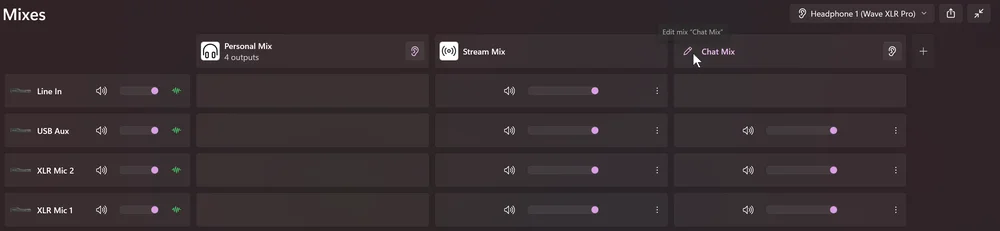
2. 点击“添加输出”。从可用设备列表中选择Wave XLR Pro 线路输出。
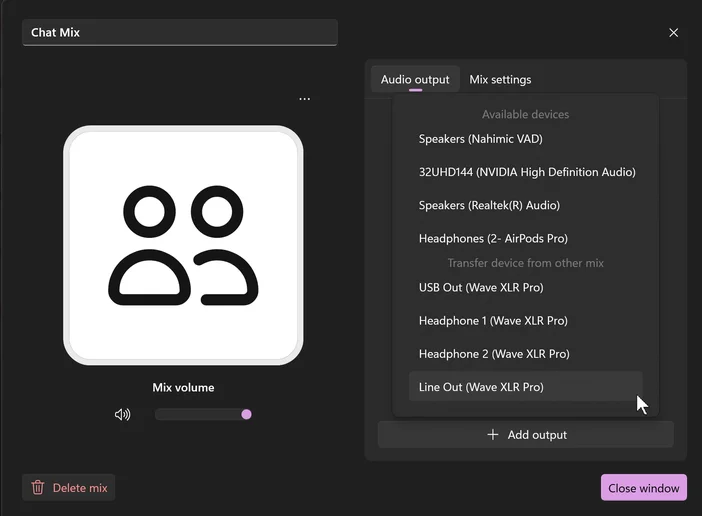
3. Wave XLR Pro Line 输出不会显示为输出设备。
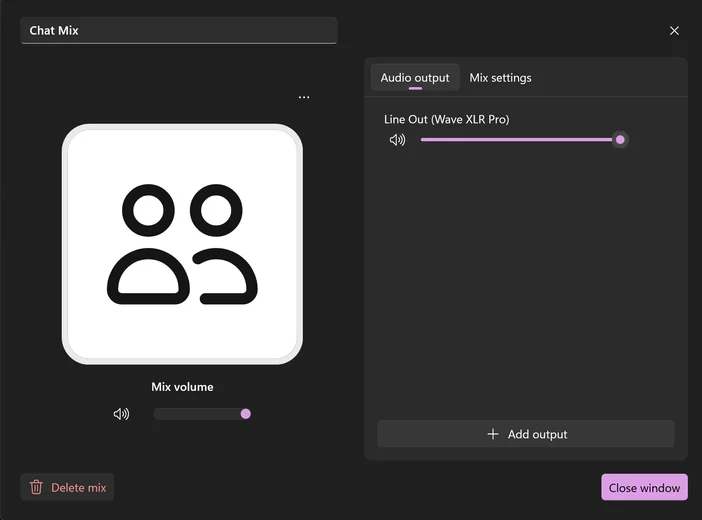
你的控制台,你的混音
其他混音不受影响。您的耳机混音保持独立,因此队友听到的内容不会改变您所听到的内容。