În Wave Link 2.0, MicrophoneFX era o ieșire dedicată care transmitea semnalul microfonului, inclusiv eventualele efecte, către aplicații precum Discord, Zoom și OBS. Wave Link 3.0 nu creează această ieșire în mod automat, dar o poți configura cu doar câteva clicuri, prin crearea unui mix.
Trebuie să faci acest lucru în două situații: dacă folosești un dispozitiv Wave mai vechi sau un microfon de la un alt producător și dorești ca efectele VST să fie disponibile în aplicațiile tale, sau dacă vrei să combini microfonul cu o altă sursă audio (cum ar fi o placă de sunet de la Stream Deck) într-o singură intrare. Acest ghid te ghidează prin ambele situații.
Când ai nevoie de un mixaj MicrophoneFX
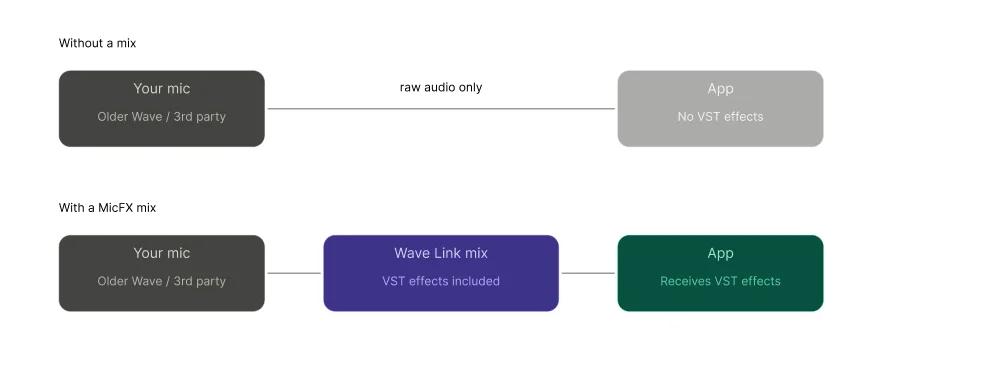
Efectele VST pe dispozitivele Wave mai vechi și microfoanele de la terți
Dispozitivele Wave echipate cu Wave FX Processor injectează efectele VST direct în traseul semnalului hardware, astfel încât aplicațiile primesc automat semnalul de microfon procesat. Dispozitivele Wave mai vechi și microfoanele de la terți nu dispun de Wave FX Processor, astfel încât efectele VST adăugate în Wave Link nu sunt transmise aplicațiilor decât dacă le redirecționați printr-un mix.
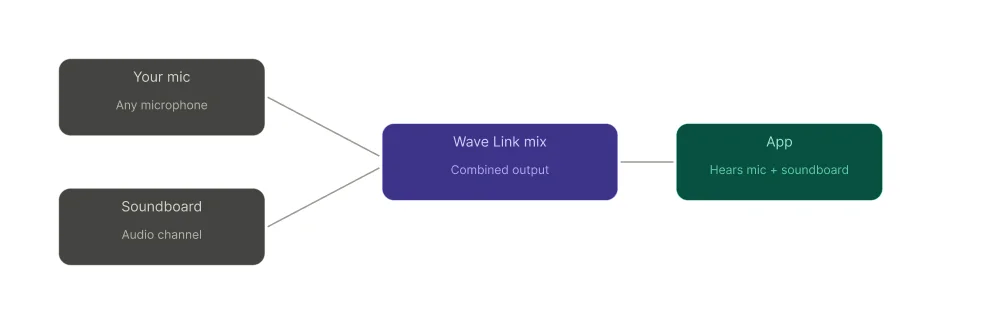
Combinarea microfonului cu alte surse
Aplicațiile acceptă o singură sursă audio. Dacă dorești ca Discord, Zoom sau chat-ul local și de grup din joc să-ți audă microfonul și placa de sunet, ai nevoie de un mixaj care să combine mai întâi aceste surse. Selectarea doar a microfonului în aplicație nu va include nimic altceva.
Creează mixul în Wave Link
- Deschideți Wave Link.
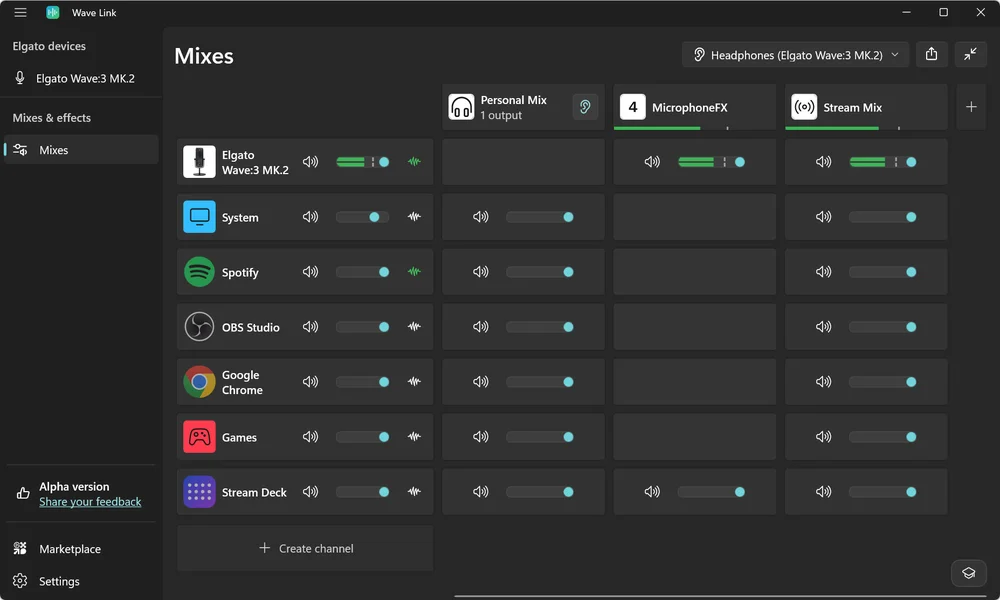
- În vizualizarea mixurilor din partea de sus a interfeței, dă clic pe butonul + pentru a crea un mix nou.
- Denumește mixul „MicrophoneFX” sau alege un nume care să reflecte destinația acestuia, cum ar fi „Discord Mix”. Acest nume este cel care va apărea ca opțiune de intrare în aplicațiile tale.
- În partea stângă, adaugă microfonul ca sursă de intrare făcând clic pe „Creează canal”. Dacă dorești să incluzi și alte surse, cum ar fi o consolă de sunet, adaugă-le și pe acestea.
- Apoi, la intersecția dintre intrările tale și canal, fă clic pe simbolul + pentru a adăuga aceste canale în mixajul tău.
- Reglează nivelurile pentru fiecare sursă din mixaj până când echilibrul pare corect.
Mixul tău apare acum pe computer ca un dispozitiv audio cu nume. Orice aplicație îl poate selecta ca sursă de intrare.
Selectează mixul în aplicațiile tale
Discord
- Deschide aplicația Discord și accesează „Setări utilizator”.
- Selectați „Voce și video”.
- În secțiunea „Dispozitiv de intrare”, selectează mixul Wave Link din meniul derulant.
Zoom
- Deschide aplicația Zoom și accesează secțiunea Setări.
- Selectați Audio.
- În secțiunea „Microfon”, selectează mixul Wave Link din meniul derulant.
OBS Studio
- În OBS, accesează Setări și selectează Audio.
- În secțiunea „Mic/Audio auxiliar”, selectează mixul Wave Link din meniul derulant.
- Alternativ, adăugați o sursă de captură a intrării audio în scenă și selectați mixajul de acolo pentru a-l controla separat pentru fiecare scenă.
Arc Raiders (și alte jocuri cu chat vocal)
În Arc Raiders, deschideți setările audio sau de voce din meniul de opțiuni și selectați mixul Wave Link ca sursă de intrare pentru microfon. Majoritatea jocurilor funcționează în același mod: căutați setarea pentru microfon sau dispozitivul de intrare în opțiunile audio și selectați mixul dvs.
Gata de preparare
Wave Link 3.0 îți oferă un control sporit asupra sunetului. Odată ce mixajul este configurat, poți adăuga mai multe surse, crea și mai multe mixaje separate pentru diferite aplicații și regla totul direct din Stream Deck, fără a fi nevoie să deschizi Wave Link.
PRODUSE ÎN ARTICOL