In Wave Link 2.0 was MicrophoneFX een speciale uitgang die je microfoonsignaal, inclusief eventuele effecten, doorstuurde naar apps zoals Discord, Zoom en OBS. Wave Link 3.0 maakt deze uitgang niet automatisch aan, maar je kunt hem met een paar muisklikken zelf instellen door een mix te configureren.
Dit moet je in twee gevallen doen: als je een ouder Wave-apparaat of een microfoon van een andere fabrikant gebruikt en VST-effecten naar je apps wilt sturen, of als je je microfoon met een andere audiobron (zoals een soundboard van Stream Deck) wilt combineren tot één enkele ingang. In deze handleiding worden beide gevallen behandeld.
Wanneer je een MicrophoneFX-mix nodig hebt
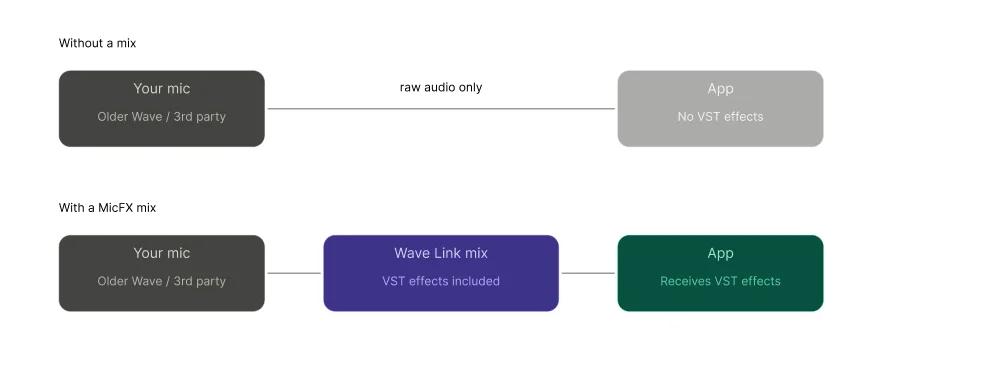
VST-effecten op oudere Wave-apparaten en microfoons van andere fabrikanten
Wave-apparaten met een Wave FX Processor voegen VST-effecten rechtstreeks toe aan het hardwaresignaalpad, waardoor apps je bewerkte microfoonsignaal automatisch ontvangen. Oudere Wave-apparaten en microfoons van andere fabrikanten beschikken niet over een Wave FX Processor, waardoor VST-effecten die in Wave Link zijn toegevoegd niet naar apps worden doorgestuurd, tenzij je deze via een mix routeert.
Je microfoon combineren met andere bronnen
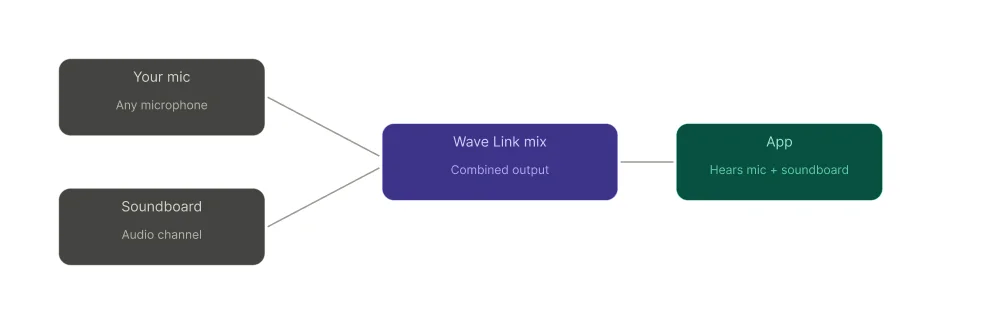
Apps ondersteunen slechts één audio-ingang. Als je wilt dat Discord, Zoom of de lokale en party-chat in games zowel je microfoon als je soundboard kunnen horen, heb je een mix nodig waarin deze bronnen eerst worden samengevoegd. Als je in de app alleen je microfoon selecteert, wordt er niets anders meegenomen.
Maak de mix in Wave Link
- Open Wave Link.
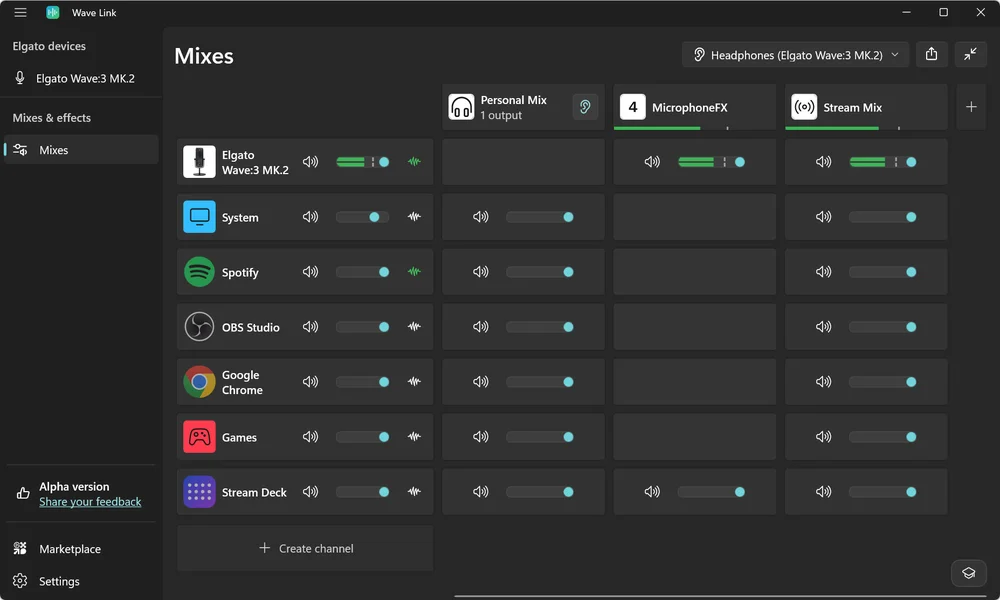
- Klik in het mixoverzicht bovenaan de interface op de knop + om een nieuwe mix aan te maken.
- Geef de mix de naam MicrophoneFX, of iets dat aangeeft waarvoor hij bedoeld is, zoals Discord Mix. Deze naam wordt weergegeven als een selecteerbare ingang in je apps.
- Voeg aan de linkerkant je microfoon toe als ingang door op ‘Kanaal aanmaken’ te klikken. Als je nog andere bronnen wilt toevoegen, zoals een mengpaneel, voeg die dan ook toe.
- Klik vervolgens op het kruisje tussen je inputs en het kanaal om die kanalen aan je mix toe te voegen.
- Pas de niveaus voor elke bron in de mix aan totdat de balans goed klinkt.
Je mix wordt nu op je computer weergegeven als een audioapparaat met een naam. Elke app kan dit apparaat als invoerbron selecteren.
Selecteer de mix in je apps
Discord
- Open Discord en ga naar Gebruikersinstellingen.
- Kies 'Spraak en video'.
- Selecteer onder 'Invoerapparaat' je Wave Link-mix in de vervolgkeuzelijst.
Zoom
- Open Zoom en ga naar Instellingen.
- Kies 'Audio'.
- Selecteer onder 'Microfoon' je Wave Link-mix in het vervolgkeuzemenu.
OBS Studio
- Ga in OBS naar Instellingen en selecteer Audio.
- Selecteer onder 'Mic/Auxiliary Audio' je Wave Link-mix in het vervolgkeuzemenu.
- Je kunt ook een bron voor audio-opname toevoegen aan je scène en daar de mix selecteren om deze per scène te regelen.
Arc Raiders (en andere games met voicechat)
Open in Arc Raiders de audio- of spraakinstellingen in het optiemenu en selecteer je Wave Link-mix als microfooningang. Bij de meeste games werkt het op dezelfde manier: zoek de instelling voor de microfoon of het invoerapparaat in de audio-opties en stel deze in op je mix.
Klaar om te mengen
Met Wave Link 3.0 heb je meer controle over je audio. Zodra je mix is ingesteld, kun je meer bronnen toevoegen, nog meer afzonderlijke mixen voor verschillende apps maken en alles via Stream Deck aanpassen zonder Wave Link te openen.
PRODUCTEN IN ARTIKEL