HANDLEIDING | SNELSTARTGIDS
Hoe sluit je je console aan op Wave XLR Pro?
De Engelse versie is hier beschikbaar - English
Als u nog andere problemen heeft, neem dan contact op klantenondersteuning
Wave XLR Pro is ontworpen om je console te integreren in een volledige hardware-mix, samen met je microfoon, muziek en andere bronnen die je gebruikt. Game-audio, partychat en je microfoon kunnen allemaal tegelijkertijd via onafhankelijke kanalen worden afgespeeld, zonder tussenkomst van software.
Hoe je verbinding maakt, hangt af van de console. PlayStation 5 werkt via USB. Xbox Series S|X en Nintendo Switch vereisen een analoge verbinding. Hier volgt een overzicht van beide, inclusief hoe je audio terugstuurt naar je console voor voicechat in games.
Begin met Wave Link
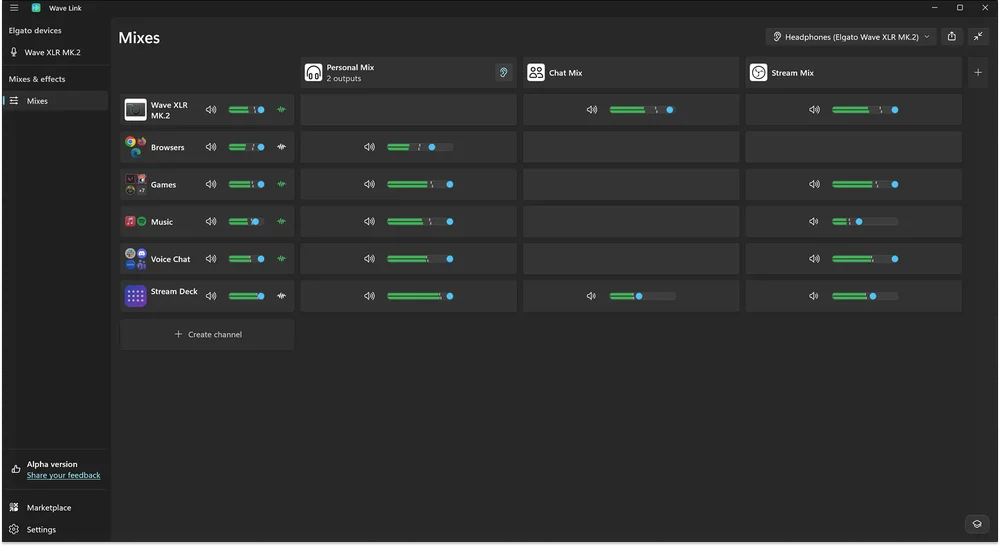
Wave XLR Pro verzorgt het mixen in hardware, maar Wave Link is waar je het configureert. Elke ingang die je aansluit, inclusief je console, wordt weergegeven als een kanaal in Wave Link. Van daaruit kun je niveaus instellen, mixen samenstellen en beslissen welke audio waar naartoe gaat. Je hebt Wave Link 3.0 of hoger op je computer geïnstalleerd moeten hebben om aan de slag te kunnen gaan.
PlayStation 5
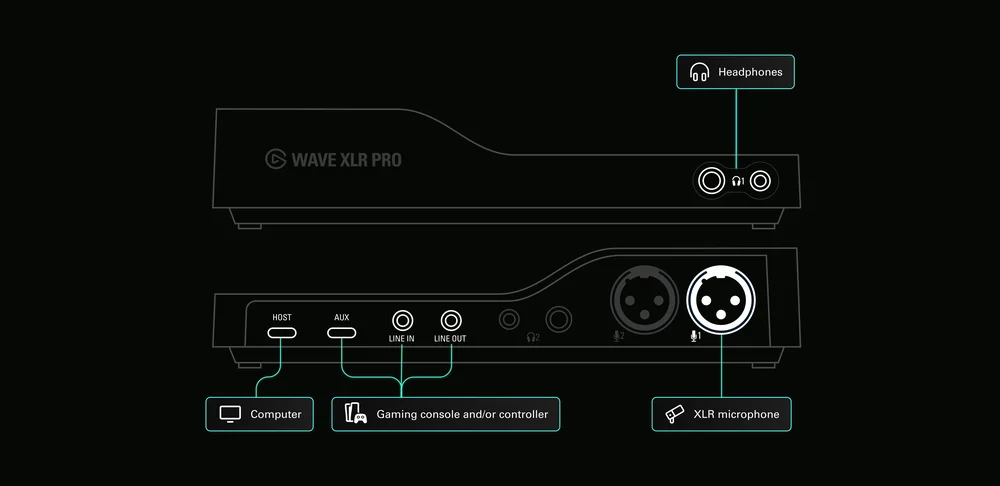
De PS5 wordt aangesloten op de Wave XLR Pro via de USB Aux-poort aan de achterkant van het apparaat. Dit werkt omdat de PS5 audio uitvoert via USB Audio Class 1.0, dezelfde standaard waarop de USB Aux-poort van de Wave XLR Pro is gebaseerd. Geen stuurprogramma's, geen configuratie. Sluit het apparaat aan en de console verschijnt als een speciaal invoerkanaal in Wave Link.
Van daaruit kun je de game-audio en partychat afstemmen op je microfoon, ze naar aparte mixen leiden en alles vanaf één plek bedienen.
Wat je nodig hebt:
- USB-C naar USB-C-kabel (of USB-A naar USB-C, afhankelijk van de poort van je PS5)
Aansluiting: PS5 USB-poort → USB Aux op Wave XLR Pro
Audio terugsturen naar PS5: USB Aux is bidirectioneel. Wave XLR Pro kan een mix terugsturen naar je PS5 via dezelfde kabel. Wijs in Wave Link de kanalen die je teamgenoten moeten horen (je microfoon, een geluidskaart of beide) toe aan de USB Aux-uitgang. Die mix wordt naar de PS5 gestuurd als microfoonbron voor partychat.
Xbox Series S|X
Xbox Series S en Series X ondersteunen geen USB-audio-uitvoer voor apparaten van derden. Microsoft beperkt USB-audio tot uitsluitend officieel gelicentieerde accessoires, dus Wave XLR Pro wordt niet herkend via USB, ongeacht de gebruikte kabel of poort. Dit is een beleid op platformniveau, geen hardwarebeperking.
De oplossing is de 3,5 mm hoofdtelefoonaansluiting op de draadloze Xbox-controller. Die aansluiting verzorgt zowel de game-audio als de chat via één TRRS-verbinding. Om die signalen te splitsen, heb je een TRRS-splitter nodig, zoals de Elgato Chat Link Pro, die de verbinding splitst in twee TRS-stekkers: één voor audio-uitgang en één voor audio-ingang.
Wat je nodig hebt:
- TRRS-splitter (zoals Elgato Chat Link Pro)
- 3,5 mm TRS-stereokabel
Verbinding:
Xbox-controller hoofdtelefoonaansluiting → TRRS-splitter → Line In op Wave XLR Pro
Gamegeluid en chat vanaf je Xbox verschijnen dan als een stereolijnbron in Wave Link, naast je microfoon en andere inputs in je mix.
Audio terugsturen naar Xbox:
De TRRS-splitter heeft ook een invoerpad. De tweede TRS-stekker gaat terug naar de controller-aansluiting als microfoonsignaal. Sluit deze aan op Line Out op Wave XLR Pro. Wijs in Wave Link alles wat je teamgenoten moeten horen toe aan Line Out. Je microfoon, je geluidskaart of een speciale chatmix. Dat signaal gaat terug via de controller-aansluiting naar de Xbox als voicechat.
Nintendo Switch en Switch 2
Switch is een beetje eigenaardig. De consoles van Nintendo ondersteunen technisch gezien wel USB-audio, maar alleen met specifieke hardwarechips. Wave XLR Pro wordt gedetecteerd via USB Aux, maar er komt geen audio door. De hoofdtelefoonaansluiting is je toegangspunt, zowel op Switch als Switch 2.
De aansluiting werkt op dezelfde manier als bij Xbox. Die 3,5 mm-aansluiting verzorgt zowel audio-uitgang als audio-ingang via één TRRS-stekker, dus je hebt een TRRS-splitter zoals Elgato Chat Link Pro nodig om die signalen op te splitsen in twee afzonderlijke signalen. Het ene signaal gaat naar Line In op Wave XLR Pro om de game-audio in je mix te brengen. Het andere signaal wordt aangesloten op Line Out om audio terug te sturen naar de console.
Wat je nodig hebt:
- TRRS-splitter (zoals Elgato Chat Link Pro)
- 3,5 mm TRS-stereokabel
Verbinding:
Switch-hoofdtelefoonaansluiting (of Switch 2 Pro Controller-aansluiting) → TRRS-splitter → Line In op Wave XLR Pro
Gamegeluid komt als stereolijnbron binnen in Wave Link. Meng het met je microfoon, pas de niveaus aan en je bent klaar om te beginnen.
Audio terugsturen naar je console:
Sluit de tweede TRS-stekker van de splitter aan op Line Out op Wave XLR Pro en wijs vervolgens een mix toe aan Line Out in Wave Link. Die mix wordt teruggeleid naar je Switch als microfooningang voor voicechat. Hoe nuttig dit daadwerkelijk is, hangt af van het type Switch dat je hebt.
Switch 1 only supports in-game voice chat through the headphone jack in a small number of third-party games. Fortnite and Overwatch 2 are the main ones. Most Nintendo titles like Mario Kart, Splatoon 3, and Smash Bros use the Nintendo Switch Online mobile app for voice chat, which runs separately from the 3.5mm jack entirely. If the game you are playing uses the app, the Line Out return path will now come into play.
Switch 2 is waar deze opstelling echt nuttig wordt. GameChat is Nintendo's nieuwe systeemgebonden voicechat die zonder telefoonapp in alle games werkt. Wanneer een headset op de 3,5 mm-aansluiting wordt aangesloten, behandelt GameChat deze als microfoonbron. Dus elke mix die je via Line Out vanuit Wave XLR Pro verstuurt, gaat rechtstreeks naar GameChat als je stem. Je microfoon, je geluidskaart, alles wat je in Wave Link hebt ingesteld, gaat naar je teamgenoten zonder dat je extra software nodig hebt.
Een mix routeren naar Line Out in Wave Link
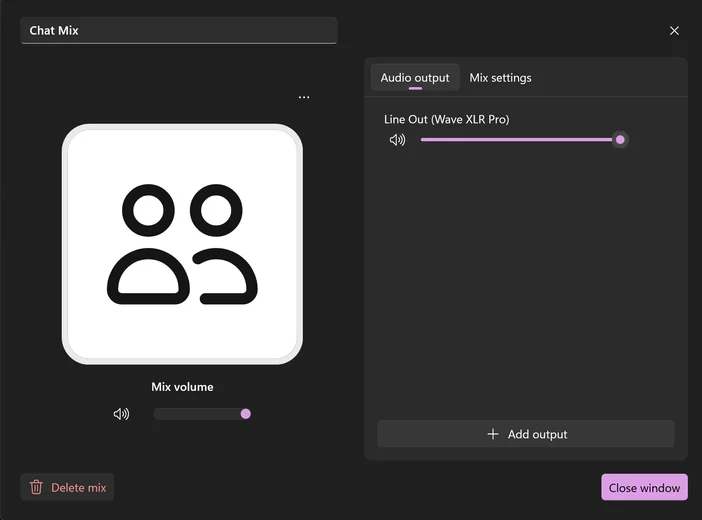
Zodra je console is aangesloten via Line In en Line Out, moet je een mix toewijzen aan de Line Out in Wave Link. Die mix is wat je console ontvangt: wat je teamgenoten horen in de voicechat.
1. Find the mix you want to send to your console. For example, add your mic and soundboard channels to a Chat Mix, then select the mix icon.
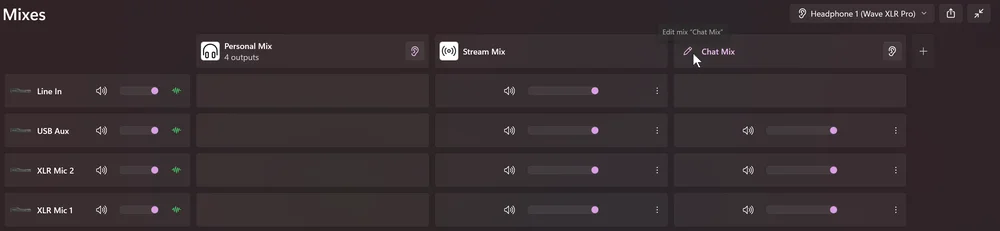
2. Klik op Uitvoer toevoegen. Selecteer Wave XLR Pro Line Out in de lijst met beschikbare apparaten.
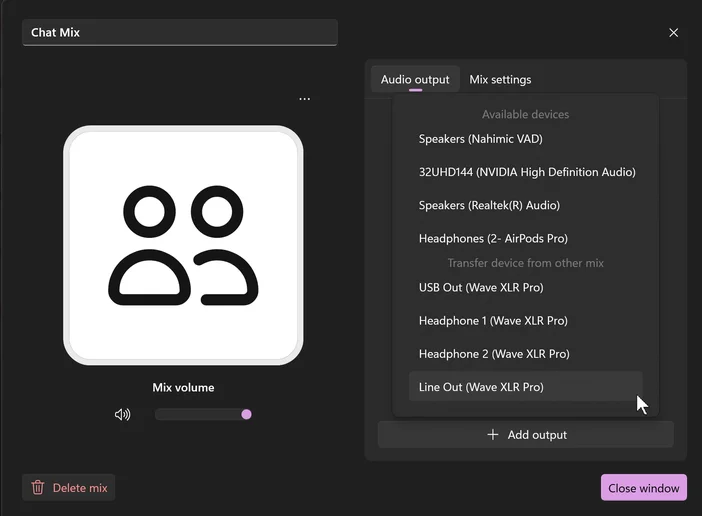
3. Wave XLR Pro Line-uitgang wordt niet weergegeven als uitvoerapparaat.
Jouw console, jouw mix
Je andere mixen worden niet beïnvloed. Je hoofdtelefoonmix blijft onafhankelijk, dus wat je teamgenoten horen, heeft geen invloed op wat jij hoort.