De voorverkoop van GTA VI begint op 25 juni 2026. De game komt op 19 november uit.
Of je nu gewoon het verhaal wilt doorlopen of van plan bent om vanaf dag één te streamen, video’s op te nemen of je beste momenten vast te leggen: als je je apparatuur nu alvast klaarzet, hoef je later geen gedoe te hebben met kabels en instellingen, terwijl je in plaats daarvan Vice City zou kunnen verkennen.
Welke consoles ondersteunen GTA VI?
GTA VI is bevestigd voor de PS5, PS5 Pro, Xbox Series X en Xbox Series S.
Een standaard PS5 of Xbox Series X ondersteunt een resolutie tot 4K en dat is hoe de meeste spelers de game zullen beleven. Hoe GTA VI er daadwerkelijk uitziet en presteert op elke console, hangt af van de prestatiemodi die Rockstar dichter bij de lancering bekendmaakt.
De PS5 Pro is het topmodel van PlayStation. Games die hiermee compatibel zijn, zien er scherper uit of draaien soepeler dan op de standaard PS5. Als je een console koopt speciaal voor GTA VI en de beste ervaring wilt die PlayStation te bieden heeft, dan is dit het model dat je moet overwegen.
Op de Xbox Series S kun je dezelfde games spelen als op de Series X, maar met een lagere resolutie (meestal 1080p of 1440p) en minder opslagruimte. Het is de voordeligere manier om in de wereld van Xbox te stappen.
Een ding om in gedachten te houden: Rockstar heeft de prestatiemodi van GTA VI nog niet bevestigd. We weten niet welke exacte resolutie of framerate elke console zal nastreven. Als je al een console van de huidige generatie hebt, ben je klaar om te spelen. Als je er speciaal voor deze game een gaat kopen, kan het de moeite waard zijn om op die details te wachten, zodat je later geen spijt krijgt.
Kies een tv of monitor die bij je doelen past
Hoe GTA VI eruitziet, hangt sterk af van het apparaat waarop je het speelt.
Speel je vanaf de bank? Dan zorgt een 4K-tv met HDR voor die bioscoopachtige beleving waarvoor een game als deze is gemaakt. Speel je aan een bureau? Dan is een gamingmonitor met een hoge verversingssnelheid en een korte responstijd wellicht prettiger, vooral als je gewend bent aan vloeiendere framerates.
Controleer vóór de lancering wat je scherm daadwerkelijk ondersteunt:
- 4K-resolutie voor scherpere details
- HDR voor helderdere hoge lichten, diepere schaduwen en rijkere kleuren
- VRR voor een vloeiendere gameplay op ondersteunde systemen
- HDMI 2.1 als je gebruik wilt maken van modi met een hogere verversingsfrequentie
- Vernieuwingsfrequentie van 120 Hz voor games die 120 fps ondersteunen
Niet elke game maakt gebruik van alle functies, en de console-instellingen van GTA VI zijn nog niet definitief vastgesteld. Maar als je nu al weet wat je beeldscherm allemaal kan, word je niet verrast wanneer die details bekend worden gemaakt.
Het verschil tussen ‘passthrough’ en ‘capture’ begrijpen
Deze twee termen komen steeds weer terug bij het kopen van opnamekaarten, en ze beschrijven twee verschillende dingen die tegelijkertijd plaatsvinden.
Passthrough is wat je op je tv of monitor ziet terwijl je speelt. Het spelsignaal gaat via de opnamekaart naar je scherm, zonder enige extra vertraging. Je speelt het spel gewoon zoals altijd.
De opname is de kopie van dat signaal die op je computer wordt opgeslagen. Dit is het materiaal waarmee je opnamesoftware werkt. Afhankelijk van je opnamekaart en de instellingen kan de opgenomen versie een lagere resolutie of beeldsnelheid hebben dan wat je op het scherm ziet.
| Functie | Passthrough | Vastleggen |
| Doel | Zodat je je spel in realtime op een tv of monitor kunt spelen. | Om een opname van je gameplay naar software voor opname of streaming te sturen. |
| Latentie / Vertraging | Geen vertraging | Lichte vertraging |
| Resolutie en beeldsnelheid | Precies hetzelfde als de bron, afhankelijk van wat je hardware ondersteunt. | Kan worden gecomprimeerd en wordt vaak verkleind voor streaming of opname. |
Kies hoe je de gameplay wilt opnemen
Elke console van de huidige generatie kan zelf filmpjes opslaan. Voor korte hoogtepunten is dat misschien wel genoeg.
Maar als je GTA VI wilt streamen, langere sessies wilt opnemen, een facecam en overlays wilt toevoegen, of meer controle wilt hebben over je beeldmateriaal, dan is een capturekaart de beste keuze. Hiermee wordt je gameplay rechtstreeks naar je computer gestreamd, waar je het kunt bewerken, streamen en de audio naar eigen wens kunt regelen.
Een opnamekaart komt vooral van pas wanneer je:
- Live streamen naar Twitch, YouTube, TikTok of Kick
- Neem volledige sessies op in plaats van korte fragmenten
- Voeg facecam, overlays of meldingen toe
- De geluiden van het spel, de microfoon en de party-chat in afzonderlijke sporen splitsen
Kies de juiste opnamekaart
Welke capturekaart het beste is, hangt af van hoe je speelt en wat je wilt opnemen.
4K S - Gestroomlijnde 4K60-opname
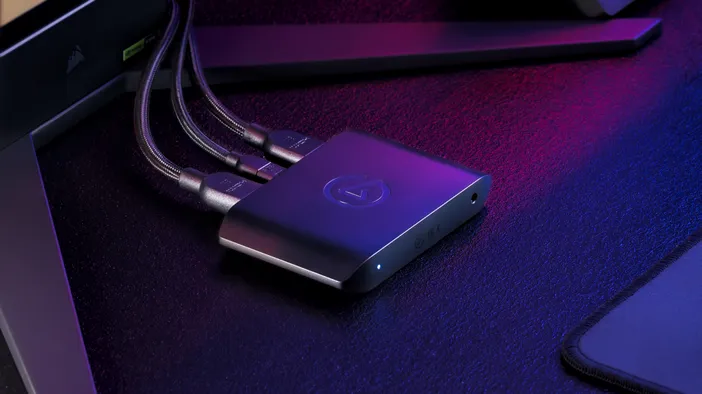
Voor de meeste mensen, 4K S biedt alles wat je nodig hebt. Het registreert en geeft beelden door tot 4K60 met HDR, dus ongeacht de resolutie en framesnelheid waarmee GTA VI uiteindelijk op de huidige generatie consoles draait, 4K S kan het aan. Sluit het aan via USB-C, verbind je console en beeldscherm, en je kunt beginnen met opnemen. Het werkt op macOS, Windows en iPadOS.
Lees voor meer informatie het artikel „Game Capture 4K S: wat je moet weten”.
4K X - Externe opname met hoge verversingsfrequentie
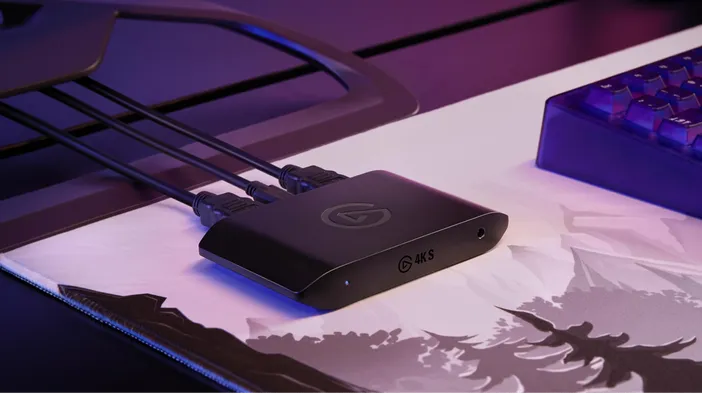
4K X gaat nog een stap verder. Het ondersteunt HDMI 2.1 met passthrough tot 4K144 en VRR, zodat je monitor altijd het volledige, ongecomprimeerde signaal van je console ontvangt, zelfs tijdens het opnemen. Dit is vooral belangrijk als je op een gamingmonitor met een hoge verversingssnelheid speelt en niet wilt dat je opname-opstelling de spelervaring op het scherm beperkt.
Bekijk hoe de twee zich tot elkaar verhouden in onze vergelijking tussen de 4K S en de 4K X
4K Pro: speciale desktopopname
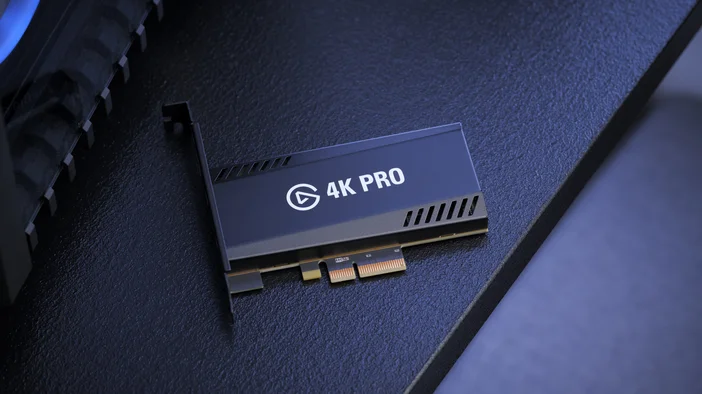
4K Pro is een PCIe-kaart die in een Windows-desktop-pc wordt geïnstalleerd. De kaart is bedoeld voor meer permanente opstellingen: een speciale streamingopstelling, een workflow met twee pc's of een opnamestation dat continu is aangesloten. De passthrough gaat tot 8K60 HDR, en dankzij een recente firmware-update via Elgato Studio 1.1 is de opnamecapaciteit uitgebreid tot 4K120, waarbij ook 4K60 HDR wordt ondersteund. Dankzij de ondersteuning voor meerdere apps kun je hetzelfde opnamesignaal tegelijkertijd naar OBS, Elgato Studio of een andere app sturen.
Zie het verschil tussen 4K X en 4K Pro voor een vergelijking tussen externe en interne opties.
Bekijk het volledige assortiment om een beter beeld te krijgen en ontdek welke Elgato-opnamekaart het beste bij je past.
Zorg dat je opnamesoftware klaarstaat
Je opnamekaart verwerkt het videosignaal. Je hebt nog steeds software nodig om het daadwerkelijk op te nemen of te streamen.
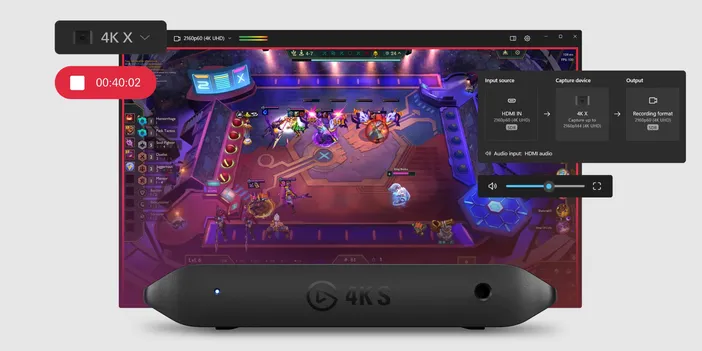
Elgato Studio
Elgato Studio is de eenvoudigste manier om van opnamekaart naar opgenomen bestand te gaan. Je kunt je gameplay bekijken, de status van je HDMI-signaal controleren, apparaatinstellingen aanpassen en op ‘opnemen’ klikken, allemaal in één venster. Geen scène-instellingen, geen lay-out opbouwen. Gewoon opnemen.
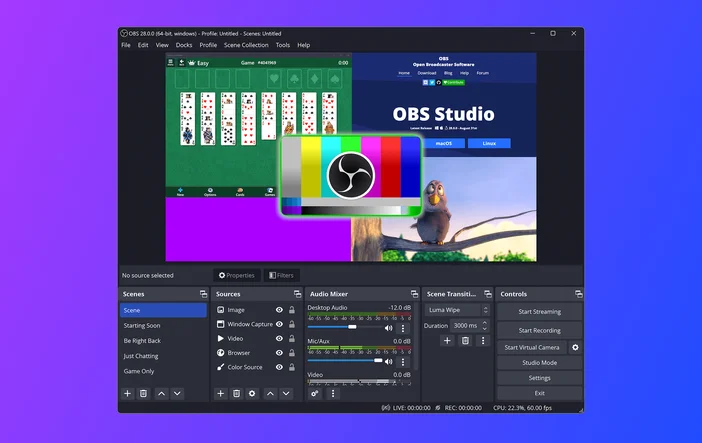
OBS Studio
OBS Studio biedt je meer mogelijkheden. Scènes, overlays, meldingen, facecam, chat, meerdere audiobronnen. Het kost wat meer tijd om alles helemaal vanaf nul in te stellen, maar je hoeft niet helemaal bij nul te beginnen. Marketplace Connect is een gratis OBS-plug-in waarmee je complete scènecollecties rechtstreeks vanuit de Elgato Marketplace kunt installeren, inclusief overlays, meldingen en overgangen. Kies een stijl, volg de installatiewizard en je lay-out is klaar voor gebruik.
De OBS Studio-plug-in voor Stream Deck is ook zeker de moeite waard. Hiermee kun je van scène wisselen, de opname starten of stoppen en tussen audiobronnen schakelen met je toetsen, zonder dat je met Alt+Tab uit GTA VI hoeft te stappen.
Test alles vóór de lanceringsdag
Wacht niet tot de lancering van GTA VI om je opnamekaart voor het eerst aan te sluiten. Stel je volledige opstelling nu al in, test deze met een andere game en los eventuele problemen op terwijl er nog niet veel op het spel staat.
Video en hardware
Loop deze checklist eens door:
- Je console wordt correct weergegeven op je tv of monitor
- Je opnamekaart wordt weergegeven in Elgato Studio of OBS Studio
- De opnameresolutie, beeldsnelheid en opslagruimte zijn correct ingesteld
- De geluiden van het spel zijn te horen
- Je HDMI-kabels ondersteunen de functies die je nodig hebt (HDMI 2.1 voor hogere verversingsfrequenties en HDR)
Audio
Geluid wordt gemakkelijk over het hoofd gezien en is lastig te corrigeren als je al een uur gameplay hebt opgenomen. Zorg ervoor dat je microfoon is aangesloten, dat je opnamesoftware deze herkent en dat je stem niet wordt overstemd door het geluid van de game. Neem een testfragment op en luister het na.
Voor meer controle kun je met Wave Link de geluidsbronnen van games, microfoon, partychat en muziek opsplitsen in afzonderlijke kanalen met onafhankelijke volumeniveaus voor je stream, opname en koptelefoon. De app werkt met elke microfoon en is gratis te downloaden.
Volledige testrun
Speel een paar minuten gameplay af en neem dit op, inclusief donkere en lichte scènes, om de volledige workflow te controleren. Ben je van plan om te streamen? Doe dan ook een teststream. Controleer of je lay-out, audiomix en bitrate er allemaal goed uitzien voordat je echt begint.
Maak je klaar om het moment vast te leggen
Eerste reacties, verhaalmissies, wilde achtervolgingen door Vice City. GTA VI zal heel wat beelden opleveren die het bewaren waard zijn.
Zorg nu alvast dat je console, beeldscherm, opnamekaart en opname-opstelling in orde zijn, dan hoef je op 19 november niet in de stress te raken. Als je nog twijfelt over welke opnamekaart je moet kiezen, kan de opnamekaart-keuzegids je helpen om je keuze te beperken. En als je een streamopstelling aan het samenstellen bent, vind je op Elgato Marketplace kant-en-klare profielen, overlays en meldingen.
PRODUCTEN IN ARTIKEL
Stay up to date with Elgato. Get our latest News, Guides, and Product Updates in your Google feeds.
Add Elgato as a preferred source