KÉZIKÖNYV | GYORS KEZDETI ÚTMUTATÓ
Hogyan csatlakoztathatja konzolját a Wave XLR Pro-hoz
Az angol verzió itt érhető el - English
Ha bármilyen más problémája van, kérjük lépjen kapcsolatba ügyfélszolgálat
A Wave XLR Pro úgy lett kialakítva, hogy konzolodat teljes hardveres keverőpulttá alakítsa mikrofonod, zenéid és egyéb forrásaid mellett. A játék hangja, a party chat és a mikrofonod egyszerre futhatnak független csatornákon, szoftveres körforgás nélkül.
A csatlakozás módja a konzol típusától függ. A PlayStation 5 USB-n keresztül működik. Az Xbox Series S|X és a Nintendo Switch analóg csatlakozást igényel. Az alábbiakban bemutatjuk az egyes típusok jellemzőit, beleértve azt is, hogyan lehet hangot visszaküldeni a konzolra a játékbeli hangos csevegéshez.
Kezdje a Wave Link használatával
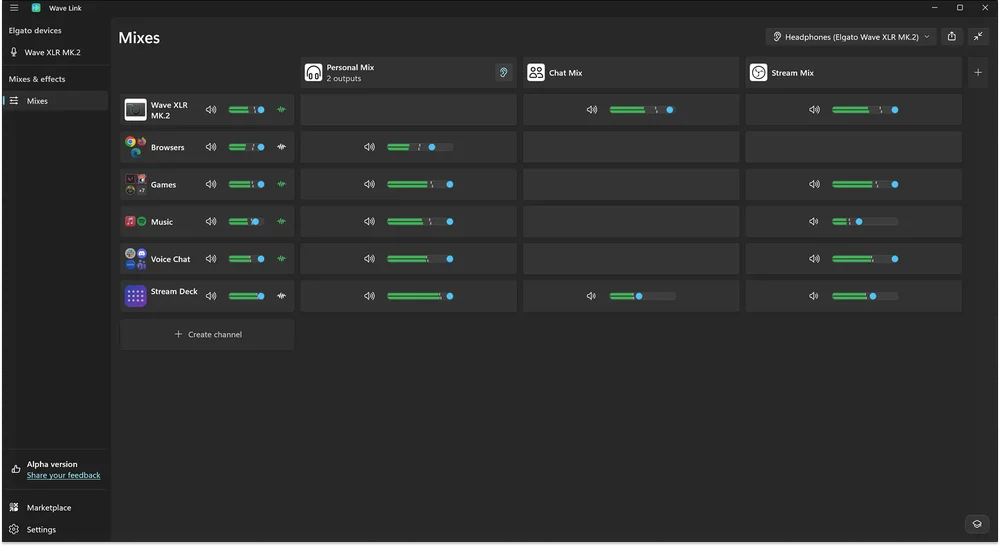
A Wave XLR Pro hardveresen kezeli a keverést, de a Wave Linkben lehet beállítani. Minden csatlakoztatott bemenet, beleértve a keverőpultot is, csatornaként jelenik meg a Wave Linkben. Innen beállíthatja a szinteket, összeállíthatja a keveréseket, és eldöntheti, hogy melyik hanganyag hova kerüljön. A használat megkezdéséhez a Wave Link 3.0 vagy újabb verziójának telepítése szükséges a számítógépre.
PlayStation 5
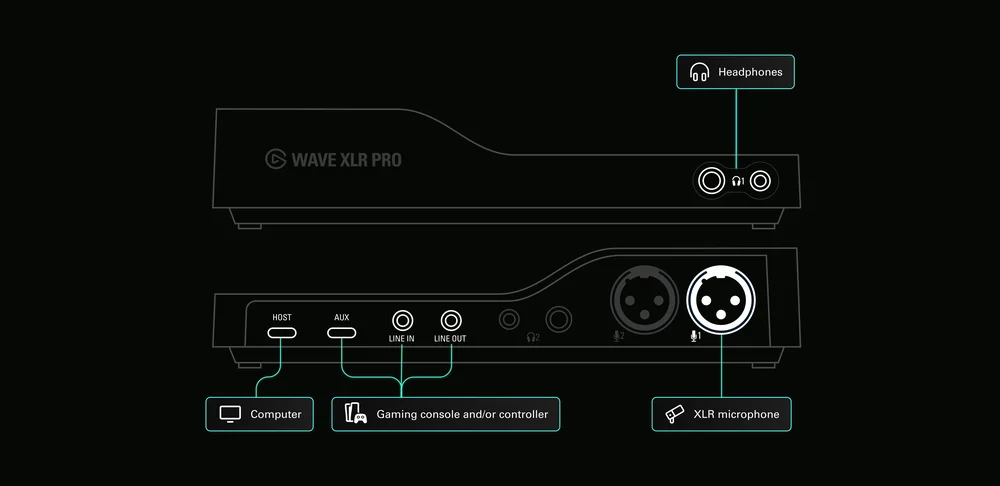
A PS5 a készülék hátulján található USB Aux porton keresztül csatlakozik a Wave XLR Pro-hoz. Ez azért működik, mert a PS5 az USB Audio Class 1.0 szabványon keresztül továbbítja az audiót, amely megegyezik a Wave XLR Pro USB Aux portjának szabványával. Nincs szükség illesztőprogramokra, nincs szükség konfigurálásra. Csatlakoztassa, és a konzol dedikált bemeneti csatornaként jelenik meg a Wave Linkben.
Innen kiegyensúlyozhatod a játék hangját és a csapatbeszélgetést a mikrofonoddal, külön keverékekbe irányíthatod őket, és mindent egy helyről vezérelhetsz.
Amire szükséged van:
- USB-C–USB-C kábel (vagy USB-A–USB-C kábel, a PS5 portjától függően)
Csatlakozás: PS5 USB-port → USB Aux a Wave XLR Pro-n
Hang visszaküldése a PS5-re: Az USB Aux kétirányú. A Wave XLR Pro ugyanazon a kábelen keresztül visszaküldheti a keverést a PS5-re. A Wave Link alkalmazásban rendelje hozzá a csapattársainak hallani kívánt csatornákat (mikrofonját, hangkártyáját vagy mindkettőt) az USB Aux kimenethez. Ez a keverés a PS5-re kerül be, mint a csoportos csevegés mikrofonforrása.
Xbox Series S|X
Az Xbox Series S és Series X nem támogatja a harmadik féltől származó eszközök USB-audio kimenetét. A Microsoft az USB-audio használatát kizárólag a hivatalosan engedélyezett kiegészítők számára engedélyezi, ezért a Wave XLR Pro nem lesz felismerhető USB-n keresztül, függetlenül a használt kábeltől vagy porttól. Ez egy platformszintű szabály, nem pedig hardveres korlátozás.
A megoldás az Xbox vezeték nélküli vezérlőn található 3,5 mm-es fejhallgató-csatlakozó. Ez a csatlakozó egyetlen TRRS-kapcsolaton keresztül továbbítja mind a játék hangját, mind a csevegést. Ahhoz, hogy ezeket külön jelekre bontsa, szüksége van egy TRRS-elosztóra, például az Elgato Chat Link Pro-ra, amely a kapcsolatot két TRS-csatlakozóra bontja: az egyik az audio kimenetre, a másik az audio bemenetre szolgál.
Amire szükséged van:
- TRRS osztó (például Elgato Chat Link Pro)
- 3,5 mm-es TRS sztereó kábel
Csatlakozás:
Xbox vezérlő fejhallgató-csatlakozó → TRRS elosztó → Line In a Wave XLR Pro-n
Az Xbox-ról érkező játékhang és csevegés ezután sztereó vonali forrásként jelenik meg a Wave Linkben, a mikrofon és a keverékben szereplő egyéb bemenetek mellett.
Hang visszaküldése az Xboxhoz:
A TRRS osztónak is van bemeneti útvonala. A második TRS csatlakozó mikrofonjelként visszakerül a vezérlő aljzatába. Csatlakoztassa ezt a Wave XLR Pro Line Out kimenetéhez. A Wave Linkben rendelje hozzá a Line Out kimenethez azt, amit szeretne, hogy csapattársai halljanak. A mikrofonját, a hangkártyáját vagy egy dedikált csevegő keveréket. Ez a jel visszakerül a vezérlő aljzatába, és Xbox-ba kerül hangcsevegésként.
Nintendo Switch és Switch 2
A Switch egy kicsit furcsa. A Nintendo konzoljai technikailag támogatják az USB audiót, de csak bizonyos hardverchipekkel. A Wave XLR Pro felismerhető az USB Aux-on keresztül, de nem jön át hang. A fejhallgató-csatlakozó a bejárat, mind a Switch, mind a Switch 2 esetében.
A csatlakozás ugyanúgy működik, mint az Xbox esetében. Az a 3,5 mm-es csatlakozó egyetlen TRRS dugóval továbbítja az audio kimenetet és bemenetet, ezért egy Elgato Chat Link Pro-hoz hasonló TRRS elosztóra van szükség, hogy azokat két külön jelre bontsa. Az egyik a Wave XLR Pro Line In csatlakozójához csatlakozik, hogy a játék hangját bevezesse a keverékbe. A másik a Line Out csatlakozójához csatlakozik, hogy az audiót visszaküldje a konzolhoz.
Amire szükséged van:
- TRRS osztó (például Elgato Chat Link Pro)
- 3,5 mm-es TRS sztereó kábel
Csatlakozás:
Switch fejhallgató-csatlakozó (vagy Switch 2 Pro Controller csatlakozó) → TRRS elosztó → Line In a Wave XLR Pro-n
A játék hangja sztereó vonali forrásként érkezik a Wave Linkbe. Keverje össze a mikrofonjával, állítsa be a szinteket, és máris készen áll.
Hang visszaküldése a konzolra:
Csatlakoztassa a szétosztó második TRS csatlakozóját a Wave XLR Pro Line Out kimenetéhez, majd rendeljen hozzá egy keverést a Wave Link Line Out kimenetéhez. Ez a keverés visszakerül a Switch készülékébe, mint mikrofonbemenet a hangcsevegéshez. Hogy ez mennyire hasznos, attól függ, hogy milyen Switch készülékkel rendelkezik.
Switch 1 only supports in-game voice chat through the headphone jack in a small number of third-party games. Fortnite and Overwatch 2 are the main ones. Most Nintendo titles like Mario Kart, Splatoon 3, and Smash Bros use the Nintendo Switch Online mobile app for voice chat, which runs separately from the 3.5mm jack entirely. If the game you are playing uses the app, the Line Out return path will now come into play.
A Switch 2 az a hely, ahol ez a beállítás igazán hasznos. A GameChat a Nintendo új, rendszer szintű hangcsevegő rendszere, amely telefonos alkalmazás nélkül működik minden játékon. Ha egy fejhallgatót csatlakoztatunk a 3,5 mm-es csatlakozóhoz, a GameChat azt mikrofonforrásként kezeli. Így bármit is küldesz a Wave XLR Pro Line Out kimenetén keresztül, az közvetlenül a GameChatbe kerül, mint a hangod. A mikrofonod, a hangkártyád, bármit is állítottál be a Wave Linkben, minden eljut a csapattársaidhoz, külön szoftver nélkül.
Mixelés a Line Out-ra a Wave Link-ben
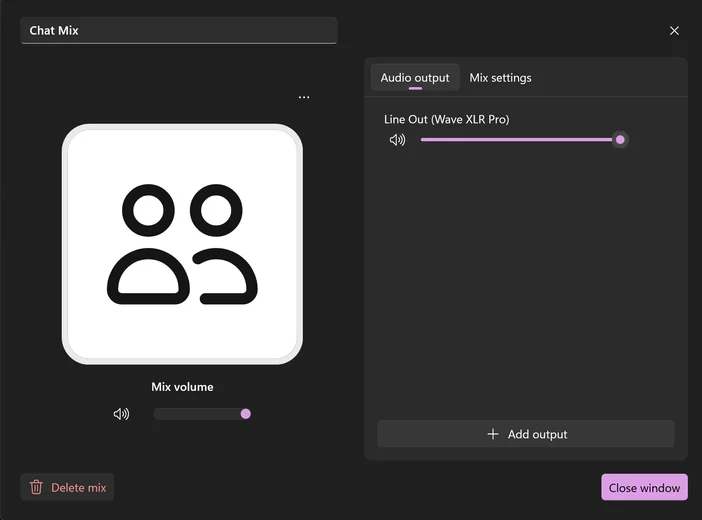
Miután a konzolodat a Line In és Line Out csatlakozókhoz csatlakoztattad, meg kell adnod a Wave Linkben a Line Out keverést. Ez a keverés az, amit a konzolod fogad: amit a csapattársaid hallanak a hangcsevegésben.
1. Find the mix you want to send to your console. For example, add your mic and soundboard channels to a Chat Mix, then select the mix icon.
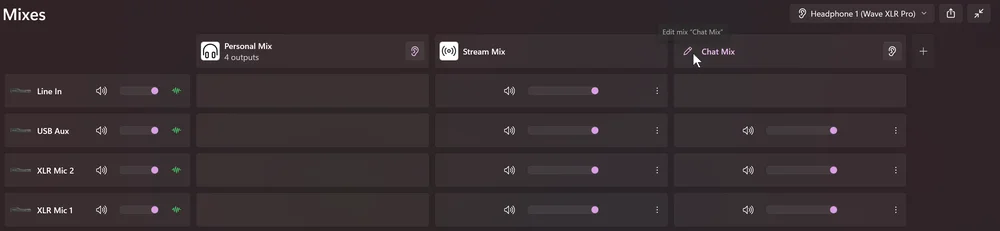
2. Kattintson a Kimenet hozzáadása gombra. A rendelkezésre álló eszközök listájából válassza ki a Wave XLR Pro Line Out lehetőséget.
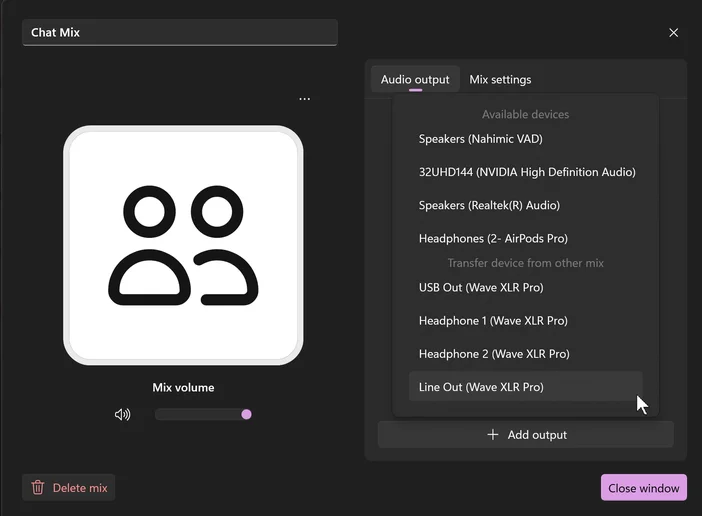
3. A Wave XLR Pro Line out nem jelenik meg kimeneti eszközként.
A te konzolod, a te keverésed
A többi keverésed nem változik. A fejhallgató keverésed független marad, így a csapattársaid által hallott hang nem befolyásolja a te hallott hangot.