Forudbestillingerne af GTA VI åbner den 25. juni 2026. Spillet udkommer den 19. november.
Uanset om du bare vil spille historien igennem, eller om du har planer om at streame fra første dag, optage videoer eller klippe dine bedste øjeblikke sammen, så sparer du dig selv for besværet med at fejlfinde kabler og indstillinger, når du i stedet kunne udforske Vice City, ved at få dit udstyr klar allerede nu.
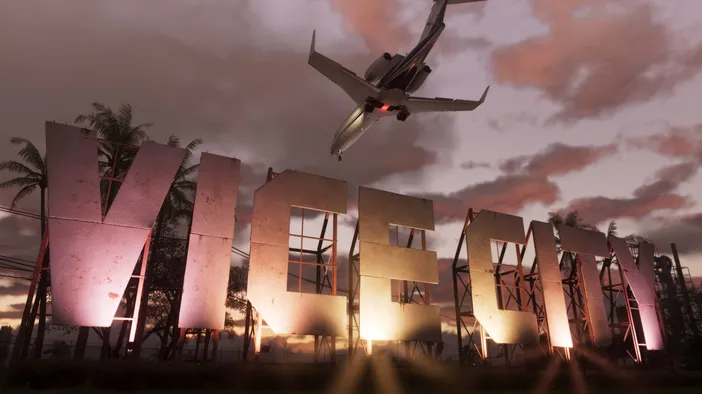
Hvilke konsoller understøtter GTA VI?
GTA VI er bekræftet til PS5, PS5 Pro, Xbox Series X og Xbox Series S.
En standard PS5 eller Xbox Series X understøtter op til 4K-opløsning, og det er på disse konsoller, de fleste spillere vil opleve spillet. Hvordan GTA VI rent faktisk ser ud og kører på de enkelte konsoller, vil afhænge af de ydeevnemetoder, som Rockstar offentliggør tættere på udgivelsen.
PS5 Pro er den mest avancerede PlayStation-model. Spil, der understøtter den, kan se skarpere ud eller køre mere flydende sammenlignet med standard-PS5’en. Hvis du køber en konsol specifikt til GTA VI og ønsker den bedste oplevelse, PlayStation kan tilbyde, er det denne model, du bør overveje.
Xbox Series S kan køre de samme spil som Series X, men i lavere opløsninger (normalt 1080p eller 1440p) og med mindre lagerplads. Det er den mere overkommelige måde at komme i gang med Xbox på.
En ting, man skal huske på: Rockstar har endnu ikke bekræftet ydeevnemoderne for GTA VI. Vi kender ikke den nøjagtige opløsning eller billedfrekvens, som de enkelte konsoller vil sigte mod. Hvis du allerede ejer en konsol fra den nuværende generation, er du klar til at spille. Hvis du køber en udelukkende for dette spils skyld, kan det være en god idé at vente på disse oplysninger, så du undgår at fortryde dit valg senere.
Vælg et tv eller en skærm, der passer til dine behov
Hvordan GTA VI ser ud, afhænger i høj grad af, hvilket udstyr du spiller det på.
Spiller du fra sofaen? Et 4K-tv med HDR giver dig den biografagtige oplevelse, som et spil som dette er skabt til. Spiller du ved et skrivebord? En gaming-skærm med høj opdateringshastighed og kort responstid kan føles bedre, især hvis du er vant til mere jævne billedfrekvenser.
Før du starter, skal du kontrollere, hvad din skærm rent faktisk understøtter:
- 4K-opløsning for skarpere detaljer
- HDR giver lysere højlys, dybere skygger og mere levende farver
- VRR for en mere jævn spiloplevelse på understøttede systemer
- HDMI 2.1, hvis du vil udnytte tilstande med højere opdateringshastighed
- 120 Hz opdateringshastighed til spil, der understøtter 120 fps
Ikke alle spil udnytter alle funktioner, og konsolindstillingerne for GTA VI er endnu ikke endeligt fastlagt. Men hvis du allerede nu ved, hvad din skærm kan, bliver du ikke taget på sengen, når disse detaljer bliver offentliggjort.
Forstå forskellen mellem »passthrough« og »capture«
Disse to udtryk dukker hele tiden op, når man er på udkig efter optagelseskort, og de beskriver to forskellige ting, der sker på samme tid.
Passthrough er det, du ser på dit tv eller din skærm, mens du spiller. Spilsignalet sendes gennem optagelseskortet og videre til din skærm uden nogen form for ekstra forsinkelse. Du spiller spillet som normalt.
»Capture« er den kopi af signalet, der gemmes på din computer. Det er denne kopi, dit optagelsesprogram arbejder med. Afhængigt af dit optagelseskort og dine indstillinger kan den optagede version have en lavere opløsning eller billedfrekvens end det, du ser på skærmen.
| Funktion | Passthrough | Optagelse |
| Formål | Så du kan spille dit spil på et tv eller en skærm i realtid. | For at sende en kopi af dit gameplay til et program til optagelse eller streaming. |
| Latens / Forsinkelse | Ingen forsinkelse | En lille forsinkelse |
| Opløsning og billedfrekvens | Præcis som i kildekoden, afhængigt af hvad din hardware understøtter. | Kan komprimeres og nedskaleres ofte til streaming/optagelse. |
Vælg, hvordan du vil optage gameplay
Alle konsoller af den nuværende generation kan gemme klip på egen hånd. Til korte højdepunkter kan det måske være nok.
Men hvis du vil streame GTA VI, optage længere sessioner, tilføje facecam og overlays eller have større kontrol over dit optagede materiale, er et optagelseskort den bedste løsning. Det sender dit gameplay direkte til din computer, hvor du kan redigere, streame og administrere lyden, præcis som du vil.
Et optagelseskort gør den største forskel, når du har brug for at:
- Strem live på Twitch, YouTube, TikTok eller Kick
- Optag hele sessioner i stedet for korte klip
- Indsæt facecam, overlejringer eller advarsler
- Opdel spillets lyd, mikrofon og gruppechat i forskellige spor
Vælg det rigtige optagelseskort
Hvilket optagelseskort der er bedst, afhænger af, hvordan du spiller, og hvad du vil optage.
4K S – Strømlinet 4K60-optagelse
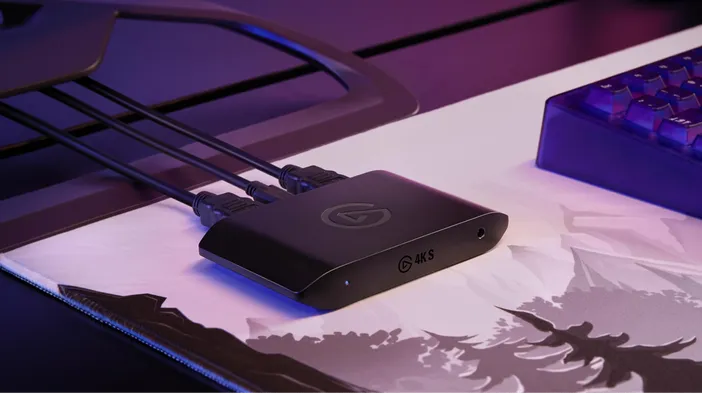
For de fleste mennesker, dækker 4K S dækker alle dine behov. Den optager og videregiver op til 4K60 med HDR, så uanset hvilken opløsning og billedhastighed GTA VI ender med at køre med på den nuværende generations konsoller, kan 4K S klare det. Sæt den i via USB-C, tilslut din konsol og skærm, og så er du klar til at optage. Den fungerer på macOS, Windows og iPadOS.
For yderligere oplysninger, se »Game Capture 4K S: Det skal du vide«.
4K X – Ekstern optagelse med høj opdateringshastighed
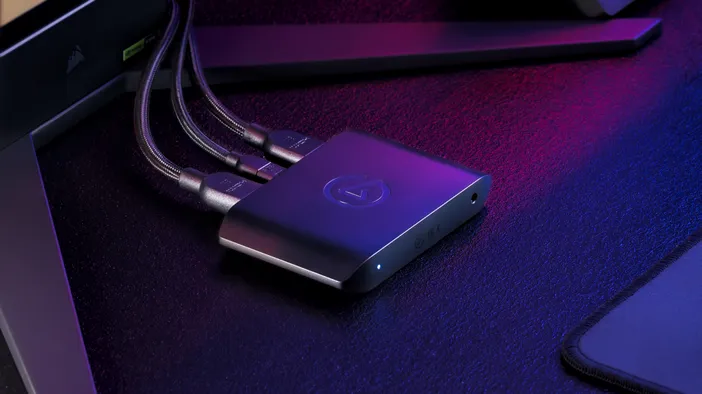
4K X går et skridt videre. Den understøtter HDMI 2.1 med passthrough op til 4K144 og VRR, så din skærm altid modtager det fulde, ukomprimerede signal fra din konsol, selv mens du optager. Dette er især vigtigt, hvis du spiller på en gaming-skærm med høj opdateringshastighed og ikke ønsker, at dit optagelsesudstyr begrænser spiloplevelsen på skærmen.
Se, hvordan de to modeller står i forhold til hinanden i vores sammenligning af 4K S og 4K X
4K Pro – dedikeret optagelse fra skrivebordet
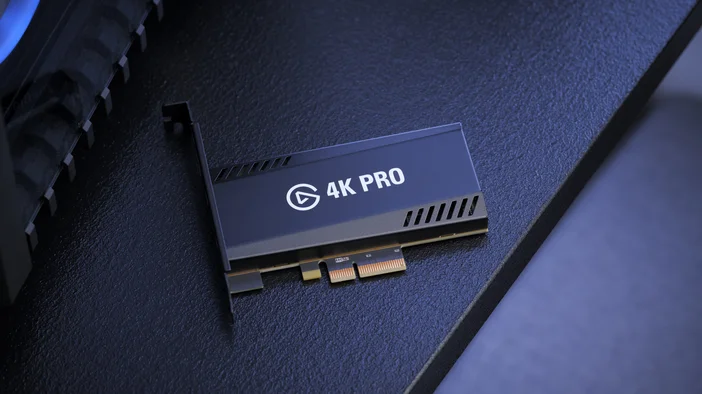
4K Pro er et PCIe-kort, der installeres i en Windows-stationær pc. Det er beregnet til mere permanente opsætninger: et dedikeret streaming-setup, et workflow med to pc'er eller en optagelsesstation, der er tilsluttet hele tiden. Passthrough går op til 8K60 HDR, og en nylig firmwareopdatering via Elgato Studio 1.1 har øget optagelseskapaciteten til 4K120, hvor 4K60 HDR også understøttes. Adgang til flere apps giver dig mulighed for at sende det samme optagelsessignal til OBS, Elgato Studio eller enhver anden app samtidigt.
For en sammenligning af eksterne og interne muligheder henvises til forskellen mellem 4K X og 4K Pro.
Hvis du vil have et bredere overblik over hele sortimentet, kan du se, hvilket Elgato-optagelseskort der passer bedst til dig.
Forbered dit optagelsesprogram
Dit optagelseskort håndterer videosignalet. Du har stadig brug for software for rent faktisk at kunne optage eller streame det.
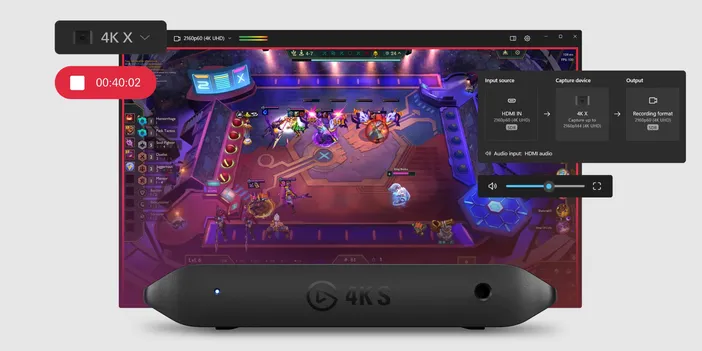
Elgato Studio
Elgato Studio er den nemmeste vej fra optagelseskortet til den færdige fil. Du kan se et eksempel på dit gameplay, tjekke diagnosen for dit HDMI-signal, justere enhedsindstillingerne og trykke på optag – alt sammen i ét vindue. Ingen opsætning af scener, ingen opbygning af layout. Bare optag.
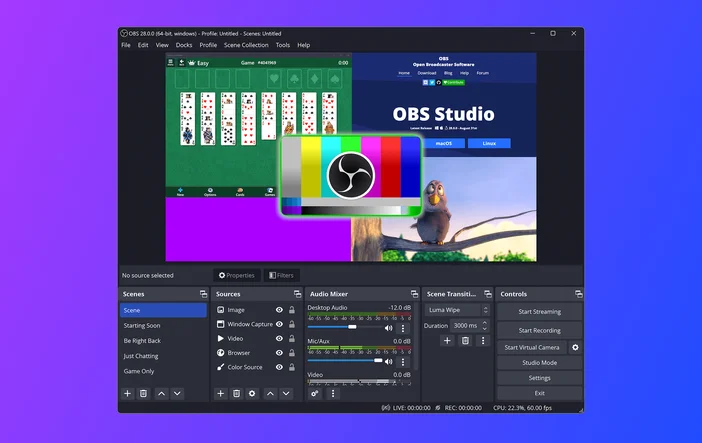
OBS Studio
OBS Studio giver dig flere muligheder. Scener, overlejringer, alarmer, facecam, chat og flere lydkilder. Det tager længere tid at sætte det op fra bunden, men du behøver ikke starte helt fra nul. Marketplace Connect er et gratis OBS-plugin, der installerer komplette scenesamlinger direkte fra Elgato Marketplace, herunder overlejringer, alarmer og overgange. Vælg en stil, følg installationsguiden, og så er dit layout klar til brug.
OBS Studio-pluginet til Stream Deck er også værd at hente. Med det kan du skifte mellem scener, starte eller stoppe optagelsen og skifte mellem lydkilder ved hjælp af tasterne, uden at du behøver at skifte væk fra GTA VI med Alt+Tab.
Test alt inden lanceringsdagen
Vent ikke til GTA VI udkommer, før du tilslutter dit optagelseskort for første gang. Sæt hele dit system op allerede nu, test det med et andet spil, og find eventuelle problemer, mens der ikke er så meget på spil.
Video og hardware
Gennemgå denne tjekliste:
- Din konsol vises korrekt på dit tv eller din skærm
- Dit optagelseskort vises i Elgato Studio eller OBS Studio
- Optagelsesopløsning, billedfrekvens og lagerplads er indstillet korrekt
- Spillets lyd kan høres
- Dine HDMI-kabler understøtter de funktioner, du har brug for (HDMI 2.1 til højere opdateringshastigheder og HDR)
Lyd
Lyden er nem at overse, og det er besværligt at rette op på den, når man først har optaget en times gameplay. Sørg for, at din mikrofon er tilsluttet, at dit optagelsesprogram genkender den, og at din stemme ikke drukner i spillets lyd. Optag et testklip, og lyt til det bagefter.
For at give dig bedre kontrol giver Wave Link dig mulighed for at opdele spillyd, mikrofon, gruppechat og musik i separate kanaler med uafhængige lydniveauer til din stream, optagelse og hovedtelefoner. Det fungerer med alle mikrofoner og kan downloades gratis.
Fuld testkørsel
Spil og optag et par minutters gameplay, herunder både mørke og lyse scener, for at tjekke, at hele kæden fungerer. Har du planer om at streame? Så lav også en teststream. Sørg for, at dit layout, lydmix og bithastighed ser rigtige ud, inden du går i gang for alvor.
Gør dig klar til at forevige øjeblikket
Første indtryk, historieopgaver, vilde biljagter gennem Vice City. GTA VI kommer til at byde på masser af optagelser, der er værd at gemme.
Få styr på din konsol, skærm, optagelseskort og optagelsesopsætning allerede nu, så du ikke kommer til at stresse den 19. november. Hvis du stadig er i tvivl om, hvilket optagelseskort du skal vælge, kan vores optagelseskort-vælger hjælpe dig med at indsnævre udvalget. Og hvis du er i gang med at sammensætte et stream-layout, har Elgato Marketplace profiler, overlays og alarmer, der er klar til brug.
PRODUKTER I ARTIKEL
Stay up to date with Elgato. Get our latest News, Guides, and Product Updates in your Google feeds.
Add Elgato as a preferred source