Pokémon Pokopia er tilgængeligt på Nintendo Switch™ 2, og vi har alt, hvad du behøver for at optage eller streame spillet. Uanset om du vil gå live på Twitch, optage videoer til YouTube eller tilpasse dit setup med overlays og ikonpakker, viser denne guide dig, hvordan du gør.
Hvad du skal bruge
Før du går i gang med at optage eller streame, finder du her alt det, du skal bruge til din opsætning.
- Pokémon Pokopia
- Nintendo Switch 2
- Optagelseskort (f.eks. Elgato 4K S, 4K X eller 4K Pro)
- To HDMI-kabler
- En computer med Elgato Studio, OBS Studio eller en iPad med Elgato Capture-appen
Bemærk: Nintendo Switch 2 skal være tilsluttet docken for at kunne tilsluttes et optagelseskort. I håndholdt tilstand sendes der ikke video via HDMI.
Optagelse og streaming fra en konsol
Sådan konfigurerer du dit optagelseskort
- Tilslut et HDMI-kabel fra konsollen til HDMI-indgangen på dit optagelseskort.
- Tilslut et andet HDMI-kabel fra HDMI-udgangen på optagelseskortet til dit tv eller din skærm.
- Tilslut dit optagelseskort til computeren ved hjælp af det medfølgende USB-kabel (til 4K X, HD60 X eller Game Capture Neo). Hvis du bruger 4K Pro, skal du installere det i en PCIe-port.
- Til sidst skal du tænde for din konsol.
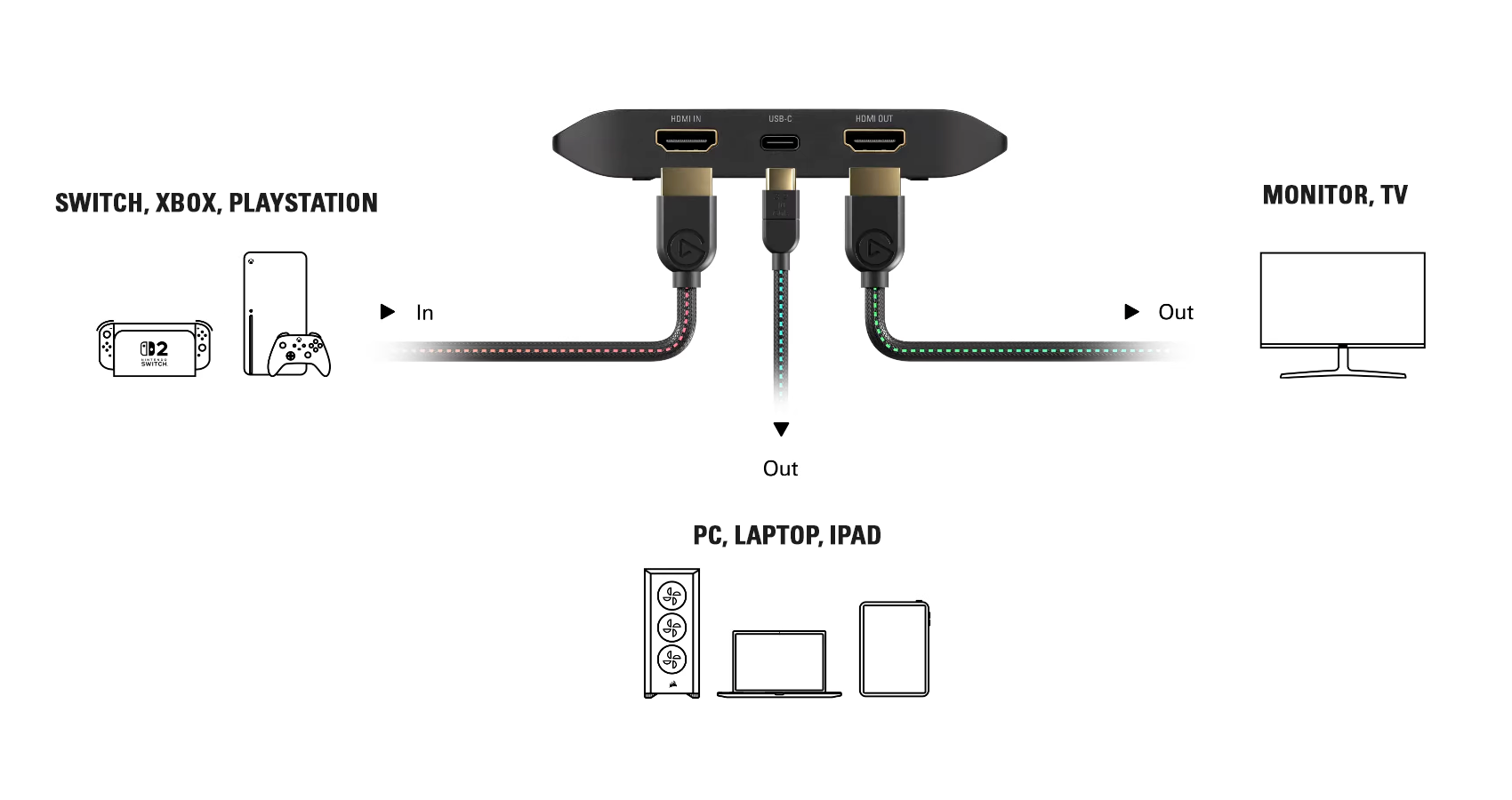
Click the image to view it in full size.
Start din software
For at gå i gang med optagelsen med det samme skal du åbne Elgato Studio. Programmet registrerer automatisk dit optagelseskort og opløsningen.
Hvis du streamer, skal du åbne OBS Studio, Meld Studio eller et lignende program. Tilføj dit optagelseskort som en videooptagelsesenhed, inden du går live.
Indstil opløsning, billedfrekvens og lyd
I Elgato Studio
- Registrerer automatisk opløsning og billedfrekvens. Understøtter passthrough op til 4K60 HDR, hvor optagelser gemmes i SDR.
I OBS Studio eller anden streaming-software
- Gå til Indstillinger > Video, og vælg den ønskede opløsning (f.eks. 3840x2160).
- Indstil FPS til 60.
- I indstillingerne for kildeegenskaber på dit optagelseskort skal du vælge »Brugerdefineret« og indstille opløsningen og billedfrekvensen.
- Hvis HDR ser forkert ud, skal du slå HDR fra i Switch 2-indstillingerne eller justere tonemappingen i OBS.
Start optagelse eller streaming
Klik på »Optag« i Elgato Studio eller på »Start streaming« i OBS Studio. Herfra kan du se forhåndsvisningen, skifte mellem scener og justere lyden efter behov.
Hvis du vil tjekke indstillingerne for din platform endnu en gang, finder du de officielle vejledninger her:
Tilpas din opsætning
Hvis du vil tilpasse dit Stream Deck-layout eller dine OBS-scener med Pokémon Pokopia som tema, er disse ikonpakker og overlays et godt sted at starte. De kan alle købes på Elgato Marketplace og er nemme at installere.
Ikonpakker
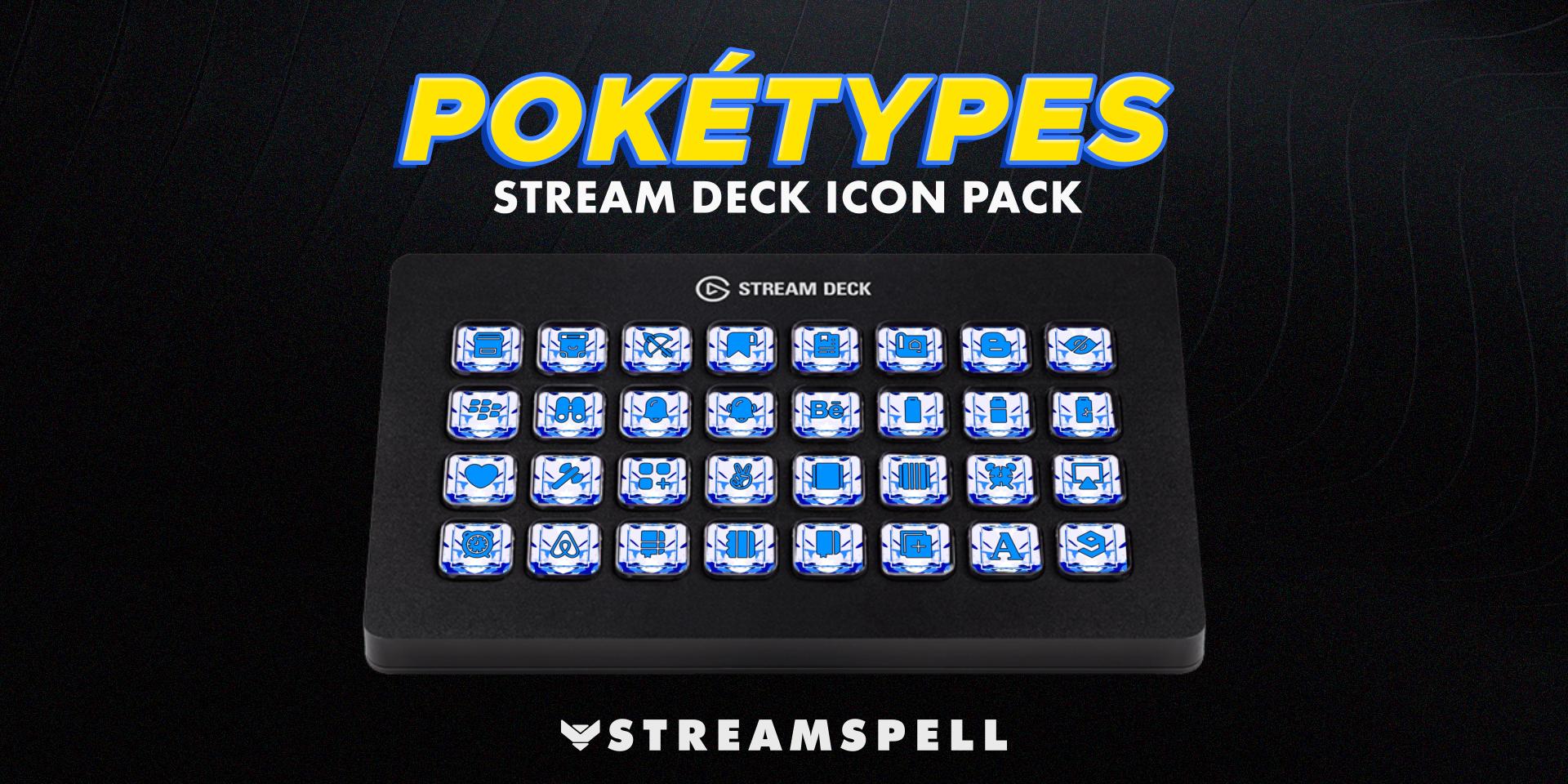
PokeTypes bringer Pokémon-typernes æstetik direkte til dit Stream Deck. Denne pakke indeholder over 400 ikoner inspireret af vandtypen, som er animerede og dækker kategorier som sociale medier, Discord, brugergrænsefladeknapper og meget mere.
Det passer perfekt til Pokémon-streams, med ikoner, der er nemme at genkende med et enkelt blik på alle Stream Deck-modeller.
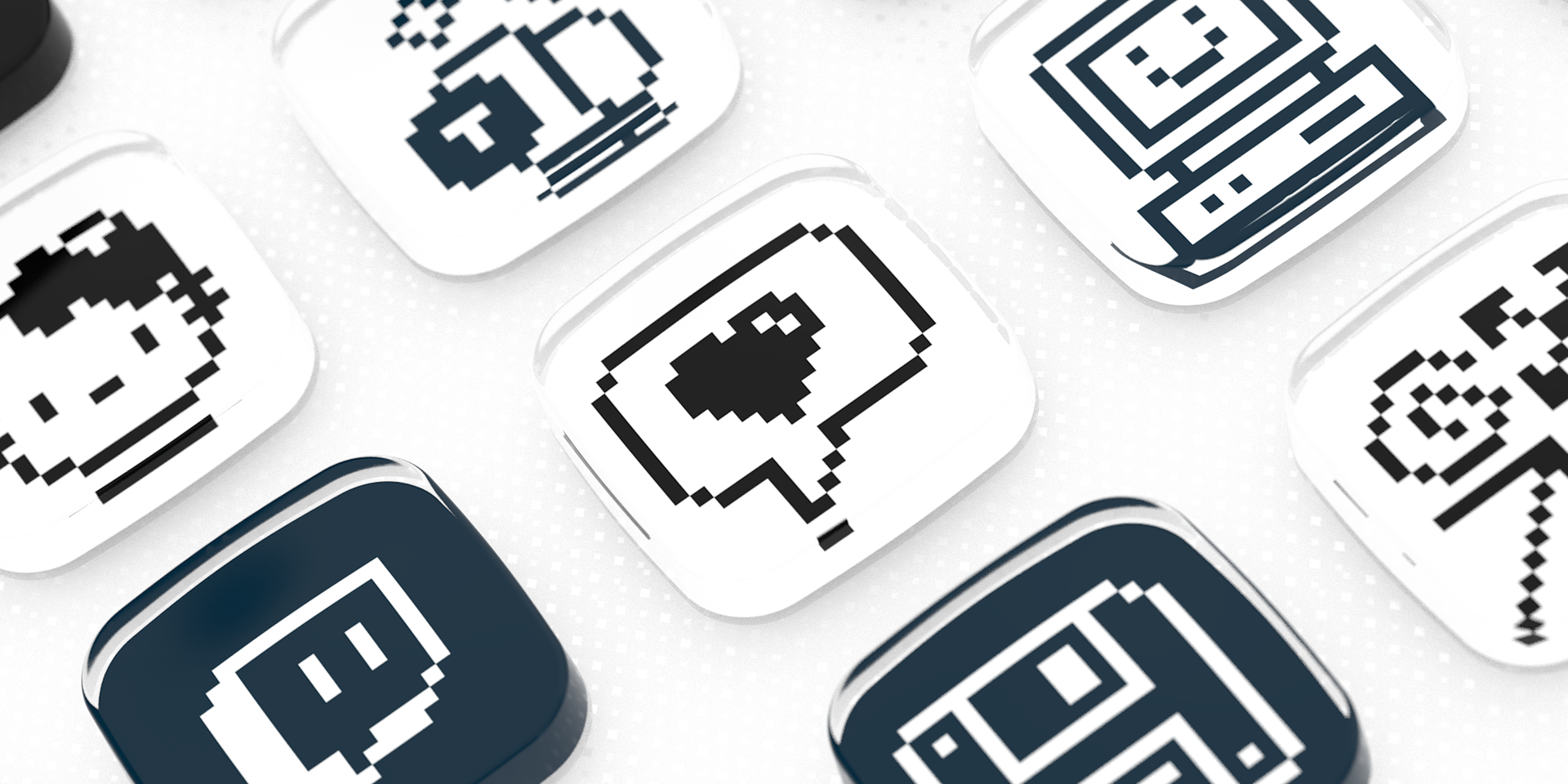
Pixel Art 1-bit sort tema – Premium
En samling på over 1.300 håndlavede pixelkunst-ikoner i et stilrent sort-hvidt tema. Samlingen dækker en bred vifte af kategorier, herunder spil, apps, brugergrænsefladeknapper og meget mere, og alle er bygget op omkring et præcist pixelgitter for at sikre skarp læsbarhed på Stream Deck-tasterne.
Fungerer godt, hvis du foretrækker et minimalistisk layout med stor kontrast, der stadig passer til Pokémon-spillenes retro-æstetik.
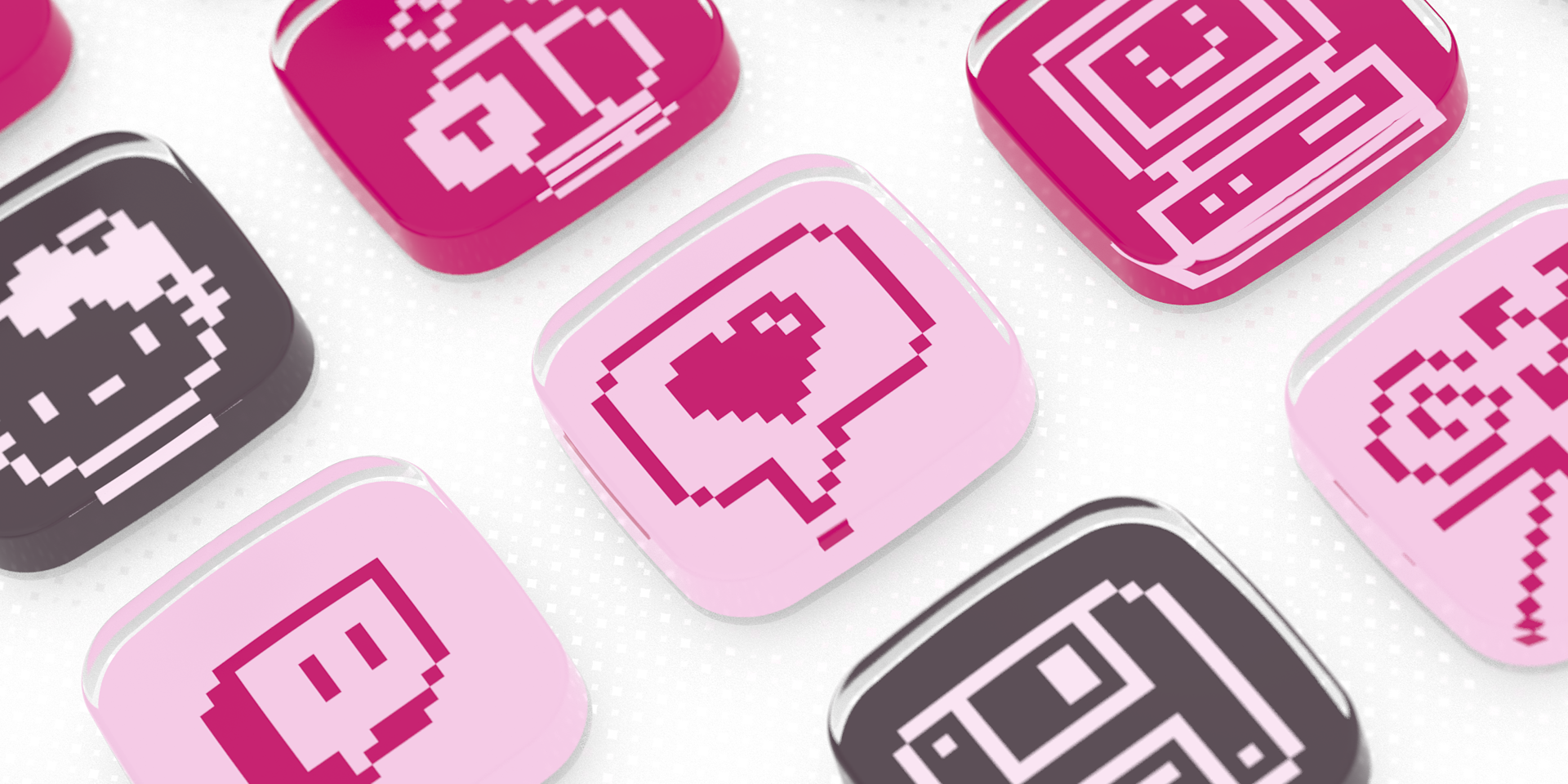
Pixel Art 1-bit lyserødt tema – Premium
Det samme ikonsæt med over 1.300 ikoner i en lyserød farvevariant. Det passer perfekt til en lysere stream-stil og kan bruges inden for de samme kategorier: gaming, apps, brugergrænseflader og meget mere.
Et godt valg, hvis du er på udkig efter et retro-pixel-layout med en blødere farvepalet.
Hvis du vil vide mere om, hvordan du tilpasser Stream Deck med ikoner eller ikonpakker, kan du læse vores guide her.
Overlejringer
Crimson Legend er en OBS-scenesamling inspireret af Koraidon, der indeholder animerede start-, BRB- og slutskærmbilleder, et webcam-overlay, modulære pladser til stream-etiketter samt en stinger-overgang. Den er udviklet til streams af Pokémon Scarlet/Violet, men den markante røde og orange farvepalet fungerer også godt til Pokémon Pokopia.
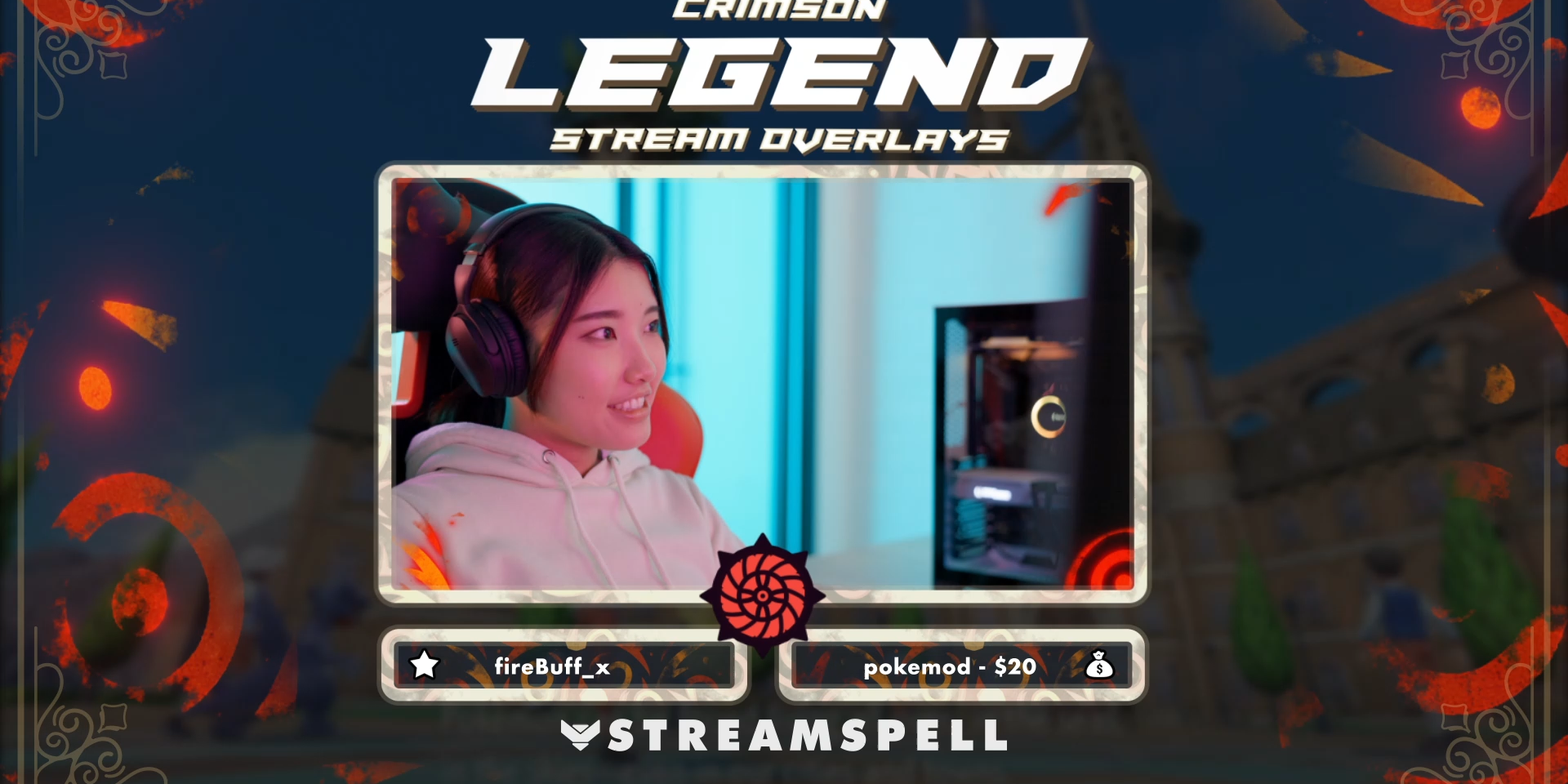
Blaze er bygget op omkring energi fra ild-typen Pokémon: levende, i varme farver og nem at arbejde med. Pakken indeholder animerede start-, BRB-, pause- og slutskærmbilleder, en 16:9-webkamera-ramme samt en stinger-overgang. Installeres med et enkelt klik via Marketplace Connect til OBS.

Cyberpixel kombinerer retro-pixelkunst med neon-synthwave-æstetik og passer perfekt til Pokémon eller andre streaminger af spil i retrostil. Den indeholder fire animerede skærmbilleder, et webcam-overlay i flere billedformater, modulære pladser til stream-etiketter samt en stinger-overgang. Understøtter desuden Marketplace Connect til hurtig opsætning i OBS.
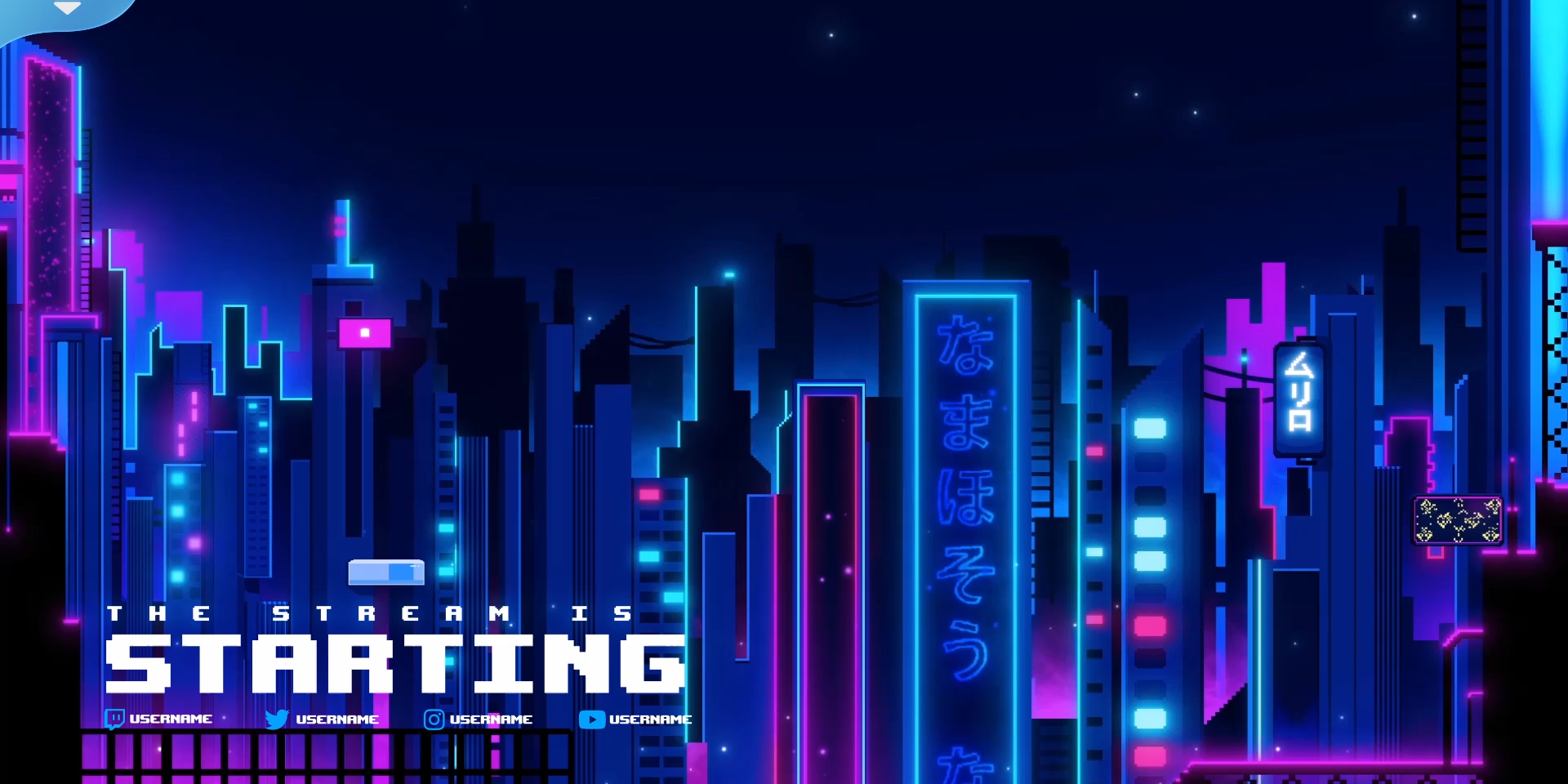
Med Marketplace Connectkan du installere overlays og OBS-scener på få minutter uden behov for manuel opsætning.
Flere muligheder på Elgato Marketplace
Du kan også finde flere overlays og ikonpakker på Elgato Marketplace, så du kan tilpasse udseendet og stemningen i din stream.
Leder du efter et optagelseskort?
Hvis du har brug for et optagelseskort til din konsolopsætning, kan du se nærmere på modeller som 4K X, 4K S og 4K Pro på vores hjemmeside. De understøtter alle optagelse i høj kvalitet til Pokémon Pokopia.
Du kan også bruge vores Capture Card-vælger til at finde den bedste løsning til dit setup.
PRODUKTER I ARTIKEL
Stay up to date with Elgato. Get our latest News, Guides, and Product Updates in your Google feeds.
Add Elgato as a preferred sourceWas this article helpful?
Feedback received
Thanks for helping us improve this article.