HANDBUCH | KURZANLEITUNG
So schließen Sie Ihre Konsole an Wave XLR Pro an
Die englische Version ist hier verfügbar - English
Bei weiteren Problemen wenden Sie sich bitte an Kundenbetreuung
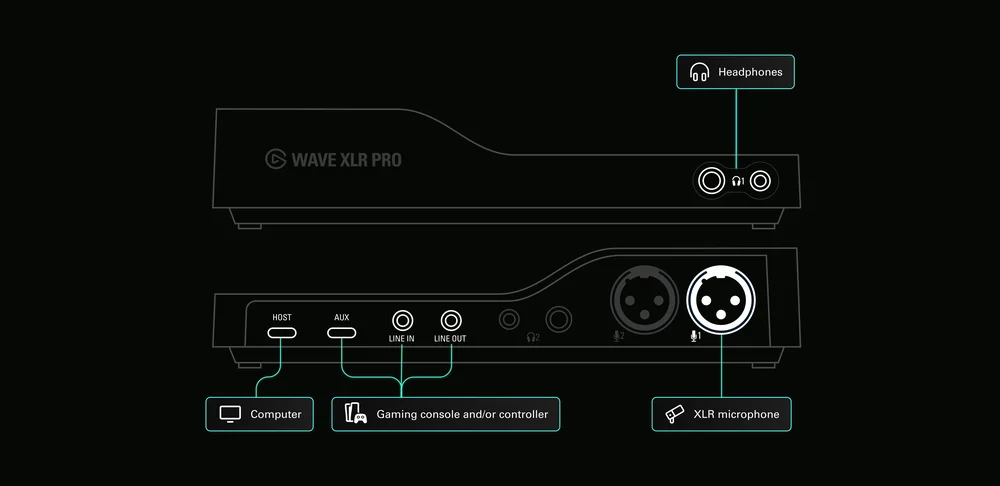
Wave XLR Pro wurde entwickelt, um Ihre Konsole neben Ihrem Mikrofon, Ihrer Musik und allen anderen Quellen, die Sie verwenden, in einen vollständigen Hardware-Mix zu integrieren. Spiel-Audio, Party-Chat und Ihr Mikrofon können gleichzeitig über unabhängige Kanäle laufen, ohne dass ein Roundtrip über die Software erforderlich ist.
Die Art der Verbindung hängt von der Konsole ab. Die PlayStation 5 funktioniert über USB. Die Xbox Series S|X und Nintendo Switch erfordern eine analoge Verbindung. Hier finden Sie eine Übersicht über die einzelnen Konsolen, einschließlich einer Anleitung, wie Sie Audio für den Voice-Chat im Spiel an Ihre Konsole zurücksenden können.
Beginnen Sie mit Wave Link
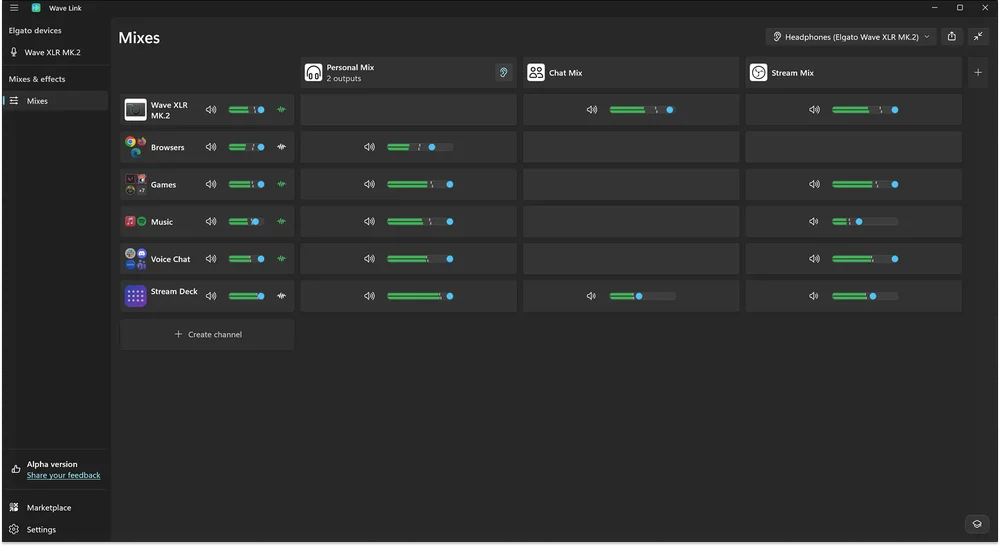
Wave XLR Pro übernimmt das Mischen in der Hardware, aber in Wave Link nehmen Sie die Konfiguration vor. Jeder Eingang, den Sie anschließen, einschließlich Ihrer Konsole, wird in Wave Link als Kanal angezeigt. Von dort aus können Sie Pegel einstellen, Mischungen erstellen und entscheiden, welche Audiosignale wohin geleitet werden sollen. Um loslegen zu können, müssen Sie Wave Link 3.0 oder höher auf Ihrem Computer installiert haben.
PlayStation 5
Die PS5 wird über den USB-Aux-Anschluss auf der Rückseite des Geräts mit Wave XLR Pro verbunden. Dies funktioniert, da die PS5 Audio über USB Audio Class 1.0 ausgibt, denselben Standard, auf dem auch der USB-Aux-Anschluss von Wave XLR Pro basiert. Keine Treiber, keine Konfiguration. Schließen Sie das Gerät an, und die Konsole wird in Wave Link als dedizierter Eingangskanal angezeigt.
Von dort aus können Sie die Spiel-Audioausgabe und den Party-Chat mit Ihrem Mikrofon abgleichen, sie in separate Mixe leiten und alles von einem Ort aus steuern.
Was Sie benötigen:
- USB-C-zu-USB-C-Kabel (oder USB-A-zu-USB-C, je nach Anschluss Ihrer PS5)
Anschluss: PS5-USB-Anschluss → USB-Aux am Wave XLR Pro
Audio zurück an die PS5 senden: USB Aux ist bidirektional. Wave XLR Pro kann über dasselbe Kabel einen Mix zurück an Ihre PS5 senden. Weisen Sie in Wave Link die Kanäle, die Ihre Teamkollegen hören sollen (Ihr Mikrofon, ein Soundboard oder beides), dem USB-Aux-Ausgang zu. Dieser Mix wird als Mikrofonquelle für den Party-Chat an die PS5 gesendet.
Xbox Series S|X
Xbox Series S und Series X unterstützen keine USB-Audioausgabe für Geräte von Drittanbietern. Microsoft beschränkt USB-Audio ausschließlich auf offiziell lizenziertes Zubehör, sodass Wave XLR Pro unabhängig vom verwendeten Kabel oder Anschluss nicht über USB erkannt wird. Dies ist eine Richtlinie auf Plattformebene und keine Hardwarebeschränkung.
Die Lösung ist die 3,5-mm-Kopfhörerbuchse am Xbox Wireless Controller. Diese Buchse überträgt sowohl Spiel-Audio als auch Chat über eine einzige TRRS-Verbindung. Um diese in separate Signale aufzuteilen, benötigen Sie einen TRRS-Splitter wie den Elgato Chat Link Pro, der die Verbindung in zwei TRS-Stecker aufteilt: einen für den Audioausgang und einen für den Audioeingang.
Was Sie benötigen:
- TRRS-Splitter (z. B. Elgato Chat Link Pro)
- 3,5-mm-TRS-Stereokabel
Verbindung:
Xbox-Controller-Kopfhörerbuchse → TRRS-Splitter → Line-In-Anschluss am Wave XLR Pro
Der Spiel-Ton und der Chat von Ihrer Xbox werden dann in Wave Link als Stereo-Line-Quelle angezeigt, zusammen mit Ihrem Mikrofon und allen anderen Eingängen in Ihrem Mix.
Audio zurück an Xbox senden:
Der TRRS-Splitter verfügt ebenfalls über einen Eingangspfad. Der zweite TRS-Stecker wird als Mikrofonsignal wieder an die Controller-Buchse angeschlossen. Verbinden Sie diesen mit dem Line-Out-Anschluss des Wave XLR Pro. Weisen Sie in Wave Link dem Line-Out-Anschluss alles zu, was Ihre Teamkollegen hören sollen. Ihr Mikrofon, Ihr Soundboard oder einen speziellen Chat-Mix. Dieses Signal wird über die Controller-Buchse zurückgeleitet und als Voice-Chat an die Xbox weitergeleitet.
Nintendo Switch und Switch 2
Switch ist ein bisschen eigenartig. Die Konsolen von Nintendo unterstützen technisch gesehen USB-Audio, aber nur mit bestimmten Hardware-Chips. Wave XLR Pro wird über USB Aux erkannt, aber es kommt kein Ton durch. Der Kopfhöreranschluss ist sowohl bei Switch als auch bei Switch 2 die einzige Möglichkeit.
Die Verbindung funktioniert genauso wie bei der Xbox. Der 3,5-mm-Klinkenstecker überträgt Audioausgang und Audioeingang über einen einzigen TRRS-Stecker, sodass Sie einen TRRS-Splitter wie Elgato Chat Link Pro benötigen, um diese in zwei separate Signale aufzuteilen. Eines wird an den Line-In-Anschluss des Wave XLR Pro angeschlossen, um den Spielton in Ihren Mix einzubinden. Das andere wird an den Line-Out-Anschluss angeschlossen, um den Ton zurück an die Konsole zu senden.
Was Sie benötigen:
- TRRS-Splitter (z. B. Elgato Chat Link Pro)
- 3,5-mm-TRS-Stereokabel
Verbindung:
Kopfhörerbuchse des Switch (oder Switch 2 Pro Controller-Buchse) → TRRS-Splitter → Line-In-Anschluss am Wave XLR Pro
Der Sound vom Spiel kommt als Stereo-Line-Quelle in Wave Link rein. Misch ihn mit deinem Mikrofon, stell die Pegel ein und schon kann's losgehen.
Audio zurück an Ihre Konsole senden:
Verbinden Sie den zweiten TRS-Stecker vom Splitter mit dem Line-Ausgang des Wave XLR Pro und weisen Sie dann in Wave Link dem Line-Ausgang einen Mix zu. Dieser Mix wird als Mikrofoneingang für den Voice-Chat zurück an Ihren Switch geleitet. Wie nützlich dies tatsächlich ist, hängt davon ab, welchen Switch Sie haben.
Switch 1 only supports in-game voice chat through the headphone jack in a small number of third-party games. Fortnite and Overwatch 2 are the main ones. Most Nintendo titles like Mario Kart, Splatoon 3, and Smash Bros use the Nintendo Switch Online mobile app for voice chat, which runs separately from the 3.5mm jack entirely. If the game you are playing uses the app, the Line Out return path will now come into play.
Switch 2 ist der Punkt, an dem diese Konfiguration wirklich nützlich wird. GameChat ist Nintendos neues Voice-Chat-System, das ohne Smartphone-App in allen Spielen funktioniert. Wenn ein Headset an die 3,5-mm-Buchse angeschlossen ist, behandelt GameChat es als Mikrofonquelle. Was auch immer Sie also über den Line-Out-Ausgang des Wave XLR Pro senden, wird direkt als Ihre Stimme an GameChat weitergeleitet. Ihr Mikrofon, Ihr Soundboard, alles, was Sie in Wave Link eingerichtet haben, wird ohne zusätzliche Software an Ihre Teamkollegen übertragen.
Routing eines Mixes zum Line-Ausgang in Wave Link
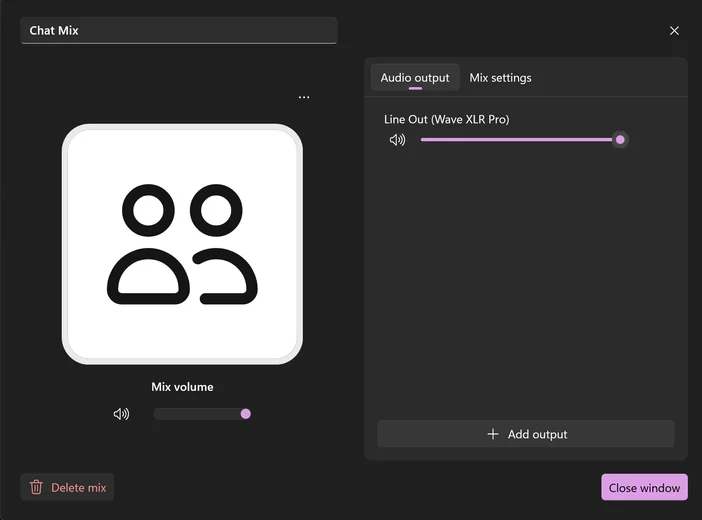
Sobald Ihre Konsole über Line In und Line Out angeschlossen ist, müssen Sie in Wave Link dem Line Out einen Mix zuweisen. Dieser Mix ist das, was Ihre Konsole empfängt: das, was Ihre Teamkollegen im Voice-Chat hören.
1. Find the mix you want to send to your console. For example, add your mic and soundboard channels to a Chat Mix, then select the mix icon.
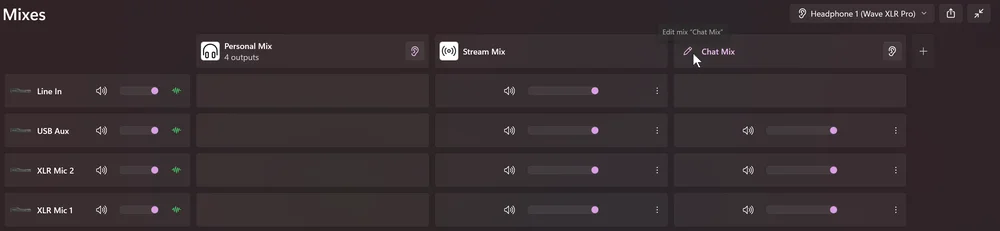
2. Klicken Sie auf „Ausgabe hinzufügen”. Wählen Sie aus der Liste der verfügbaren Geräte „Wave XLR Pro Line Out” aus .
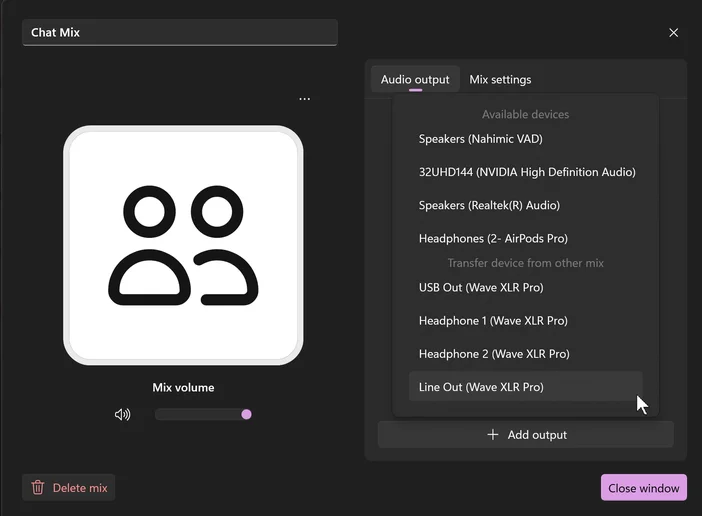
3. Wave XLR Pro Line Out wird nicht als Ausgabegerät angezeigt.
Ihre Konsole, Ihr Mix
Ihre anderen Mischungen sind davon nicht betroffen. Ihre Kopfhörermischung bleibt unabhängig, sodass das, was Ihre Teamkollegen hören, keinen Einfluss darauf hat, was Sie hören.