MANUALE | GUIDA RAPIDA
Come collegare la console a Wave XLR Pro
La versione inglese è disponibile qui - English
Se avete altri problemi contattateci assistenza clienti
Wave XLR Pro è progettato per integrare la tua console in un mix hardware completo insieme al microfono, alla musica e a qualsiasi altra sorgente in esecuzione. L'audio dei giochi, la chat di gruppo e il microfono possono funzionare contemporaneamente su canali indipendenti, senza alcun roundtrip tramite software.
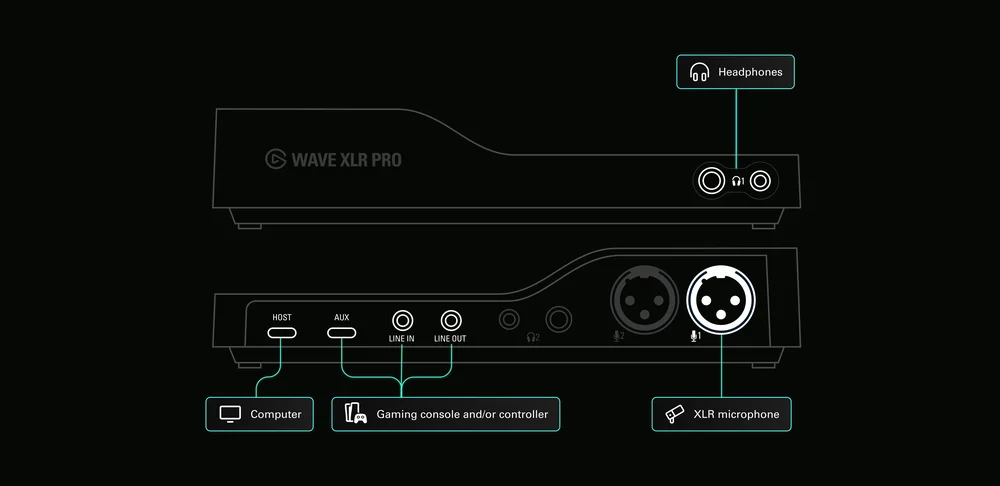
Il tipo di connessione dipende dalla console. PlayStation 5 funziona tramite USB. Xbox Series S|X e Nintendo Switch richiedono una connessione analogica. Ecco una panoramica di ciascuna, comprese le modalità di invio dell'audio alla console per la chat vocale nel gioco.
Inizia con Wave Link
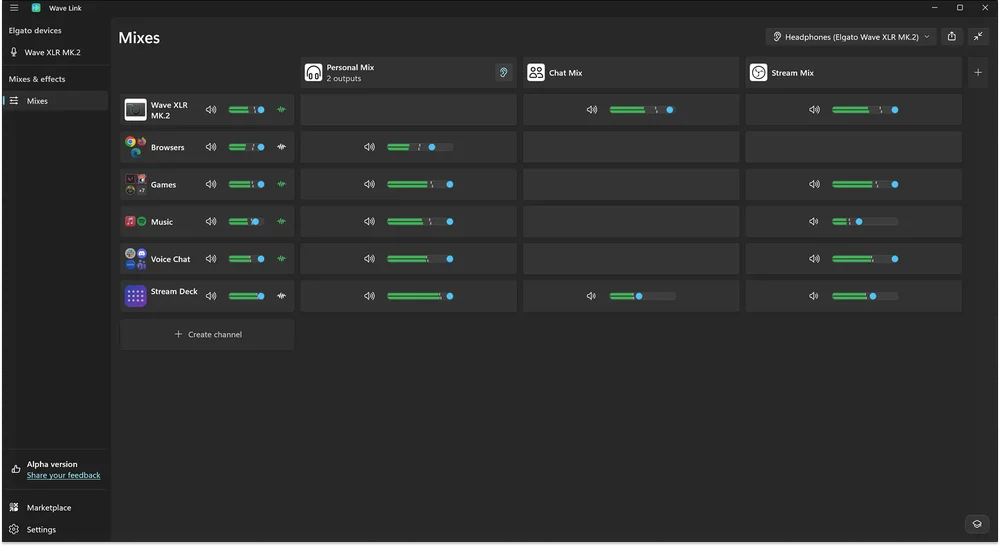
Wave XLR Pro gestisce il missaggio nell'hardware, ma Wave Link è dove lo si configura. Ogni ingresso collegato, compresa la console, viene visualizzato come canale in Wave Link. Da lì è possibile impostare i livelli, creare mix e decidere quale audio destinare a quale canale. Per iniziare è necessario avere Wave Link 3.0 o versioni successive installate sul computer.
PlayStation 5
La PS5 si collega a Wave XLR Pro tramite la porta USB Aux sul retro del dispositivo. Questo funziona perché la PS5 trasmette l'audio tramite USB Audio Class 1.0, lo stesso standard su cui è basata la porta USB Aux di Wave XLR Pro. Nessun driver, nessuna configurazione. Basta collegarla e la console apparirà come un canale di ingresso dedicato in Wave Link.
Da lì puoi bilanciare l'audio del gioco e la chat di gruppo rispetto al microfono, indirizzarli in mix separati e controllare tutto da un unico posto.
Cosa ti serve:
- Cavo da USB-C a USB-C (o da USB-A a USB-C a seconda della porta della PS5)
Connessione: porta USB PS5 → USB Aux su Wave XLR Pro
Invio dell'audio alla PS5: USB Aux è bidirezionale. Wave XLR Pro può inviare un mix alla PS5 tramite lo stesso cavo. In Wave Link, assegna i canali che desideri che i tuoi compagni di squadra ascoltino (il microfono, una scheda audio o entrambi) all'uscita USB Aux. Il mix viene inviato alla PS5 come sorgente microfonica per la chat di gruppo.
Xbox Series S|X
Xbox Series S e Series X non supportano l'uscita audio USB per dispositivi di terze parti. Microsoft limita l'audio USB solo agli accessori con licenza ufficiale, quindi Wave XLR Pro non verrà riconosciuto tramite USB indipendentemente dal cavo o dalla porta utilizzati. Si tratta di una politica a livello di piattaforma, non di una limitazione hardware.
La soluzione alternativa è il jack per cuffie da 3,5 mm sul controller wireless Xbox. Questo jack trasmette sia l'audio del gioco che la chat su un'unica connessione TRRS. Per separare questi segnali è necessario uno splitter TRRS come Elgato Chat Link Pro, che divide la connessione in due connettori TRS: uno per l'uscita audio e uno per l'ingresso audio.
Cosa ti serve:
- Splitter TRRS (come Elgato Chat Link Pro)
- Cavo stereo TRS da 3,5 mm
Connessione:
Jack per cuffie del controller Xbox → Splitter TRRS → Ingresso linea su Wave XLR Pro
L'audio dei giochi e la chat dalla Xbox vengono quindi visualizzati come sorgente stereo in Wave Link, insieme al microfono e a qualsiasi altro ingresso nel mix.
Invio dell'audio alla Xbox:
Lo splitter TRRS dispone anche di un percorso di ingresso. Il secondo connettore TRS torna al jack del controller come segnale microfonico. Collegalo all'uscita Line Out su Wave XLR Pro. In Wave Link, assegna all'uscita Line Out ciò che desideri che i tuoi compagni di squadra ascoltino. Il tuo microfono, la tua scheda audio o un mix dedicato alla chat. Il segnale torna indietro attraverso il jack del controller e arriva alla Xbox come chat vocale.
Nintendo Switch e Switch 2
Switch è un po' particolare. Le console Nintendo supportano tecnicamente l'audio USB, ma solo con chip hardware specifici. Wave XLR Pro viene rilevato tramite USB Aux, ma non viene trasmesso alcun audio. Il jack per le cuffie è l'unica soluzione, sia su Switch che su Switch 2.
Il collegamento funziona allo stesso modo della Xbox. Il jack da 3,5 mm trasmette l'audio in uscita e in ingresso su un unico connettore TRRS, quindi è necessario uno splitter TRRS come Elgato Chat Link Pro per separare i due segnali. Uno va all'ingresso Line In di Wave XLR Pro per portare l'audio del gioco nel mix. L'altro si collega all'uscita Line Out per inviare l'audio alla console.
Cosa ti serve:
- Splitter TRRS (come Elgato Chat Link Pro)
- Cavo stereo TRS da 3,5 mm
Connessione:
Jack cuffie Switch (o jack controller Switch 2 Pro) → Splitter TRRS → Ingresso linea su Wave XLR Pro
L'audio del gioco arriva su Wave Link come sorgente stereo. Basta mescolarlo con il microfono, regolare i livelli e il gioco è fatto.
Invio dell'audio alla console:
Collega la seconda spina TRS dallo splitter all'uscita Line Out su Wave XLR Pro, quindi assegna un mix all'uscita Line Out in Wave Link. Quel mix viene reindirizzato al tuo Switch come ingresso microfono per la chat vocale. L'effettiva utilità di questa funzione dipende dal tipo di Switch che possiedi.
Switch 1 only supports in-game voice chat through the headphone jack in a small number of third-party games. Fortnite and Overwatch 2 are the main ones. Most Nintendo titles like Mario Kart, Splatoon 3, and Smash Bros use the Nintendo Switch Online mobile app for voice chat, which runs separately from the 3.5mm jack entirely. If the game you are playing uses the app, the Line Out return path will now come into play.
Switch 2 è dove questa configurazione diventa davvero utile. GameChat è la nuova chat vocale a livello di sistema di Nintendo che funziona su tutti i giochi senza bisogno di un'app per telefono. Quando si collega una cuffia con microfono al jack da 3,5 mm, GameChat la riconosce come fonte microfonica. Quindi qualsiasi mix inviato tramite Line Out da Wave XLR Pro viene trasmesso direttamente a GameChat come voce dell'utente. Il microfono, la scheda audio, qualsiasi cosa sia stata configurata in Wave Link, tutto viene trasmesso ai compagni di squadra senza bisogno di software aggiuntivo.
Inoltro di un mix a Line Out in Wave Link
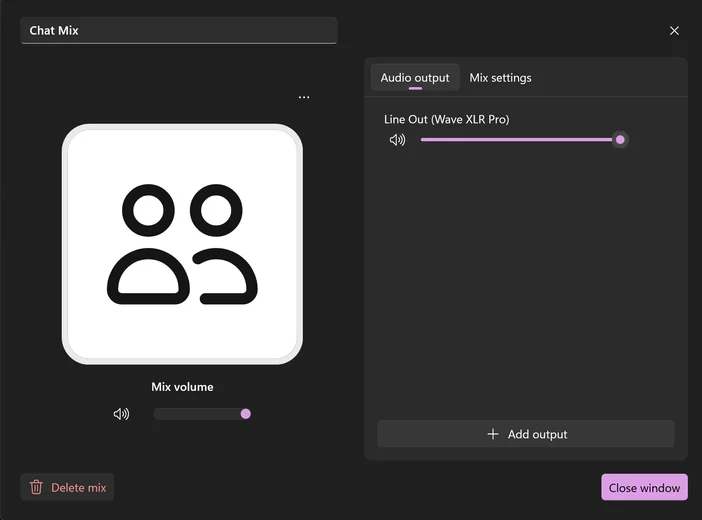
Una volta collegata la console tramite Line In e Line Out, è necessario assegnare un mix alla Line Out in Wave Link. Quel mix è ciò che riceve la console: ciò che i compagni di squadra sentono nella chat vocale.
1. Find the mix you want to send to your console. For example, add your mic and soundboard channels to a Chat Mix, then select the mix icon.
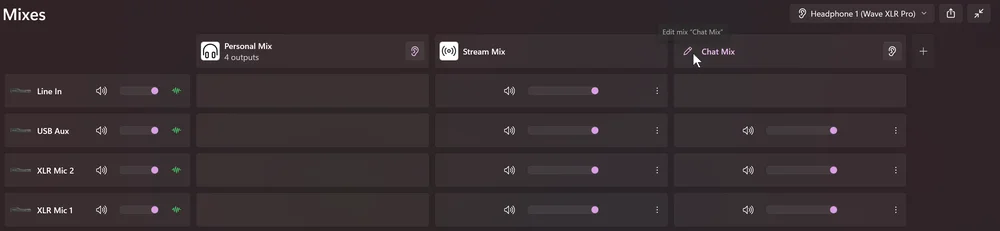
2. Fare clic su Aggiungi uscita. Dall'elenco dei dispositivi disponibili, selezionare Wave XLR Pro Line Out.
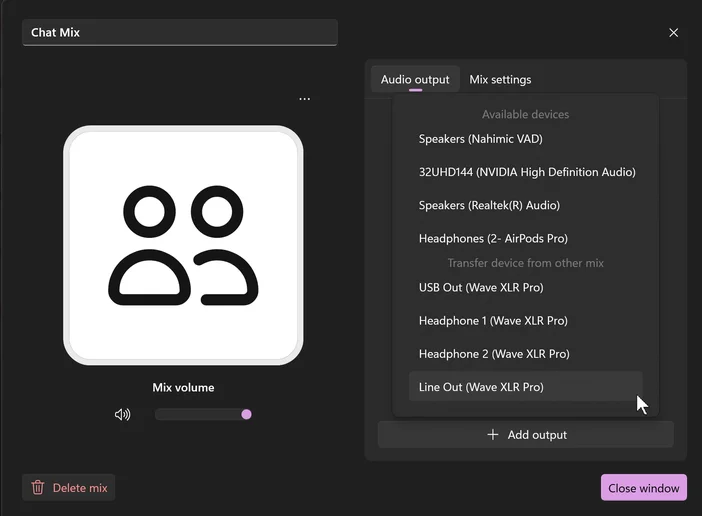
3. Wave XLR Pro Line out non apparirà come dispositivo di uscita.
La tua console, il tuo mix
Gli altri mix non vengono influenzati. Il mix delle cuffie rimane indipendente, quindi ciò che sentono i tuoi compagni di squadra non modifica ciò che senti tu.