マニュアル |クイックスタートガイド
コンソールをWave XLR Proに接続する方法
Wave XLR Proは、コンソールをマイクや音楽、その他のソースと並んで完全なハードウェアミックスに組み込むために設計されています。ゲーム音声、パーティーチャット、マイク音声はすべて、ソフトウェアを介した往復処理を一切行わずに、独立したチャンネルで同時に動作させることが可能です。
接続方法はコンソールによって異なります。PlayStation 5はUSB経由で動作します。Xbox Series S|XとNintendo Switchはアナログ接続が必要です。以下に各方法の詳細と、ゲーム内ボイスチャット用にコンソールへ音声を戻す方法をご紹介します。
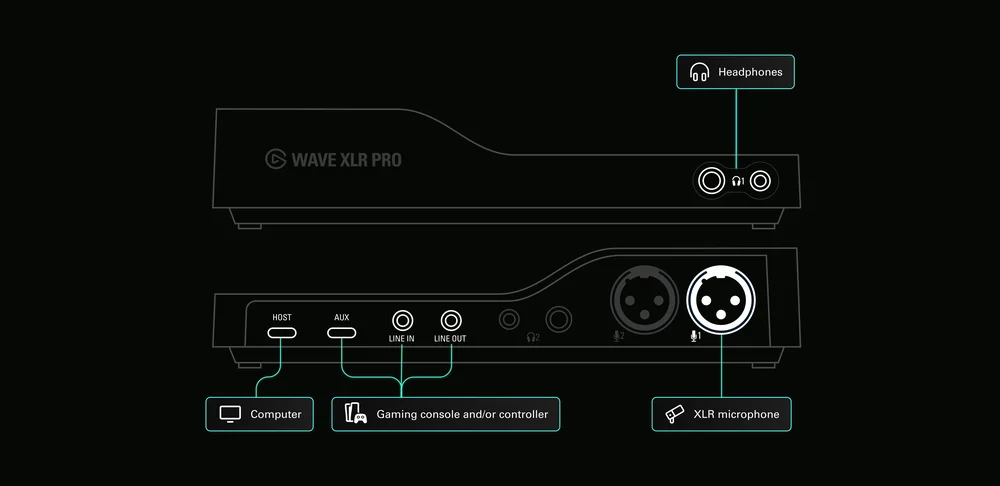
Wave Linkから始めましょう
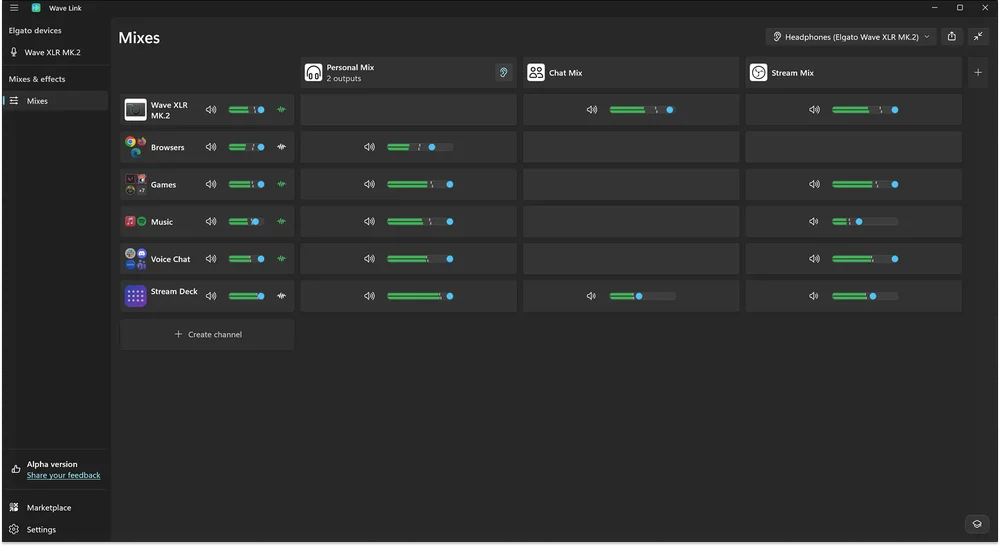
Wave XLR Proはハードウェアでミキシングを処理しますが、設定はWave Linkで行います。コンソールを含む接続したすべての入力は、Wave Link上でチャンネルとして表示されます。そこからレベル設定、ミックス構築、オーディオの出力先決定が可能です。使用開始には、お使いのコンピューターにWave Link 3.0以降がインストールされている必要があります。
プレイステーション5
PS5は、本体の背面にあるUSB Auxポートを介してWave XLR Proに接続します。これは、PS5がUSB Audio Class 1.0でオーディオを出力するため機能します。この規格は、Wave XLR ProのUSB Auxポートが採用している規格と同じです。ドライバーも設定も不要です。接続するだけで、コンソールがWave Link内で専用の入力チャンネルとして認識されます。
そこからゲーム音声とパーティーチャットをマイク音量とバランス調整し、別々のミックスにルーティングして、すべてを一か所で制御できます。
必要なもの:
- USB-C 対 USB-C ケーブル(または PS5 のポートに応じて USB-A 対 USB-C)
接続:PS5 USBポート → Wave XLR ProのUSB Aux端子
PS5への音声送り返し:USB Auxは双方向通信です。Wave XLR Proは同一ケーブル経由でミックス音声をPS5に送り返せます。Wave Linkで、チームメイトに聞かせたいチャンネル(マイク音声、サウンドボード音声、または両方)をUSB Aux出力に割り当てます。このミックス音声がPS5にパーティーチャット用マイク音源として入力されます。
Xbox Series S|X
Xbox Series S および Series X は、サードパーティ製デバイス向けの USB オーディオ出力をサポートしていません。マイクロソフトは USB オーディオを公式ライセンスアクセサリに限定しているため、Wave XLR Pro は使用するケーブルやポートに関わらず USB 経由で認識されません。これはハードウェアの制限ではなく、プラットフォームレベルのポリシーです。
回避策はXboxワイヤレスコントローラーの3.5mmヘッドフォンジャックです。このジャックは単一のTRRS接続でゲーム音声とチャットの両方を伝送します。これらを別々の信号に分割するには、Elgato Chat Link ProのようなTRRSスプリッターが必要です。これにより接続が2つのTRSプラグに分離され、1つは音声出力用、もう1つは音声入力用となります。
必要なもの:
- TRRSスプリッター(例:Elgato Chat Link Pro)
- 3.5mm TRSステレオケーブル
接続:
Xboxコントローラーのヘッドフォンジャック → TRRSスプリッター → Wave XLR Proのライン入力端子
Xboxからのゲーム音声とチャットは、Wave Link内でステレオラインソースとして表示され、マイクやその他の入力と並んでミックスに組み込まれます。
Xboxへの音声送信:
TRRSスプリッターには入力経路も備わっています。2つ目のTRSプラグはマイク信号としてコントローラージャックに戻ります。これをWave XLR Proのライン出力に接続してください。Wave Linkでは、チームメイトに聞かせたい音源(自身のマイク音声、サウンドボード出力、専用チャットミックスなど)をライン出力に割り当てます。この信号はコントローラージャックを経由してXboxに音声チャットとして戻ります。
Nintendo Switch と Switch 2
Switchは少々変わった仕様です。任天堂のコンソールは技術的にはUSBオーディオをサポートしていますが、特定のハードウェアチップでのみ動作します。Wave XLR ProはUSB Aux経由で検出されますが、音声は出力されません。SwitchとSwitch 2の両方で、ヘッドホンジャックが唯一の入力手段となります。
接続方法はXboxと同様です。この3.5mmジャックは単一のTRRSプラグで音声出力と音声入力を兼ねるため、Elgato Chat Link ProのようなTRRSスプリッターで2つの信号に分離する必要があります。一方の信号はWave XLR Proのライン入力に接続し、ゲーム音声をミックスに組み込みます。もう一方の信号はライン出力に接続し、音声信号をコンソールに戻します。
必要なもの:
- TRRSスプリッター(例:Elgato Chat Link Pro)
- 3.5mm TRSステレオケーブル
接続:
Switchヘッドフォンジャック(またはSwitch 2 Proコントローラージャック)→ TRRSスプリッター → Wave XLR Proのライン入力端子
ゲームオーディオはWave Linkにステレオラインソースとして入力されます。マイク音源とブレンドし、レベルを調整すれば準備完了です。
オーディオをコンソールに返送:
スプリッターの2番目のTRSプラグをWave XLR Proのライン出力に接続し、Wave Linkでライン出力にミックスを割り当てます。このミックスはボイスチャット用のマイク入力としてSwitchに戻ります。実際の有用性は、お使いのSwitchの機種によって異なります。
Switch 1 only supports in-game voice chat through the headphone jack in a small number of third-party games. Fortnite and Overwatch 2 are the main ones. Most Nintendo titles like Mario Kart, Splatoon 3, and Smash Bros use the Nintendo Switch Online mobile app for voice chat, which runs separately from the 3.5mm jack entirely. If the game you are playing uses the app, the Line Out return path will now come into play.
Switch 2ではこの設定が真に有用になります。 GameChatは、スマートフォンアプリなしで全ゲームに対応する任天堂の新システムボイスチャット機能です。ヘッドセットを3.5mmジャックに接続すると、GameChatはそれをマイク入力として認識します。つまりWave XLR Proのライン出力から送る音声ミックスは、そのままGameChatを通じてあなたの声としてチームメイトに届きます。Wave Linkで設定したマイクやサウンドボードなど、あらゆる入力が追加ソフト不要でチームメイトに伝わるのです。
Wave Linkでミックスをライン出力にルーティングする
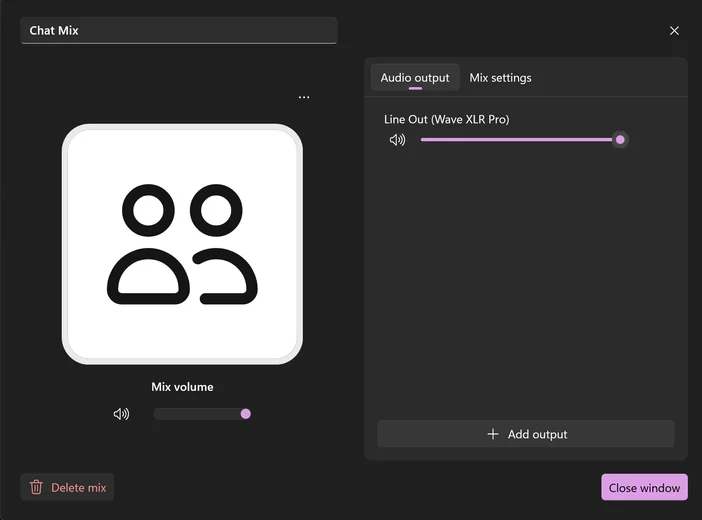
コンソールをライン入力とライン出力で接続したら、Wave Linkでライン出力にミックスを割り当てる必要があります。このミックスがコンソールに送信され、チームメイトがボイスチャットで聞く音声となります。
1. Find the mix you want to send to your console. For example, add your mic and soundboard channels to a Chat Mix, then select the mix icon.
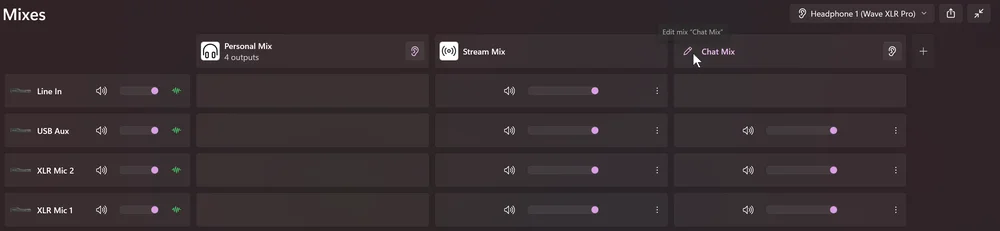
2.「出力の追加」をクリックします。利用可能なデバイス一覧から「Wave XLR Pro Line Out」を選択します。
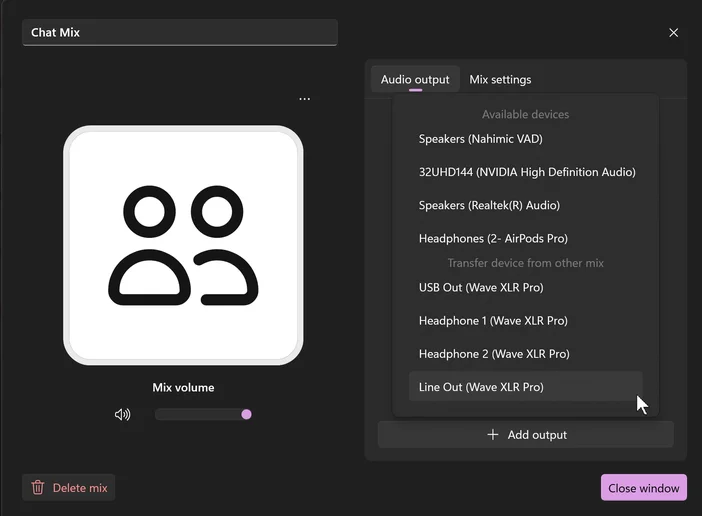
3. Wave XLR Pro のライン出力は出力デバイスとして表示されません。
あなたのコンソール、あなたのミックス
他のミックスには影響しません。ヘッドフォンミックスは独立したままなので、チームメイトが聞く音はあなたの聞く音に影響しません。