Wave Link 3.0 est une refonte complète. Il ne s'agit pas d'une mise à jour logicielle qui reprend là où la version 2.0 s'était arrêtée, mais d'une nouvelle application avec une interface repensée, un nouveau modèle de routage et un nouveau plugin Stream Deck. Cela signifie que la mise à niveau est une installation propre et que vos paramètres existants ne seront pas transférés.
Wave Link 3.0 est plus rapide à configurer, plus flexible à intégrer et gratuit pour tous. L'interface a été entièrement repensée, le routage est plus intuitif et le plugin Stream Deck a été redessiné en parallèle. Si vous utilisez la version 2.0 depuis un certain temps, la différence est notable.
C'est intentionnel. Commencer à zéro vous donne l'occasion d'apprendre correctement la nouvelle disposition, plutôt que d'hériter de paramètres que vous devriez démêler.
Ce qui est transféré — et ce qui ne l'est pas
Aucun élément de Wave Link 2.0 n'est transféré automatiquement vers la version 3.0. Cela inclut :
- Configuration du routage
- Réglages du micro
- Chaînes d'effets audio
Si vous aviez des plugins VST ou AU installés sur votre système, ceux-ci restent installés. Il suffit de les rajouter à vos entrées dans Wave Link 3.0.
Comment mettre à niveau
- Désinstallez Wave Link 2.0 via le gestionnaire d'applications de votre système (Ajouter/Supprimer des programmes sous Windows, ou glisser-déposer dans la corbeille sous macOS).
- Téléchargez et installez Wave Link 3.0 depuis elgato.com.
- Terminez l'intégration — Wave Link détectera votre matériel et vous guidera tout au long de la configuration initiale de l'appareil. Cette fonctionnalité est réservée aux appareils Elgato Wave.
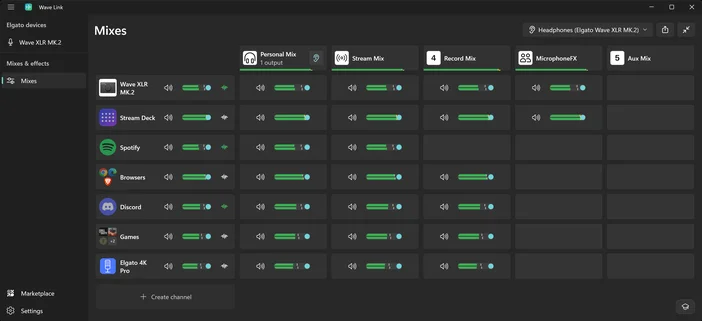
- Configurez les mixages dans la nouvelle vue Mixage.
Remarque : si vous n'entendez rien, passez la souris sur un mixage pour faire apparaître l'icône en forme d'oreille. C'est elle qui contrôle le mixage que vous écoutez.
Tu veux y retourner ?
Si vous décidez que Wave Link 3.0 ne vous convient pas pour le moment, vous pouvez revenir à la version 2.0 à tout moment. Désinstallez Wave Link 3.0, puis réinstallez Wave Link 2.0. Vous pouvez télécharger Wave Link 2.0 ici. Nous aimerions connaître les raisons qui vous ont poussé à revenir à la version précédente. Envoyez-nous un message à elgato.com/help.
Mettez à jour votre plugin Stream Deck
Wave Link 3.0 est livré avec un tout nouveau plugin Stream Deck. Si vous utilisez Stream Deck, il y a quelques points à connaître avant de commencer.
Le plugin Wave Link original est toujours disponible sur Marketplace, mais il est désormais intitulé Wave Link (Legacy). Il fonctionne uniquement avec Wave Link 2.0.
Pour utiliser Stream Deck avec Wave Link 3.0, vous devez installer le nouveau plugin Wave Link disponible sur Elgato Marketplace. Une fois installé, vous devrez configurer votre intégration Stream Deck à partir de zéro : les actions des touches et des molettes du plugin précédent ne seront pas transférées.
Le nouveau plugin a été repensé parallèlement à Wave Link 3.0, avec une intégration plus étroite et des commandes mises à jour pour le volume, la sourdine et la commutation de mixage. Une fois configuré, il constitue une avancée significative.
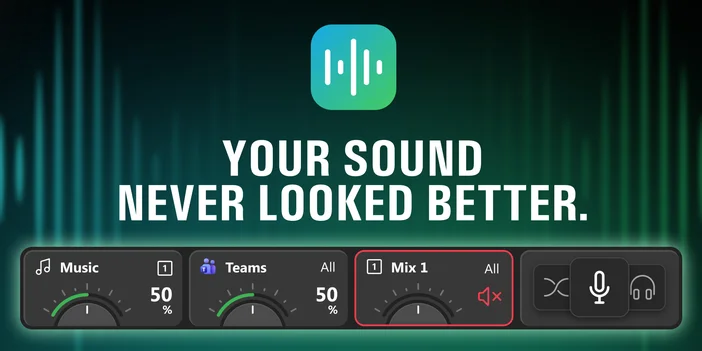
Après avoir installé le nouveau plugin, vous pouvez désinstaller l'ancienne version si vous n'en avez plus besoin.
Recréer MicrophoneFX dans Wave Link 3.0
Wave Link 2.0 disposait d'un mixage MicFX dédié, un mixage fixe spécialement conçu pour appliquer des effets à votre signal micro et à vos tables de mixage. Ce concept n'existe pas en tant que mixage distinct et nommé dans Wave Link 3.0. À la place, tous les mixages sont définis par l'utilisateur, ce qui vous permet de recréer vous-même la même configuration.
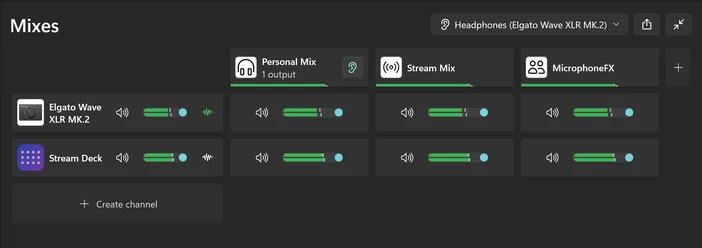
Pour recréer un mixage MicFX dans Wave Link 3.0 :
- Ouvrez Wave Link 3.0 et configurez les effets sur votre microphone.
- Ensuite, rendez-vous dans la vue Mix.
- Cliquez sur le bouton + situé à droite de la barre de mixage pour ajouter un nouveau mixage.
- Double-cliquez sur le nom du mixage et renommez-le MicFX, ou tout autre nom de votre choix.
- Acheminez l'entrée de votre micro et l'application Stream Deck vers ce mixage.
C'est tout. Le résultat est le même mélange d'effets dédiés, mais créé par vous plutôt que prédéfini par l'application.
Une fois configuré, Wave Link 3.0 s'ouvre rapidement. Prenez quelques minutes pour vous familiariser avec le logiciel, organisez vos entrées et vos mixages, et vous trouverez probablement la nouvelle interface plus intuitive que celle que vous avez laissée derrière vous. Si vous souhaitez approfondir vos connaissances, consultez notre guide complet Wave Link ou regardez la vidéo ci-dessous.