MANUEL | GUIDE DE DÉMARRAGE RAPIDE
Comment connecter votre console à Wave XLR Pro
La version anglaise est disponible ici - English
Si vous rencontrez d'autres problèmes, veuillez contacter support client
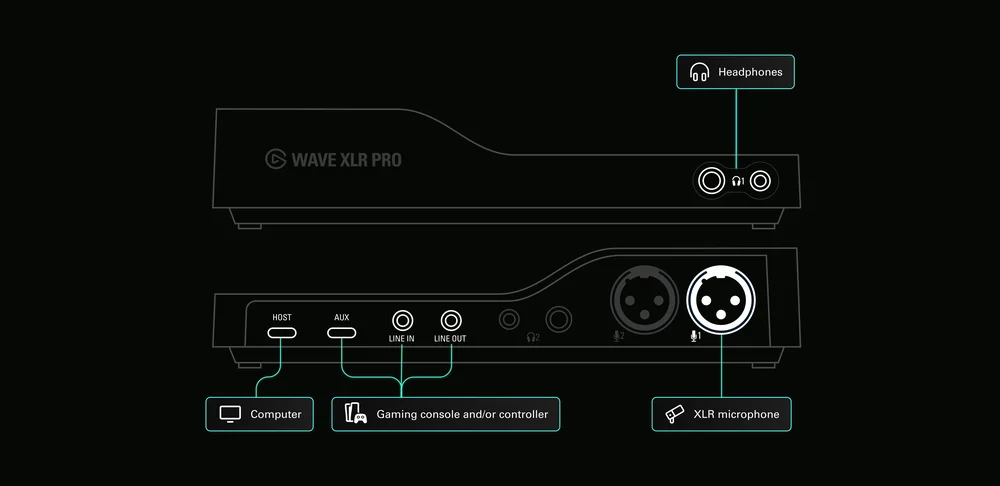
Wave XLR Pro est conçu pour intégrer votre console dans un mixage matériel complet, aux côtés de votre microphone, de votre musique et de toutes les autres sources que vous utilisez. Le son du jeu, le chat de groupe et votre micro peuvent tous fonctionner simultanément sur des canaux indépendants, sans aucun aller-retour via le logiciel.
La méthode de connexion dépend de la console. La PlayStation 5 fonctionne via USB. La Xbox Series S|X et la Nintendo Switch nécessitent une connexion analogique. Voici un aperçu de chacune d'entre elles, y compris la manière de renvoyer le son vers votre console pour le chat vocal dans le jeu.
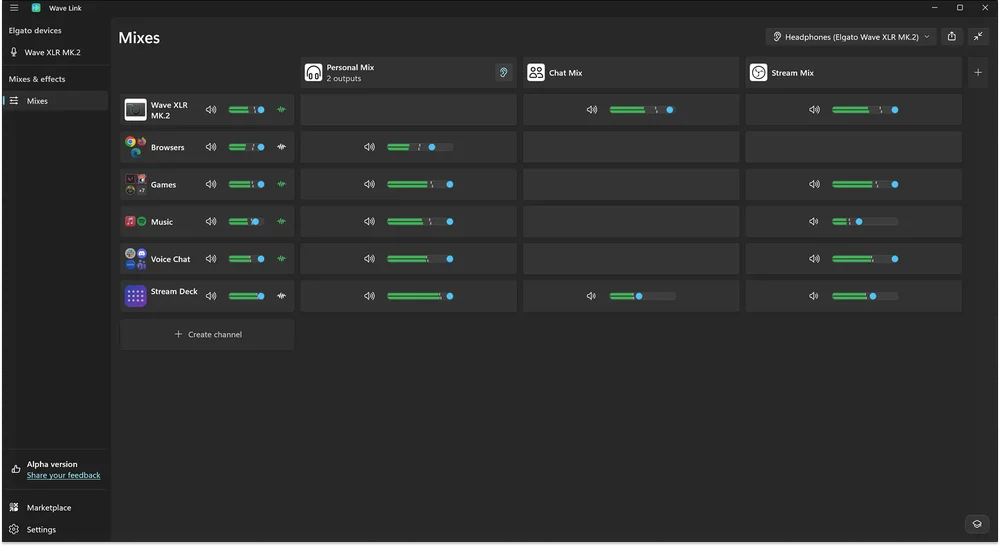
Commencez avec Wave Link
Wave XLR Pro gère le mixage au niveau matériel, mais c'est dans Wave Link que vous le configurez. Chaque entrée que vous connectez, y compris votre console, apparaît comme un canal dans Wave Link. À partir de là, vous pouvez régler les niveaux, créer des mixages et décider où envoyer chaque signal audio. Vous devez disposer de Wave Link 3.0 ou d'une version ultérieure installée sur votre ordinateur pour commencer.
PlayStation 5
La PS5 se connecte à Wave XLR Pro via le port USB Aux situé à l'arrière de l'appareil. Cela fonctionne car la PS5 transmet le son via USB Audio Class 1.0, qui est la même norme que celle utilisée pour le port USB Aux de Wave XLR Pro. Aucun pilote ni configuration n'est nécessaire. Il suffit de brancher la console pour qu'elle apparaisse comme un canal d'entrée dédié dans Wave Link.
À partir de là, vous pouvez équilibrer le son du jeu et le chat de groupe par rapport à votre microphone, les acheminer vers des mixages distincts et tout contrôler à partir d'un seul endroit.
Ce dont vous avez besoin :
- Câble USB-C vers USB-C (ou USB-A vers USB-C selon le port de votre PS5)
Connexion : port USB PS5 → USB Aux sur Wave XLR Pro
Renvoi du son vers la PS5 : l'USB Aux est bidirectionnel. Wave XLR Pro peut renvoyer un mixage vers votre PS5 via le même câble. Dans Wave Link, attribuez les canaux que vous souhaitez que vos coéquipiers entendent (votre micro, une table de mixage ou les deux) à la sortie USB Aux. Ce mixage est transmis à la PS5 en tant que source microphone pour le chat de groupe.
Xbox Series S|X
Les Xbox Series S et Series X ne prennent pas en charge la sortie audio USB pour les appareils tiers. Microsoft limite l'audio USB aux accessoires sous licence officielle uniquement. Par conséquent, le Wave XLR Pro ne sera pas reconnu via USB, quel que soit le câble ou le port utilisé. Il s'agit d'une politique au niveau de la plateforme, et non d'une limitation matérielle.
La solution consiste à utiliser la prise casque 3,5 mm de la manette sans fil Xbox. Cette prise transmet à la fois le son du jeu et le chat sur une seule connexion TRRS. Pour séparer ces signaux, vous avez besoin d'un répartiteur TRRS tel que l'Elgato Chat Link Pro, qui sépare la connexion en deux fiches TRS : une pour la sortie audio et une pour l'entrée audio.
Ce dont vous avez besoin :
- Répartiteur TRRS (tel que Elgato Chat Link Pro)
- Câble stéréo TRS 3,5 mm
Connexion :
Prise casque de la manette Xbox → répartiteur TRRS → entrée ligne sur Wave XLR Pro
Le son du jeu et le chat de votre Xbox apparaissent alors comme une source stéréo dans Wave Link, à côté de votre microphone et de toutes les autres entrées de votre mixage.
Renvoi du son vers la Xbox :
Le répartiteur TRRS dispose également d'un chemin d'entrée. La deuxième fiche TRS revient à la prise du contrôleur sous forme de signal microphone. Connectez-la à la sortie ligne du Wave XLR Pro. Dans Wave Link, attribuez à la sortie ligne tout ce que vous souhaitez que vos coéquipiers entendent. Votre micro, votre table de mixage ou un mixage de chat dédié. Ce signal revient par la prise du contrôleur et est transmis à la Xbox sous forme de chat vocal.
Nintendo Switch et Switch 2
La Switch est un peu particulière. Les consoles Nintendo prennent techniquement en charge l'audio USB, mais uniquement avec des puces matérielles spécifiques. La Wave XLR Pro est détectée via l'USB Aux, mais aucun son ne passe. La prise casque est votre seule option, tant sur la Switch que sur la Switch 2.
La connexion fonctionne de la même manière que sur Xbox. Cette prise jack 3,5 mm transmet le son en sortie et en entrée sur une seule fiche TRRS. Vous avez donc besoin d'un répartiteur TRRS tel que Elgato Chat Link Pro pour séparer ces deux signaux. L'un est relié à l'entrée ligne du Wave XLR Pro afin d'intégrer le son du jeu à votre mixage. L'autre est relié à la sortie ligne afin de renvoyer le son vers la console.
Ce dont vous avez besoin :
- Répartiteur TRRS (tel que Elgato Chat Link Pro)
- Câble stéréo TRS 3,5 mm
Connexion :
Prise casque Switch (ou prise manette Switch 2 Pro) → répartiteur TRRS → entrée ligne sur Wave XLR Pro
Le son du jeu arrive dans Wave Link sous forme de source stéréo. Mélangez-le avec votre micro, réglez les niveaux, et vous êtes prêt à jouer.
Renvoi du son vers votre console :
Connectez la deuxième fiche TRS du répartiteur à la sortie ligne (Line Out) du Wave XLR Pro, puis attribuez un mixage à la sortie ligne (Line Out) dans Wave Link. Ce mixage est renvoyé vers votre Switch en tant qu'entrée microphone pour le chat vocal. L'utilité réelle de cette fonction dépend du modèle de Switch dont vous disposez.
Switch 1 only supports in-game voice chat through the headphone jack in a small number of third-party games. Fortnite and Overwatch 2 are the main ones. Most Nintendo titles like Mario Kart, Splatoon 3, and Smash Bros use the Nintendo Switch Online mobile app for voice chat, which runs separately from the 3.5mm jack entirely. If the game you are playing uses the app, the Line Out return path will now come into play.
C'est avec le commutateur 2 que cette configuration devient vraiment utile. GameChat est le nouveau système de chat vocal de Nintendo qui fonctionne sur tous les jeux sans application mobile. Lorsqu'un casque est branché sur la prise jack 3,5 mm, GameChat le considère comme la source du microphone. Ainsi, tout ce que vous envoyez via la sortie ligne de Wave XLR Pro est directement transmis à GameChat comme votre voix. Votre micro, votre carte son, tout ce que vous avez configuré dans Wave Link, tout est transmis à vos coéquipiers sans logiciel supplémentaire.
Acheminement d'un mixage vers la sortie ligne dans Wave Link
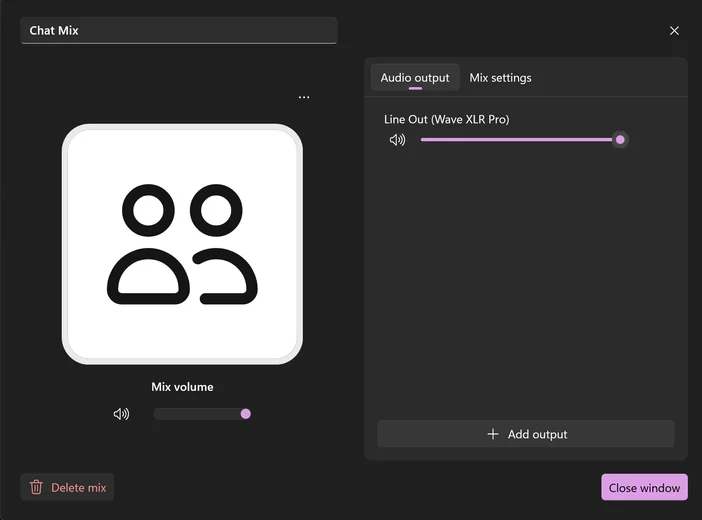
Une fois votre console connectée via Line In et Line Out, vous devez attribuer un mixage à la sortie Line Out dans Wave Link. Ce mixage correspond à ce que votre console reçoit : ce que vos coéquipiers entendent dans le chat vocal.
1. Find the mix you want to send to your console. For example, add your mic and soundboard channels to a Chat Mix, then select the mix icon.
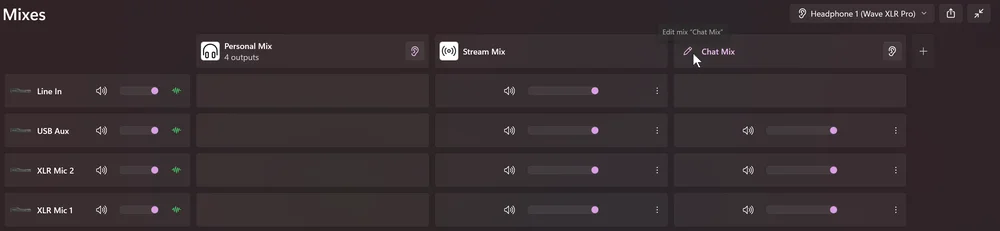
2. Cliquez sur Ajouter une sortie. Dans la liste des périphériques disponibles, sélectionnez Wave XLR Pro Line Out.
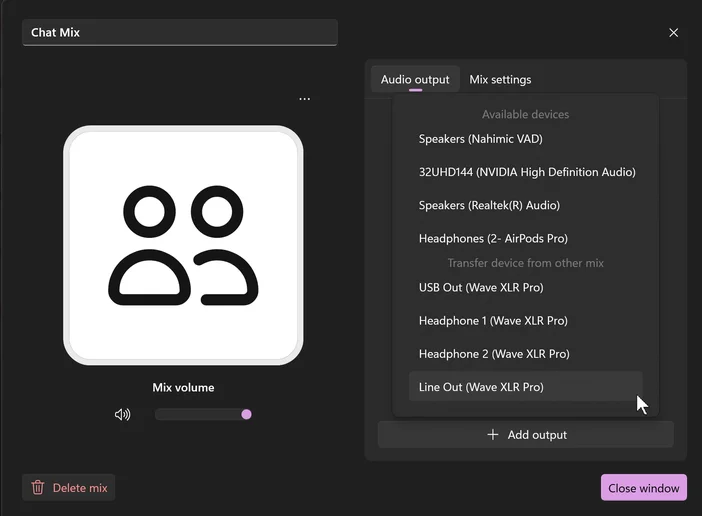
3. La sortie Wave XLR Pro Line n'apparaîtra pas comme périphérique de sortie.
Votre console, votre mixage
Vos autres mixages ne sont pas affectés. Le mixage de votre casque reste indépendant, donc ce que vos coéquipiers entendent ne change pas ce que vous entendez.