Pokémon Pokopia est disponible sur Nintendo Switch™ 2, et nous vous expliquons ici comment l'enregistrer ou le diffuser en direct. Que vous souhaitiez diffuser en direct sur Twitch, enregistrer des vidéos pour YouTube ou personnaliser votre configuration avec des superpositions et des packs d'icônes, ce guide vous explique comment faire.
Ce dont vous avez besoin
Avant de commencer à enregistrer ou à diffuser en direct, voici tout ce dont vous aurez besoin pour votre installation.
- Pokémon Pokopia
- Nintendo Switch 2
- Carte d'acquisition (telle que l'Elgato 4K S, 4K X ou 4K Pro)
- Deux câbles HDMI
- Un ordinateur équipé d'Elgato Studio ou d'OBS Studio, ou un iPad avec l'application Elgato Capture
Remarque : la Nintendo Switch 2 doit être connectée à sa station d'accueil pour pouvoir être reliée à une carte de capture. En mode portable, elle ne transmet pas de signal vidéo via HDMI.
Enregistrement et diffusion en continu depuis une console
Comment configurer votre carte d'acquisition
- Branchez un câble HDMI entre la console et l'entrée HDMI de votre carte d'acquisition.
- Branchez un autre câble HDMI entre la sortie HDMI de la carte d'acquisition et votre téléviseur ou votre écran.
- Branchez votre carte d'acquisition à votre ordinateur à l'aide du câble USB fourni (pour les modèles 4K X, HD60 X ou Game Capture Neo). Si vous utilisez la 4K Pro, installez-la dans un emplacement PCIe.
- Pour finir, allumez votre console.
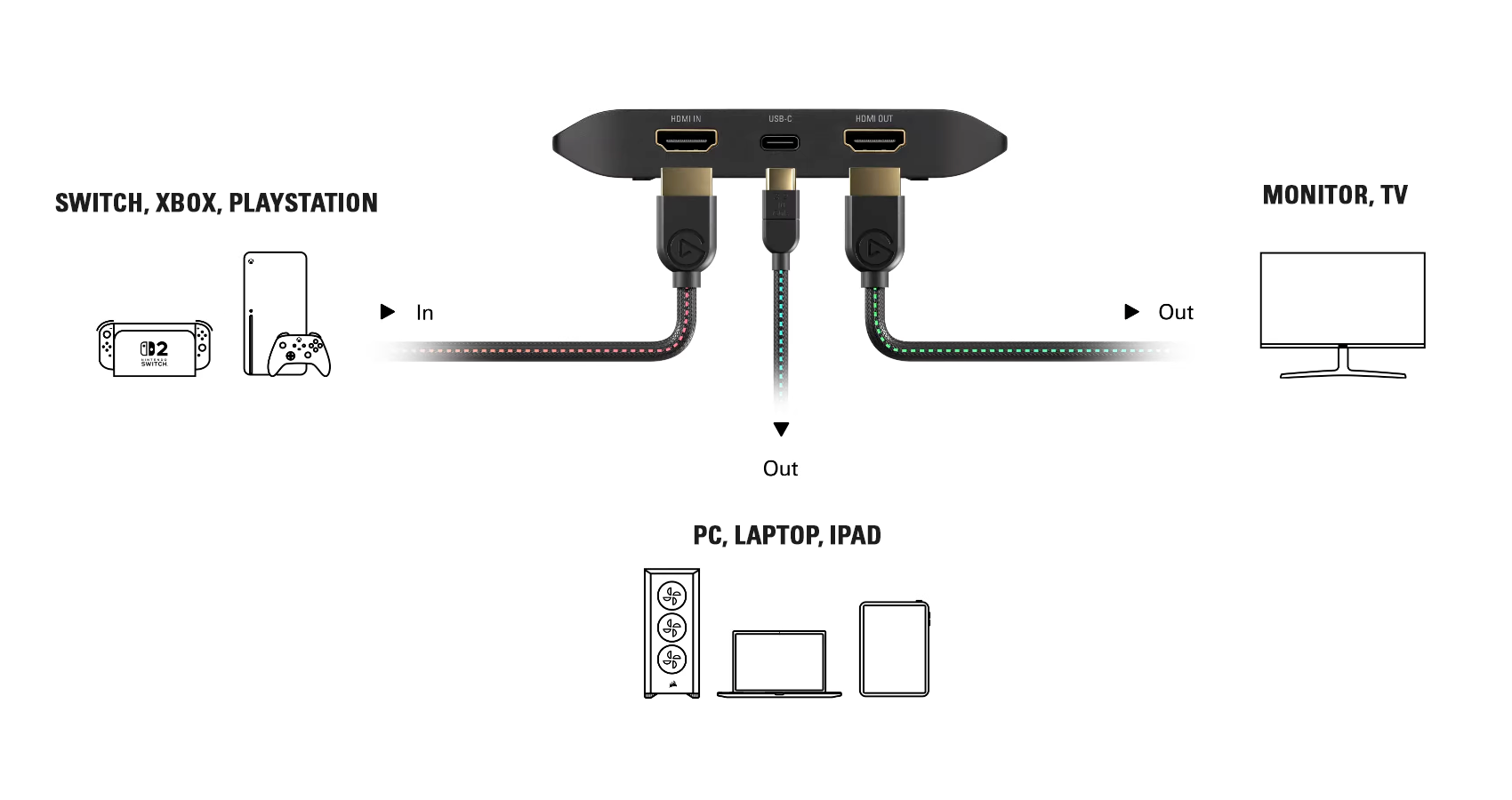
Click the image to view it in full size.
Lancez votre logiciel
Pour commencer l'enregistrement immédiatement, ouvrez Elgato Studio. Le logiciel détecte automatiquement votre carte d'acquisition et la résolution.
Si vous diffusez en direct, ouvrez OBS Studio, Meld Studio ou un logiciel similaire. Ajoutez votre carte d'acquisition vidéo en tant que périphérique de capture vidéo avant de passer en direct.
Définir la résolution, la fréquence d'images et les paramètres audio
Dans Elgato Studio
- Détecte automatiquement la résolution et la fréquence d'images. Prend en charge le passthrough jusqu'à 4K60 HDR, les enregistrements étant sauvegardés en SDR.
Dans OBS Studio ou un autre logiciel de streaming
- Accédez à Paramètres > Vidéo et sélectionnez la résolution de sortie souhaitée (par exemple, 3840 x 2160).
- Réglez le nombre d'images par seconde (FPS) sur 60.
- Dans les propriétés de source de votre carte d'acquisition, sélectionnez « Personnalisé » et configurez la résolution et la fréquence d'images en conséquence.
- Si le HDR ne rend pas bien, désactivez-le dans les paramètres de Switch 2 ou réglez le mappage des tons dans OBS.
Lancer l'enregistrement ou la diffusion en continu
Cliquez sur « Enregistrer » dans Elgato Studio ou sur « Démarrer la diffusion » dans OBS Studio. À partir de là, vous pouvez visionner l'aperçu, changer de scène et régler le son selon vos besoins.
Si vous souhaitez vérifier les paramètres de votre plateforme, voici les guides officiels :
Personnalisez votre configuration
Si vous souhaitez personnaliser la disposition de votre Stream Deck ou vos scènes OBS sur le thème de Pokémon Pokopia, ces packs d'icônes et ces superpositions constituent un bon point de départ. Ils sont tous disponibles sur Elgato Marketplace et faciles à installer.
Packs d'icônes
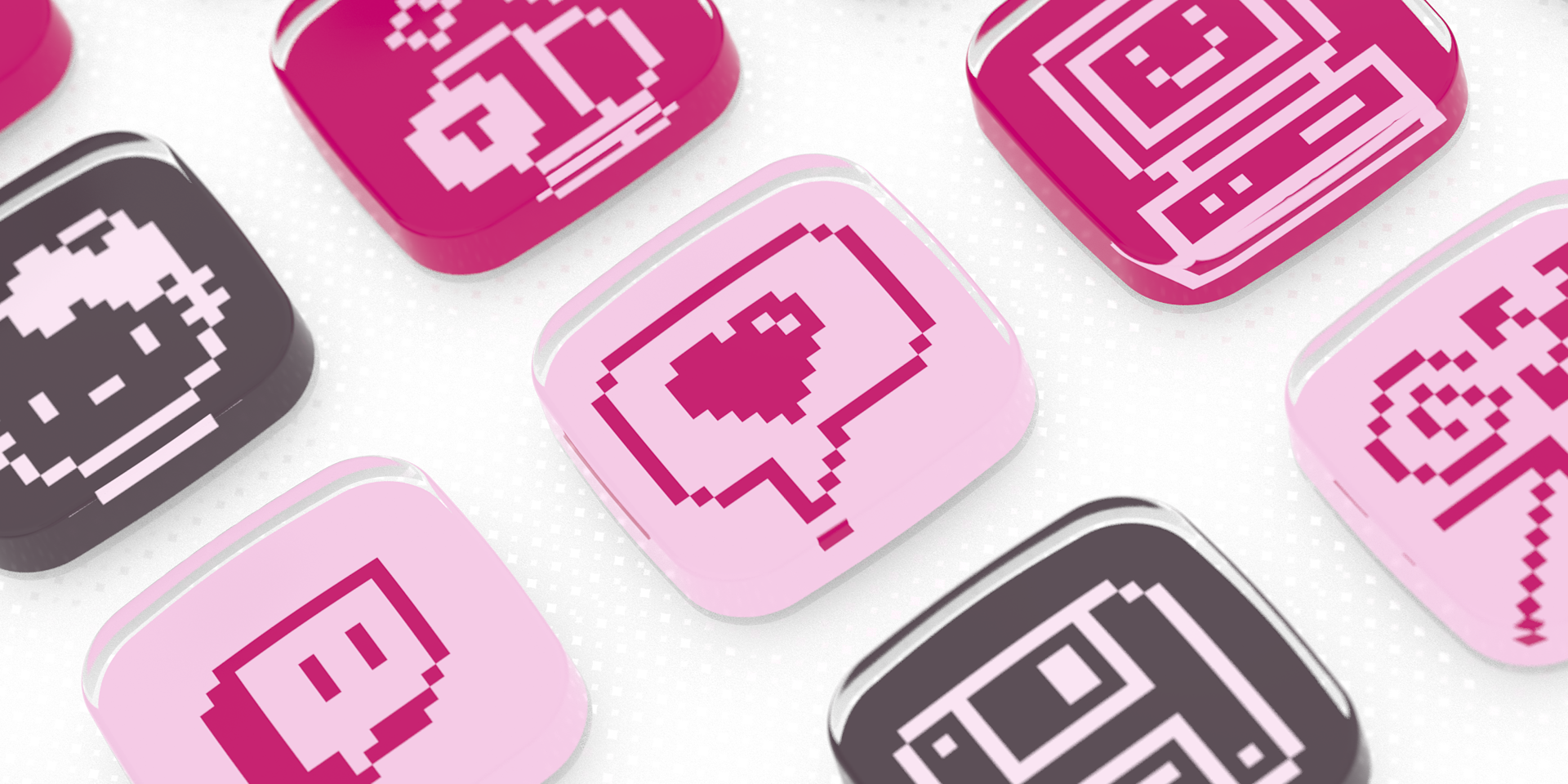
PokeTypes apporte l'esthétique des types de Pokémon directement sur votre Stream Deck. Ce pack comprend plus de 400 icônes inspirées du type Eau, animées et couvrant des catégories telles que les réseaux sociaux, Discord, les commandes de l'interface utilisateur, et bien plus encore.
C'est le choix idéal pour les streams Pokémon, avec des icônes facilement reconnaissables d'un seul coup d'œil sur tous les modèles de Stream Deck.
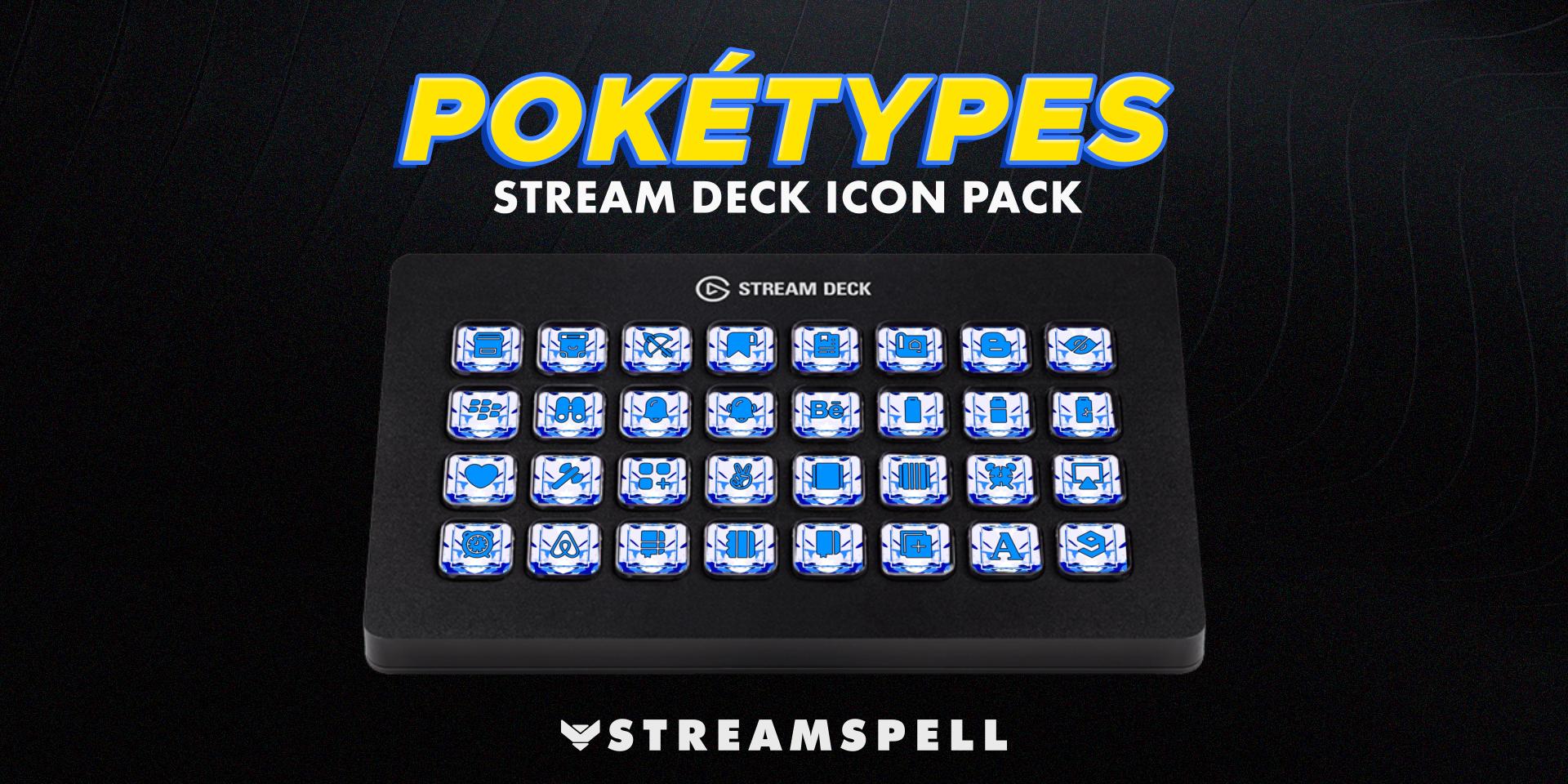
Thème noir Pixel Art 1 bit Premium
Une collection de plus de 1 300 icônes en pixel art réalisées à la main, dans un thème épuré en noir et blanc. Elle couvre un large éventail de catégories, notamment les jeux, les applications, les éléments d'interface utilisateur et bien plus encore, le tout conçu sur une grille de pixels précise pour une lisibilité optimale sur les touches du Stream Deck.
C'est un bon choix si vous préférez une mise en page minimaliste et très contrastée qui reste fidèle à l'esthétique rétro des jeux Pokémon.

Thème rose Pixel Art 1 bit Premium
Le même ensemble de plus de 1 300 icônes, cette fois-ci dans une palette de couleurs roses. Il s'intègre naturellement aux designs de streaming plus légers et convient à toutes les mêmes catégories : jeux vidéo, applications, interfaces utilisateur, etc.
Une bonne option si vous recherchez un style rétro en pixels avec une palette de couleurs plus douces.
Pour en savoir plus sur la personnalisation de Stream Deck à l'aide d'icônes ou de packs d'icônes, consultez notre guide ici.
Superpositions
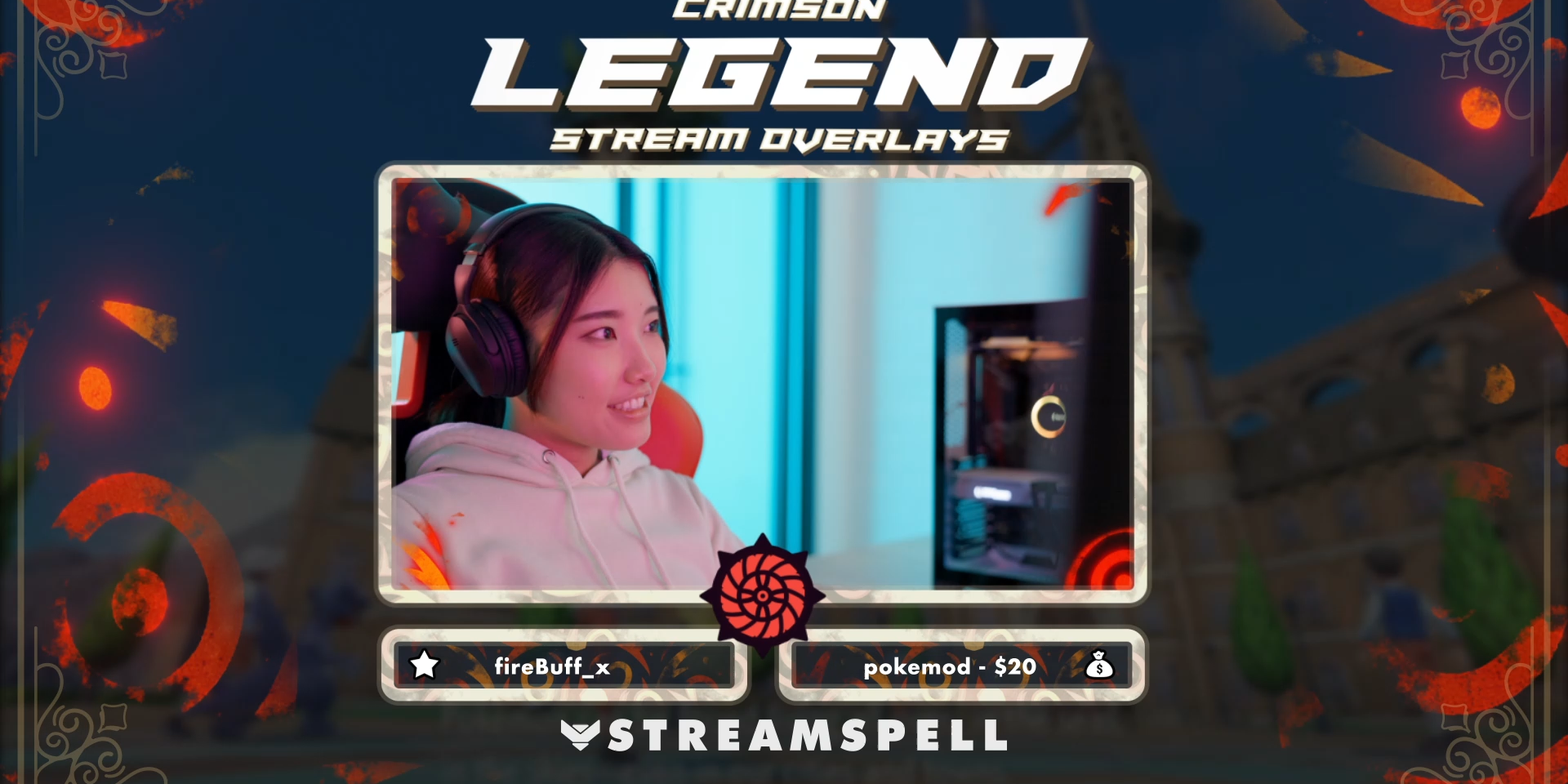
Crimson Legend est une collection de scènes OBS inspirée de Koraidon, comprenant des écrans d'accueil, de « BRB » et de fin animés, une superposition pour webcam, des emplacements modulables pour les libellés de stream et une transition « stinger ». Elle a été conçue pour les streams de Pokémon Scarlet/Violet, mais sa palette de couleurs vives, à base de rouge et d'orange, convient également très bien à Pokémon Pokopia.
Blaze s'articule autour de l'énergie des Pokémon de type Feu : des couleurs vives et chaudes, faciles à intégrer. Le pack comprend des écrans d'accueil, de retour en direct (BRB), d'entracte et de fin animés, un cadre pour webcam au format 16:9 et une transition « stinger ». Installation en un clic via Marketplace Connect pour OBS.

Cyberpixel allie le pixel art rétro à l'esthétique synthwave néon et s'accorde parfaitement avec les streams de Pokémon ou tout autre jeu de style rétro. Il comprend quatre écrans animés, une superposition pour webcam disponible en plusieurs formats d'image, des emplacements modulaires pour les titres de stream et une transition « stinger ». Il prend également en charge Marketplace Connect pour une configuration rapide dans OBS.
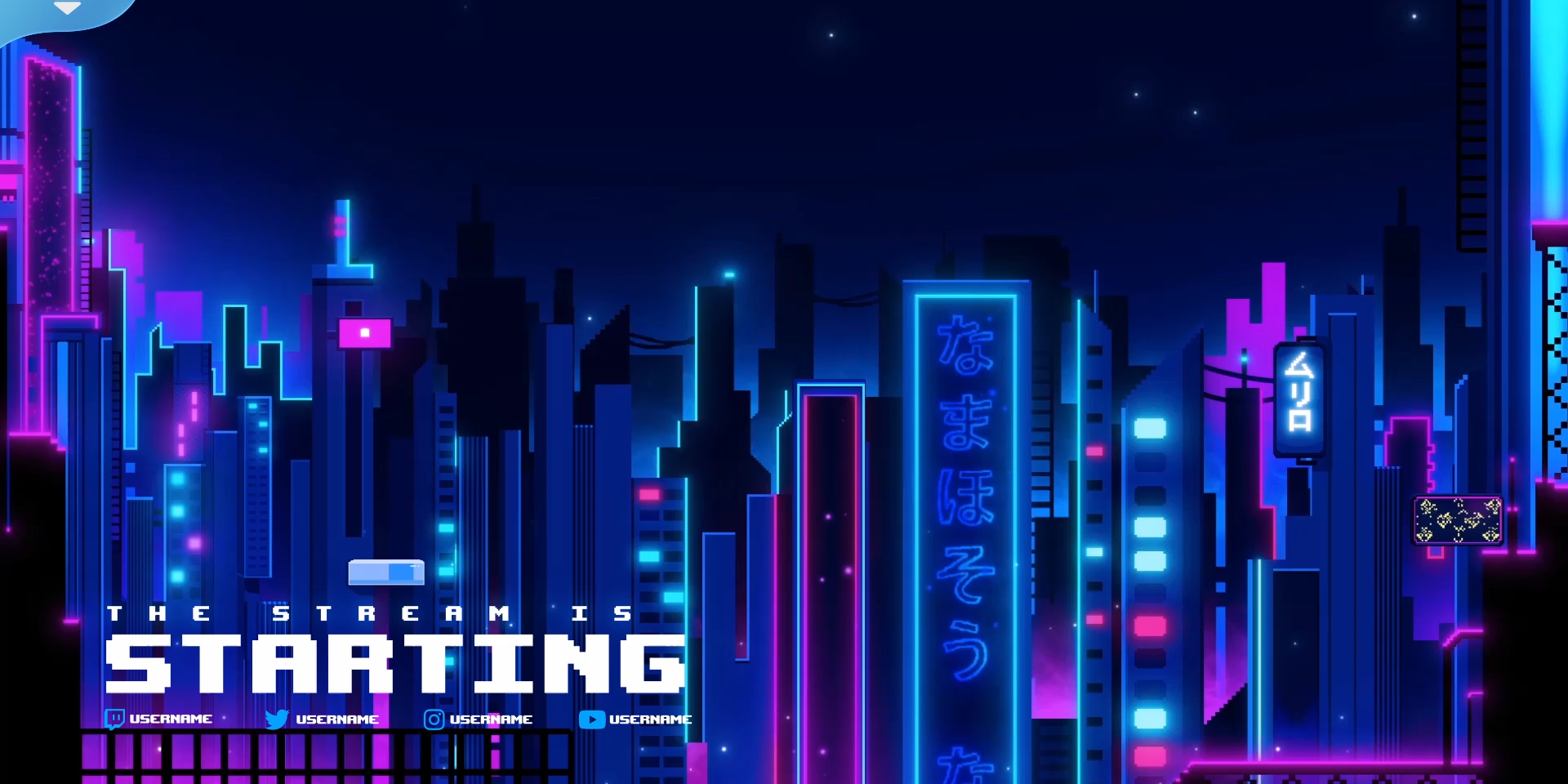
Avec Marketplace Connect, vous pouvez installer des superpositions et des scènes OBS en quelques minutes sans aucune configuration manuelle.
Plus d'options sur Elgato Marketplace
Vous pouvez également découvrir d'autres superpositions et packs d'icônes sur Elgato Marketplace pour personnaliser l'apparence de votre diffusion.
Vous cherchez une carte d'acquisition ?
Si vous avez besoin d'une carte de capture pour votre installation de console, vous pouvez découvrir des modèles tels que la 4K X, la 4K S et la 4K Pro sur notre site web. Ils prennent tous en charge la capture en haute qualité pour Pokémon Pokopia.
Vous pouvez également utiliser notre sélecteur de cartes d'acquisition pour trouver la solution la mieux adaptée à votre configuration.
PRODUITS DANS L'ARTICLE
Stay up to date with Elgato. Get our latest News, Guides, and Product Updates in your Google feeds.
Add Elgato as a preferred sourceWas this article helpful?
Feedback received
Thanks for helping us improve this article.