Wave Link 2.0'da MicrophoneFX, efektler dahil olmak üzere mikrofon sinyalinizi Discord, Zoom ve OBS gibi uygulamalara ileten özel bir çıkış kanalıydı. Wave Link 3.0'da bu özellik otomatik olarak oluşturulmaz, ancak bir miks ayarlayarak birkaç tıklamayla yeniden oluşturabilirsiniz.
Bunu iki durumda yapmanız gerekir: Eski bir Wave cihazı veya üçüncü taraf bir mikrofon kullanıyorsanız ve VST efektlerinin uygulamalarınıza ulaşmasını istiyorsanız ya da mikrofonunuzu başka bir ses kaynağıyla (örneğin Stream Deck'ten bir ses kartı) tek bir girişte birleştirmek istiyorsanız. Bu kılavuz her iki durumu da adım adım anlatmaktadır.
MicrophoneFX miksine ihtiyacınız olduğunda
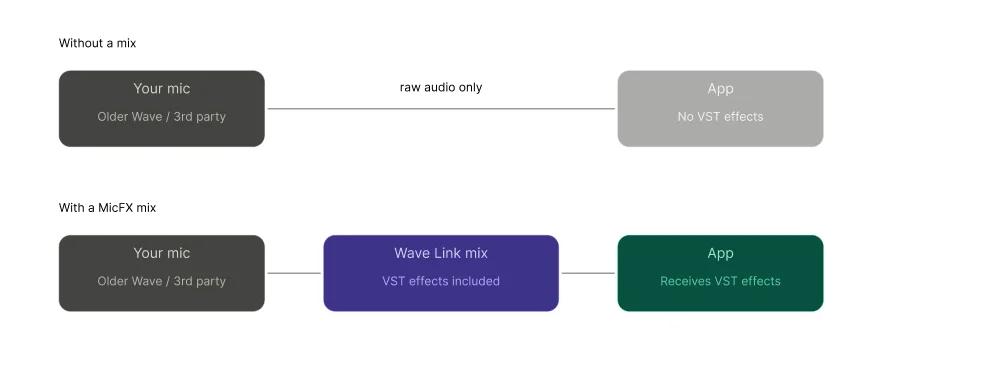
Eski Wave cihazlarında ve üçüncü taraf mikrofonlarda VST efektleri
Wave FX Processor özelliğine sahip Wave cihazları, VST efektlerini doğrudan donanım sinyal yoluna ekler; böylece uygulamalar, işlenmiş mikrofon sinyalini otomatik olarak alır. Eski Wave cihazları ve üçüncü taraf mikrofonlarda Wave FX Processor bulunmadığından, Wave Link'te eklenen VST efektleri, bir miks üzerinden yönlendirilmedikçe uygulamalara aktarılmaz.
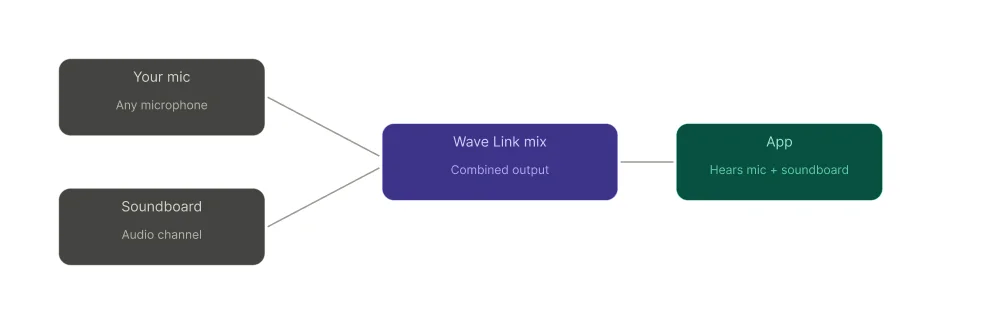
Mikrofonunuzu diğer kaynaklarla birleştirme
Uygulamalar tek bir ses girişini kabul eder. Discord, Zoom veya oyun içi yerel ve grup sohbetlerinde mikrofonunuzun ve ses kartınızın duyulmasını istiyorsanız, öncelikle bu kaynakları birleştiren bir miks oluşturmanız gerekir. Uygulamada yalnızca mikrofon cihazınızı seçmek, diğer ses kaynaklarını dahil etmez.
Karışımı Wave Link'te oluşturun
- Wave Link'i açın.
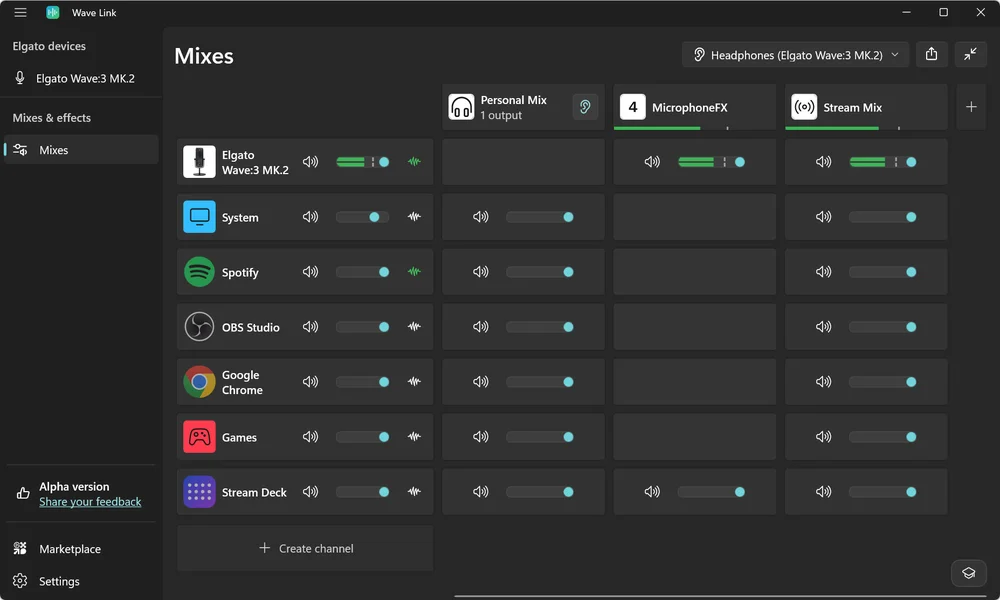
- Arayüzün üst kısmındaki miks görünümünde, yeni bir miks oluşturmak için + düğmesine tıklayın.
- Karışımın adını MicrophoneFX olarak belirleyin ya da Discord Mix gibi, nereye yönlendirileceğini yansıtan bir isim verin. Bu isim, uygulamalarınızda seçilebilir giriş olarak görünecektir.
- Sol tarafta, "Kanal oluştur" seçeneğine tıklayarak mikrofonunuzu bir giriş olarak ekleyin. Ses kartı gibi başka kaynaklar da eklemek isterseniz, bunları da ekleyin.
- Ardından, girişleriniz ile kanal arasındaki kesişme noktasında + işaretine tıklayarak bu kanalları miksinize ekleyin.
- Karışımdaki her bir kaynağın ses seviyesini, dengeyi doğru hissedene kadar ayarlayın.
Karışımınız artık bilgisayarınızda adlandırılmış bir ses aygıtı olarak görünüyor. Herhangi bir uygulama bunu giriş olarak seçebilir.
Uygulamalarınızda karışımı seçin
Discord
- Discord'u aç ve Kullanıcı Ayarları'na git.
- "Ses ve Video" seçeneğini seçin.
- "Giriş Aygıtı" altında, açılır menüden Wave Link miksinizi seçin.
Yakınlaştır
- Zoom'u açın ve Ayarlar'a gidin.
- "Ses" seçeneğini seçin.
- "Mikrofon" bölümünde, açılır menüden Wave Link miksinizi seçin.
OBS Studio
- OBS'de Ayarlar'a gidin ve Ses'i seçin.
- "Mikrofon/Yardımcı Ses" bölümünde, açılır menüden Wave Link miksinizi seçin.
- Alternatif olarak, sahnenize bir Ses Girişi Yakalama kaynağı ekleyin ve sahne bazında kontrol için buradaki mikslemeyi seçin.
Arc Raiders (ve sesli sohbet özelliği olan diğer oyunlar)
Arc Raiders'da, seçenekler menüsünden ses veya ses ayarlarını açın ve mikrofon girişi olarak Wave Link miksinizi seçin. Çoğu oyun aynı şekilde çalışır: ses seçeneklerinde mikrofon veya giriş cihazı ayarını bulun ve bunu miksinize ayarlayın.
Kullanıma hazır
Wave Link 3.0, sesiniz üzerinde daha fazla kontrol sağlar. Miksiniz hazır olduğunda, daha fazla kaynak ekleyebilir, farklı uygulamalar için daha fazla ayrı miks oluşturabilir ve Wave Link'i açmadan Stream Deck üzerinden her şeyi ayarlayabilirsiniz.
MAKALEDEKI ÜRÜNLER