Stream Deck 7.4, Stream Deck'i ilk kez yapay zeka asistanlarına açıyor. MCP desteği sayesinde, yapay zeka araçları artık Stream Deck'e bağlanarak sesli komutlar, metinler ve hatta canlı etkinlikler yoluyla eylemlerinizi tetikleyebiliyor.
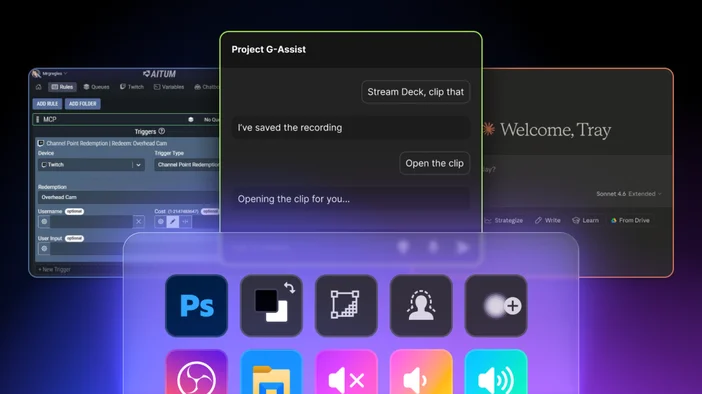
NVIDIA Project G-Assist, Stream Deck'e sesli kontrol özelliğini getiren ilk çözümdür. "Yayınıma hazır ol" deyin, o da eylemlerinizi birleştirerek OBS'yi başlatır, ışıklarınızı açar, müziğinizi başlatır ve sahnenizi ayarlar; hepsi ellerinizi kullanmadan. Yayıncılar için popüler bir otomasyon platformu olan Aitum da entegre oluyor ve raidler ve abonelikler gibi canlı etkinliklerin Stream Deck eylemlerini otomatik olarak tetiklemesine olanak tanıyor. MCP açık bir standart olduğu için, daha fazla araç da yolda.
Stream Deck uygulamasında eylemleri her zamanki gibi ayarlamaya devam edersiniz. MCP, bunları etkinleştirmek için yeni yöntemler sunar. Bu kılavuzda MCP'nin ne olduğu, nasıl kurulacağı ve nasıl kullanılmaya başlanacağı adım adım anlatılmaktadır.
MCP nedir?
MCP, Model Context Protocol (Model Bağlam Protokolü) anlamına gelir. Bu, yapay zeka araçlarına uygulamalara ve hizmetlere bağlanmak için ortak bir yol sunan açık bir standarttır.
Bunu USB gibi düşünün. USB ortaya çıkmadan önce, her cihazın kendine özgü bir kablo ve konektör türü gerekiyordu. USB, her şeyle uyumlu tek bir standart oluşturdu. MCP de yapay zeka araçları için aynı şeyi yapıyor. Her yapay zeka asistanının her uygulamaya özel bir bağlantıya ihtiyaç duyması yerine, MCP onlara iletişim kurmak için ortak bir yol sunuyor.
Stream Deck 7.4 sürümüyle Stream Deck de bu listeye katılıyor. Yapay zeka girdileri sağlıyor. Stream Deck ise eylemleri gerçekleştiriyor.
Bununla neler yapabilirsiniz
MCP, eylemleri birleştirmek veya ellerinizi serbest bırakmak istediğinizde en iyi performansını gösterir.
NVIDIA Project G-Assist ile Stream Deck'e ne yapması gerektiğini sesinizle söyleyebilirsiniz. "Yayınıma hazır ol" deyin; Project G-Assist, OBS'yi açmak, sahnenizi ayarlamak, ışıklarınızı açmak ve müziğinizi başlatmak için gerekli işlemleri bir araya getirebilir. Elleriniz klavye ve fareden hiç ayrılmaz ve yaptığınız işten gözünüzü ayırmanıza gerek kalmaz.
Aitum ile, yayınınızdaki canlı etkinlikler sizin yerinize tetikleyici görevi üstlenir. Bir raid geldiğinde, eylemleriniz bir araya gelerek sahne geçişi yapar, ışıkları kısar ve bir karşılama sesi çalar. Kanal puanı kullanımı bir ses efektiyi etkinleştirir. Bir abonelik, Discord’da bir shoutout başlatır. Bu eylemler, siz hiçbir şey yapmanıza gerek kalmadan gerçek zamanlı olarak tetiklenir.
Stream Deck'te MCP Eylemlerini Ayarlama
- Stream Deck uygulamasını açın.
- Tercihler 'e gidin ve Genel sekmesini seçin.
- MCP Deck'i etkinleştir.
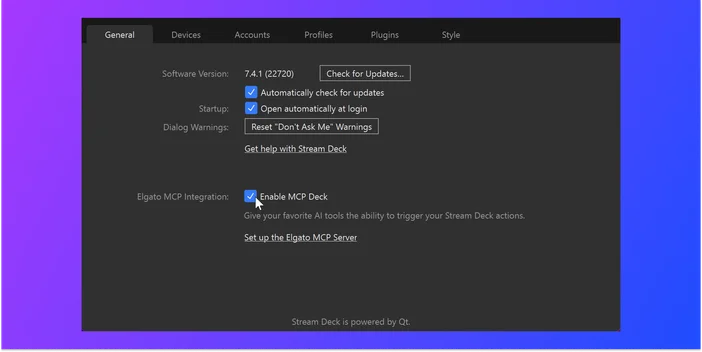
Bu işlem, Stream Deck uygulamasının üst kısmındaki profil açılır menüsünde bulabileceğiniz " MCP Actions" adlı özel bir profil oluşturur.
Diğer profillerde olduğu gibi, sağdaki eylem panelinden eylemleri tuşların üzerine sürükleyin. Buraya eklediğiniz her eylem, bağlı AI araçları tarafından kullanılabilir hale gelir. Diğer profillerinizdeki eylemler gizli kalır; böylece AI'nın neye erişebileceğini tam olarak siz kontrol edersiniz.
Not: Tercihler bölümünde Elgato MCP Entegrasyonu'nu göremiyor musunuz? Stream Deck 7.4 veya daha yeni bir sürümü kullandığınızdan emin olun. En son sürümü buradan indirebilirsiniz.
Eylemlerinize açıklamalar ekleyin
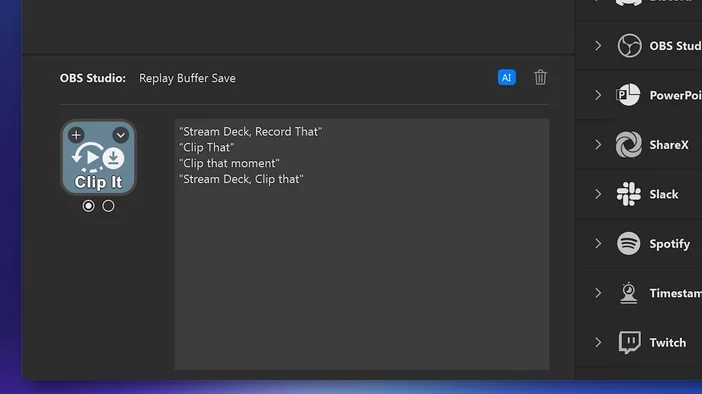
MCP Eylemleri profilindeki her eylemin, yapay zekaya eylemin ne işe yaradığını ve ne zaman kullanılması gerektiğini belirten bir açıklama alanı vardır. Bu, kurulumun en önemli kısımlarından biridir; çünkü bir istek gönderdiğinizde yapay zekanın hangi eylemi tetikleyeceğine bu şekilde karar verir.
Açıklama eklemek için bir eylemi seçin, AI düğmesine dokunun ve doğal bir şekilde söyleyeceğiniz cümleleri girin.
NVIDIA Project G-Assist'i Stream Deck'e bağlayın
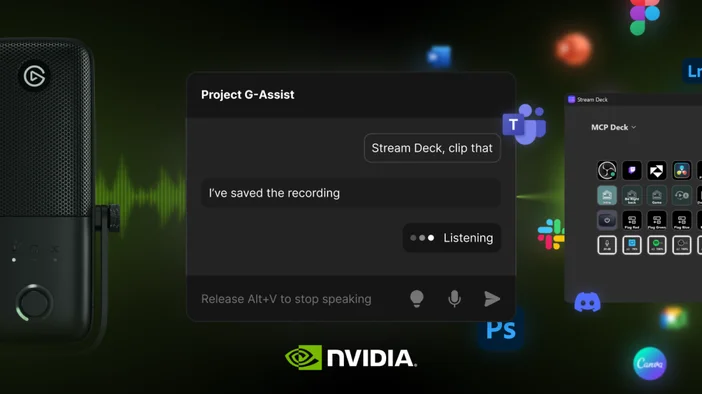
MCP Deck etkinleştirildiğinde NVIDIA Project G-Assist, Stream Deck'e otomatik olarak bağlanır.
Claude Desktop'ı Stream Deck'e bağlayın
Claude Desktop veya başka bir metin tabanlı yapay zeka aracı kullanıyorsanız, bunu MCP aracılığıyla Stream Deck'e de bağlayabilirsiniz. Aşağıdaki adımlar özellikle Claude Desktop için geçerlidir.
Yapılandırma dosyasını düzenle
Claude Desktop, MCP bağlantılarını bir yapılandırma dosyasında saklar. Claude'un Elgato MCP Server'ı nerede bulacağını bilmesi için bu dosyaya onu eklemeniz gerekir.
- Claude Desktop'ı açın.
- Ayarlar'a gidin, ardından Geliştirici'ye tıklayın ve ardından Yapılandırmayı Düzenle'ye tıklayın. Bu işlem, yapılandırma dosyasının bulunduğu klasörü açar.
- Bu klasörde claude_desktop_config.json dosyasını bulun. Dosyaya sağ tıklayın ve bir metin düzenleyicisiyle açın (Windows'ta Not Defteri, macOS'ta TextEdit).
- Dosyada halihazırda bazı içerikler bulunacaktır. Mevcut yapının içine bir mcpServers girdisi eklemeniz gerekir; bunu altta ayrı bir blok olarak eklememelisiniz.
Mevcut bir bölümü kapatan son } işaretini bulun. Arkasına bir virgül ekleyin, ardından son kapatma } işaretinden önce mcpServers bölümünü ekleyin.
Düzenlemeden sonra tipik bir dosya şöyle görünür:
Her şey tek bir dış küme parantezi `{ }` içinde kalmalı ve bölümler arasında virgül bulunmalıdır. Eğer `mcpServers` bloğu mevcut içeriğin altına ayrı bir nesne olarak yapıştırılırsa, Claude Desktop başlatıldığında bir hata mesajı gösterecektir.
Dosya boşsa veya sadece `{}` içeriyorsa, her şeyi şununla değiştirebilirsiniz:
5. Dosyayı kaydedin ve Claude Desktop'ı tamamen kapatın (sadece pencereyi kapatmayın). macOS'ta, dock simgesine sağ tıklayın ve " Çık" seçeneğini seçin.

Claude yapılandırma dosyası örneği.
Bağlantıyı onaylayın
Her şeyin düzgün çalıştığını kontrol etmek için Ayarlar'a, ardından Geliştirici'ye gidin. Yerel MCP sunucuları altında, elgato'nun yanında yeşil renkli "çalışıyor" etiketi ile listelendiğini görmelisiniz.
Eğer görünmüyorsa veya çalışır durumda görünmüyorsa, Stream Deck uygulamasının açık olup olmadığını ve MCP Actions özelliğinin etkinleştirilmiş olup olmadığını kontrol edin; ayrıca yapılandırma dosyasının doğru şekilde kaydedildiğinden emin olun. Ardından Claude Desktop'ı tamamen kapatıp yeniden açın.

Eğer görünmüyorsa veya çalışır durumda görünmüyorsa, Stream Deck uygulamasının açık olup olmadığını ve MCP Actions özelliğinin etkinleştirilmiş olup olmadığını kontrol edin; ayrıca yapılandırma dosyasının doğru şekilde kaydedildiğinden emin olun. Ardından Claude Desktop'ı tamamen kapatıp yeniden açın.
Diğer yapay zeka araçlarını bağlayın
NVIDIA Project G-Assist ve Claude Desktop, bu platforma bağlanan ilk uygulamalardan ikisi; ancak MCP açık bir standart olduğu için, uyumlu herhangi bir araç da aynı şekilde entegre edilebilir. Her biri, Stream Deck’in entegrasyonlar, eklentiler ve iş akışlarından oluşan eksiksiz ekosisteminden yararlanır.
Kurulumla ilgili tüm ayrıntılar, ek bağlantı yöntemleri ve gelişmiş yapılandırma seçenekleri için npm'deki Elgato MCP Server sayfasını ziyaret edin.
Sorun Giderme
Bir eylem tetiklenmezse, aşağıdakileri kontrol edin:
- Stream Deck uygulaması çalışıyor ve Tercihler bölümünde " MCP Deck'i Etkinleştir " seçeneği işaretli.
- Bu eylem, başka bir profilde değil, MCP Actions profilinde yer almaktadır.
- AI aracınızın Elgato MCP Sunucusu'na bağlı olup olmadığını kontrol edin.
Özet
Stream Deck 7.4'teki MCP desteği, yapay zeka ile daha kapsamlı bir bağlantıya doğru atılan ilk adımdır. Project G-Assist ve Aitum bu bağlantıyı kuran ilk uygulamalar olsa da, MCP açık bir standart olduğu için sonuncular olmayacaklar. Yapay zeka girdileri sağlar. Stream Deck ise eylemleri gerçekleştirir. Ve daha fazla araç bağlandıkça, olanaklar da artmaya devam eder.
Stream Deck'te ne kadar çok eylem ayarlarsanız, bağlı herhangi bir yapay zeka aracı da bunlarla o kadar çok şey yapabilir. Olasılıkları genişletmek için Elgato Marketplace 'teki eklentileri keşfedin.
MAKALEDEKI ÜRÜNLER