Stream Deck 7.4 sürümü, MCP desteğini getirerek yapay zeka asistanlarına Stream Deck eylemlerinizi algılama ve tetikleme olanağı sunuyor. Bir tuşa basmak yerine, NVIDIA G-Assist, Claude veya ChatGPT gibi bir yapay zeka aracını kullanarak eylemleri sizin adınıza etkinleştirebilirsiniz.
Stream Deck uygulamasında eylemleri her zamanki gibi ayarlamaya devam edersiniz. MCP, bu eylemleri tetiklemek için yeni bir yol sunar. Bu kılavuzda MCP'nin ne olduğu, nasıl kurulacağı ve nasıl kullanılmaya başlanacağı adım adım anlatılmaktadır.
MCP nedir?
MCP, Model Context Protocol (Model Bağlam Protokolü) anlamına gelir. Bu, yapay zeka araçlarına uygulamalara ve hizmetlere bağlanmak için ortak bir yol sunan açık bir standarttır.
Bunu USB gibi düşünün. USB ortaya çıkmadan önce, her cihazın kendine özgü bir kablo ve konektöre ihtiyacı vardı. USB, her şeyle uyumlu tek bir standart oluşturdu. MCP de yapay zeka araçları için aynı şeyi yapıyor. Her yapay zeka asistanının her uygulamaya özel bir bağlantıya ihtiyaç duyması yerine, MCP onlara iletişim kurmak için ortak bir yol sunuyor.
MCP, 2024 yılında piyasaya sürüldü ve Anthropic, OpenAI, Google ve Microsoft gibi şirketler tarafından benimsenmiştir. Binlerce uygulama ve hizmet halihazırda bu teknolojiyi desteklemektedir. Stream Deck 7.4 sürümüyle Stream Deck de bu listeye katılıyor.
Nasıl çalışır?
Kurulum üç bölümden oluşur:
- Stream Deck uygulamasında MCP'yi etkinleştirin ve yapay zekanın hangi eylemlere erişmesini istediğinizi seçin. Bunlar, "MCP Eylemleri" adlı özel bir profile eklenir.
- Bilgisayarınıza Elgato MCP Server adlı küçük bir köprü programı yükleyeceksiniz. AI aracınızı Stream Deck uygulamasına bağlayan şey budur.
- AI aracınıza Elgato MCP Server'ın nerede olduğunu belirtin.
Her şey bağlandıktan sonra, isteklerinizi yazabilir veya sesli olarak iletebilirsiniz; yapay zeka aracınız da buna uygun Stream Deck eylemini tetikleyecektir. Şimdi bunları tek tek inceleyelim.
Stream Deck'te MCP Eylemlerini Ayarla
- Stream Deck uygulamasını açın.
- Tercihler 'e gidin ve Genel sekmesini seçin.
- " Elgato MCP Entegrasyonu" altında, " MCP İşlemlerini Etkinleştir" seçeneğini işaretleyin.
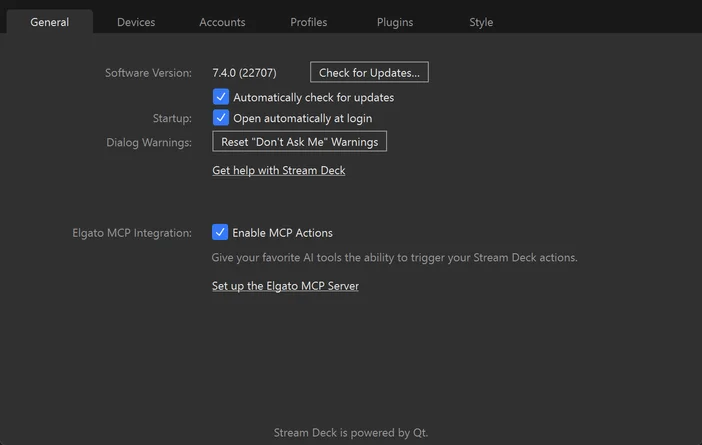
Bu işlem, Stream Deck uygulamasının üst kısmındaki profil açılır menüsünde bulabileceğiniz " MCP Actions" adlı özel bir profil oluşturur.
Diğer profillerde yaptığınız gibi, sağdaki eylem panelinden eylemleri tuşların üzerine sürükleyin. Buraya eklediğiniz her eylem, bağlı AI araçları tarafından kullanılabilir hale gelir. Diğer profillerinizdeki eylemler gizli kalır; böylece AI'nın neye erişebileceğini tam olarak siz kontrol edersiniz.
Not: Tercihler bölümünde Elgato MCP Entegrasyonu'nu göremiyor musunuz? Stream Deck 7.4 veya daha yeni bir sürümü kullandığınızdan emin olun. En son sürümü buradan indirebilirsiniz.
Eylemlerinize açıklamalar ekleyin
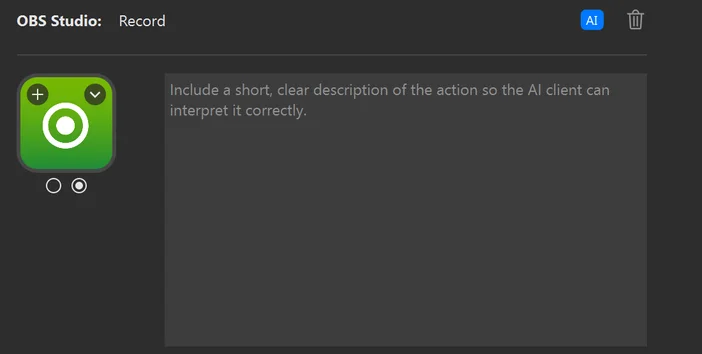
MCP Eylemleri profilindeki her eylemin, yapay zekaya eylemin ne işe yaradığını ve ne zaman kullanılması gerektiğini belirten bir açıklama alanı vardır. Bu, kurulumun en önemli kısımlarından biridir; çünkü bir istek gönderdiğinizde yapay zeka, hangi eylemi tetikleyeceğine bu bilgiye göre karar verir.
Bir açıklama eklemek için bir eylemi seçin ve ekranın altındaki eylem ayarlarında bulunan AI simgesine tıklayın. Ardından açık ve anlaşılır bir açıklama yazın.
İyi bir açıklama iki soruyu yanıtlar: İşlemin ne yaptığı ve hangi tür bir istekle tetiklenmesi gerektiği. Örneğin:
- Sessize alma işlemi için: "Bu işlem sistem sesini sessize alır."
- Ana Işık açma/kapama düğmesi için: "Bu düğme, sol Ana Işığımı açar veya kapatır."
- OBS sahne geçişi için: "Bu, OBS'deki 'Hemen Döneceğim' sahnesine geçiş yapar."
Yapay zeka, isteklerinizi bu açıklamalarla karşılaştırır; bu nedenle istekleriniz ne kadar ayrıntılı olursa, sistem o kadar iyi çalışır. Bu durum, özellikle birbirine benzeyen birden fazla eylem olduğunda önemlidir. Profilde iki adet Multimedya eylemi varsa ve hiçbirinin açıklaması yoksa, yapay zeka bunları birbirinden ayırt edemez.
Node.js'yi yükleyin
Herhangi bir yapay zeka aracını bağlamadan önce, bilgisayarınızda Node.js'nin yüklü olması gerekir. Node.js, birçok uygulama ve hizmetin arka planda çalışmasını sağlayan, ücretsiz ve yaygın olarak kullanılan bir araçtır. Elgato MCP Server bu platform üzerinde çalışır ve hem G-Assist hem de Claude Desktop kurulum süreçleri için Node.js gereklidir.
Henüz yüklemediyseniz, nodejs.org adresinden indirip kurun. LTS (Uzun Süreli Destek) sürümünü seçin. Yükleyici, diğer uygulamalar gibi çalışır. Programı çalıştırın, ekrandaki talimatları izleyin; hepsi bu kadar. Herhangi bir ayar yapmanız veya nasıl kullanılacağını öğrenmeniz gerekmez.
Elgato MCP Sunucusunu Yükle
Elgato MCP Server, yapay zeka aracınızı Stream Deck uygulamasına bağlayan bileşendir. Yüklemek için bir terminal penceresi açın (macOS'ta Terminal, Windows'ta PowerShell) ve şu komutu çalıştırın:
npm install -g @elgato/mcp-server
Bu, programı bilgisayarınıza kalıcı olarak yükler; böylece ihtiyacınız olduğunda her an kullanıma hazır olur.
Öncelikle sadece denemek istiyorsanız, bu adımı atlayabilirsiniz. Aşağıdaki kurulum talimatlarında npx kullanılıyor; bu araç, hiçbir şey yüklemeden Elgato MCP Server'ı geçici olarak indirip çalıştırıyor. Aynı şekilde çalışıyor, ancak her başlatışınızda yeniden indiriliyor.
Diğer seçenekler ve ayrıntılar için npm'deki Elgato MCP Server sayfasını ziyaret edin.
NVIDIA G-Assist'i Stream Deck'e bağlayın
NVIDIA G-Assist , GeForce RTX PC'ler için cihaz üzerinde çalışan bir AI asistanıdır. GPU üzerinde yerel olarak çalışan küçük bir dil modeli ile desteklenen bu asistan, sesli ve yazılı komutlara yanıt verir. Stream Deck'in MCP desteği sayesinde G-Assist, sesli komutlar da dahil olmak üzere eylemlerinizi doğrudan tetikleyebilir.
Oyuncular, ellerini klavyeden ayırmadan oyun içi kısayol tuşlarını kullanabilir veya bir klip kaydedebilir. Yayıncılar, tek bir sesli komutla tüm yayın kurulumlarını başlatabilir. Stream Deck’in bağlandığı her şeyi artık G-Assist kontrol edebiliyor.
Elgato MCP Sunucusunu Başlat
1. Bilgisayarınızda bir terminal açın (Windows'ta PowerShell).
2. Aşağıdaki komutu çalıştırın: npx -y @elgato/mcp-server@latest --http
3. Bu pencereyi açık bırakın. HTTP sunucusunun 9090 numaralı bağlantı noktasını dinlediğini ve Stream Deck uygulamasının bağlandığını belirten bir mesaj görmelisiniz.
G-Assist'i kullanırken sunucunun arka planda çalışır durumda kalması gerekir. Terminal penceresini kapatırsanız bağlantı kesilir.
G-Assist eklentisini yükleyin
G-Assist, Elgato MCP Sunucusu ile iletişim kurmak için bir eklenti kullanır. Stream Deck eklenti klasörünü G-Assist eklenti dizinine yerleştirin:
%PROGRAMDATA%\NVIDIA Corporation\nvtopps\rise\plugins\stream-deck
Ardından G-Assist'i yeniden başlatın veya eklentileri yeniden yükleyin. İlk yükleme sırasında eklenti, Stream Deck'te kullanılabilir eylemlerinizi otomatik olarak algılar.
Bağlantıyı onaylayın
Bir tarayıcı açıp şu adrese giderek Elgato MCP Sunucusu'nun çalıştığını kontrol edebilirsiniz:
Sunucu çalışır durumda ve Stream Deck uygulamasına bağlıysa, bir durum yanıtı göreceksiniz.
Claude Desktop'ı Stream Deck'e bağlayın
Claude Desktop yerel bir yapılandırma dosyası aracılığıyla Elgato MCP Sunucusuna bağlanır. Farklı bir AI aracı kullanıyorsanız, genel yaklaşım benzerdir ve npm'deki Elgato MCP Sunucusu sayfasında ek kurulum talimatlarını bulabilirsiniz.
Claude Desktop, MCP bağlantılarını bir yapılandırma dosyasında saklar. Claude'un onu nerede bulacağını bilmesi için bu dosyaya Elgato MCP Server'ı eklemeniz gerekir.
- Claude Desktop'ı açın.
- Ayarlar'a gidin, ardından Geliştirici'ye tıklayın ve ardından Yapılandırmayı Düzenle'ye tıklayın. Bu işlem, yapılandırma dosyasının bulunduğu klasörü açar.
- O klasörde claude_desktop_config.json dosyasını bulun. Dosyaya sağ tıklayın ve bir metin düzenleyicisiyle açın (Windows'ta Not Defteri, macOS'ta TextEdit).
- Dosyada halihazırda bazı içerikler bulunacaktır. Mevcut yapının içine bir mcpServers girdisi eklemeniz gerekir; bunu altta ayrı bir blok olarak eklemeyin.
Mevcut bir bölümü kapatan son } işaretini bulun. Arkasına bir virgül ekleyin, ardından son kapatma } işaretinden önce mcpServers bölümünü ekleyin. Düzenlemeden sonra tipik bir dosya şöyle görünür:
Her şey bir çift dış küme parantezi { } içinde kalmalı ve her bölümün arasına virgül konulmalıdır. mcpServers bloğu mevcut içeriğin altına ayrı bir nesne olarak yapıştırılırsa, Claude Desktop başlatıldığında bir hata mesajı gösterecektir.
Dosya boşsa veya sadece {} içeriyorsa, her şeyi şununla değiştirebilirsiniz:
- Dosyayı kaydedin ve Claude Desktop'ı tamamen kapatın (sadece pencereyi kapatmayın). macOS'ta, dock simgesine sağ tıklayın ve "Çık" seçeneğini seçin. Windows'ta, sistem tepsisi simgesine sağ tıklayın ve "Çıkış" seçeneğini seçin. Ardından programı yeniden açın.

Claude yapılandırma dosyası örneği.
Bağlantıyı onaylayın
Her şeyin düzgün çalıştığını kontrol etmek için Ayarlar'a, ardından Geliştirici'ye gidin. Yerel MCP sunucuları altında, elgato'nun " çalışıyor " etiketiyle listelendiğini görmelisiniz.

Eğer görünmüyorsa veya çalışır durumda görünmüyorsa, Stream Deck uygulamasının MCP Actions özelliği etkinleştirilmiş olarak açık olup olmadığını ve yapılandırma dosyasının doğru şekilde kaydedilip kaydedilmediğini tekrar kontrol edin. Ardından Claude Desktop'ı tamamen kapatıp yeniden açın.
Diğer yapay zeka araçlarını bağlayın
Claude Desktop ve NVIDIA G-Assist en yaygın iki seçenektir, ancak MCP ile uyumlu herhangi bir araç Elgato MCP Sunucusu'na bağlanabilir.
Kurulumla ilgili tüm ayrıntılar, diğer bağlantı yöntemleri ve gelişmiş ayarlar için npm'deki Elgato MCP Server sayfasını ziyaret edin.
Bir dene
AI aracınız bağlandıktan sonra, mevcut eylemlerinizi kontrol etmesini isteyin. G-Assist'te "Stream Deck'te hangi eylemlerim var?" deyin. Claude Desktop'ta ise yeni bir sohbet penceresinde aynı şeyi yazın.
Bağlantı kurulmuşsa, yapay zeka MCP Eylemler profilinizdeki eylemleri açıklamalarıyla birlikte listeleyecektir. Bu, her şeyin doğru şekilde ayarlandığını doğrulamak için iyi bir yoldur.
Oradan, ihtiyacınız olan şeyi söylemeniz yeterlidir. G-Assist'e "sesimi kapat" deyin ya da Claude Desktop'a yazın; yapay zeka buna uygun eylemi bulup çalıştıracaktır. Bu, Stream Deck'teki tuşa basmakla aynı şekilde çalışır.
Sorun Giderme
Bir eylem tetiklenmezse, aşağıdakileri kontrol edin:
- Stream Deck uygulaması çalışıyor ve Tercihler bölümünde " MCP İşlemlerini Etkinleştir " seçeneği işaretli.
- Bu eylem, başka bir profilde değil, MCP Actions profilinde yer almaktadır.
- AI aracınız Elgato MCP Sunucusuna bağlıdır. Claude Desktop'ta Ayarlar'a, ardından Geliştirici'ye gidin ve Yerel MCP sunucuları altında "elgato" adının yeşil renkli "çalışıyor" etiketiyle birlikte göründüğünü kontrol edin. G-Assist için, sunucuyu çalıştıran terminal penceresinin hala açık olduğunu ve Stream Deck'e bağlı olduğunu kontrol edin.
Özet
Stream Deck 7.4'teki Elgato MCP entegrasyonu, daha kapsamlı bir yapay zeka bağlantısı yolunda atılan ilk adımdır. MCP ekosistemi büyüdükçe, yapay zeka araçlarının sisteminizle entegre olabileceği yollar da artacaktır.
MCP Actions profilinizin yapabileceklerini genişletmek için Elgato Marketplace'teki eklentileri keşfedin. Stream Deck tuşlarına atayabileceğiniz herhangi bir eklenti eylemi, MCP üzerinden de tetiklenebilir.
MAKALEDEKI ÜRÜNLER