Stream Deck'in entegre edildiği mekanik klavye GALLEON 100 SD'ye hoş geldiniz. Tam boyutlu klavyenin hissini ve performansını, dinamik tuşlar, kadranlar ve çalışma, oyun oynama veya yaratma şeklinize uyum sağlayan bir ekranla birleştirir.
Bu kılavuz temel bilgileri açıklamaktadır. Stream Deck'i kuracak, eylemler ve eklentiler ekleyecek, profilleri ve simgeleri özelleştirecek ve ardından Corsair Web Hub'ı kullanarak klavye aydınlatmasını ve ayarlarını ince ayar yapacaksınız.
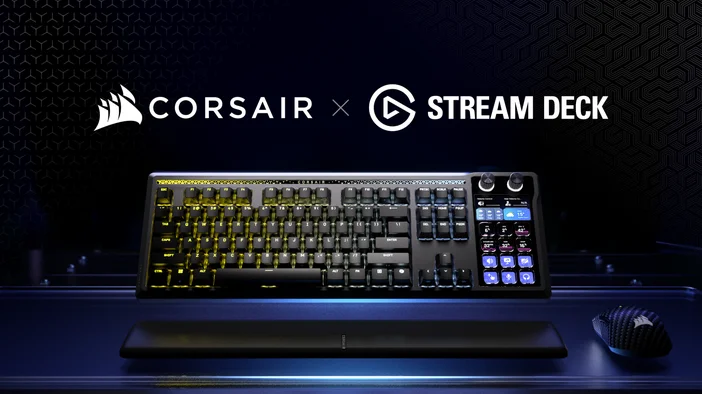
Galleon 100 SD'de Stream Deck'i Anlamak
GALLEON 100 SD'deki Stream Deck tuşları sabit kısayollar değildir. Her tuş tamamen özelleştirilebilir ve kullandığınız uygulamaya veya oyuna göre otomatik olarak değişebilir.
Anahtar kavramlar:
- Eylemler, uygulamaları başlatma, sesi kapatma veya medyayı kontrol etme gibi komutları tetikler.
- Uygulamalar veya oyunlar arasında geçiş yaptığınızda profillerin düzeni otomatik olarak değişir.
- Sayfalar ve klasörler, daha fazla eylemi dağınıklık yaratmadan düzenlemenizi sağlar.
- Kadranlar, ses seviyesi, kaydırma veya sürükleme gibi işlemler için hassas kontrol sağlar.
GALLEON 100 SD'yi standart klavyelerden ayıran özellik budur. Kısayolları ezberlemiyorsunuz. Yaptığınız işe uygun kontroller oluşturuyorsunuz.
Stream Deck için daha fazla eylem elde etme
Stream Deck uygulaması yerleşik eylemler içerir, ancak eklentiler kontrol edebileceğiniz özellikleri genişletir.
Eklentiler, uygulamaya özgü eylemler ekler ve halihazırda kullandığınız uygulamalar ve oyunlarla daha derin bir entegrasyon sağlar. Birçoğu ücretsizdir ve doğrudan Elgato Marketplace'ten temin edilebilir.
Yaygın örnekler:
- Oyun içi eylemleri tetikle
- Spotify ile müzik çalmayı kontrol edin
- Discord ile sesli sohbeti yönetme
- OBS Studio veya Streamlabs Desktop gibi akış veya kayıt araçlarını kontrol edin.
- CPU veya GPU kullanımı gibi sistem istatistiklerini izleyin
Simgeler, profiller ve ekranlarla özelleştirin
GALLEON 100 SD'nin kişisel bir his uyandırmaya başladığı nokta burasıdır.
Sayfalar ve Klasörler Kullanma
Kurulumunuz büyüdükçe, sayfalar ve klasörler düzenli kalmanıza yardımcı olur.
Sayfalar size eylemler için daha fazla alan sağlarken, klasörler ilgili eylemleri bir araya getirir. Bu, ana görünümünüzü karmaşıklaştırmadan düzeninizi genişletmenizi kolaylaştırır.
Stream Deck'te klasör oluşturmayı ve yönetmeyi öğrenmek için kılavuzumuza göz atın buraya.
Simge Paketleri
Simgeler, eylemleri bir bakışta daha kolay tanınmasını sağlar, bu da daha hızlı hareket etmenize ve yanlış basışları önlemenize yardımcı olur.
Yerleşik simgeleri kullanabilir, kendi resimlerinizi içe aktarabilir veya Marketplace'ten simge paketleri yükleyebilirsiniz. Simgeleri güncellemek, bir düzeni daha kolay okunabilir ve hatırlanabilir hale getirmenin en hızlı yollarından biridir.
Simgeler ve simge paketleriyle tuşları özelleştirmeyi öğrenmek için tam kılavuzumuza göz atın buraya.
Profiller Oluşturun
Profiller, farklı uygulamalar, oyunlar veya iş akışları için farklı Stream Deck düzenleri oluşturmanıza olanak tanır.
İş uygulamaları için bir profil, oyunlar için başka bir profil ve düzenleme veya akış için farklı bir profil kullanabilirsiniz. Her profil, yaptığınız işle ilgili eylemleri, simgeleri, sayfaları ve klasörleri saklar.
Stream Deck, belirli bir uygulamayı veya oyunu açtığınızda veya odaklandığınızda profilleri otomatik olarak değiştirebilen Akıllı Profilleri de destekler. Bu, tuşlarınızın manuel olarak düzeni değiştirmenize gerek kalmadan gerçek zamanlı olarak güncellenmesi anlamına gelir.
Hızlı bir başlangıç yapmak istiyorsanız, Elgato Marketplace'ten Elgato Marketplace'ten önceden hazırlanmış profilleri. Bu profiller GALLEON 100 SD için tasarlanmıştır ve oyunlar ve uygulamalar için kullanıma hazır düzenler sunar; eylemler önceden eşleştirilmiştir.
Akıllı Profillerin nasıl çalıştığı hakkında daha fazla bilgi edinmek için kılavuzumuza göz atın buraya.
Sayısal tuş takımı eklemek mi istiyorsunuz?
Oyunlar, uygulamalar veya günlük kısayollar için sayısal tuş takımına güveniyorsanız, bu tuşları kaybetmek işleri beklenenden daha fazla yavaşlatabilir.
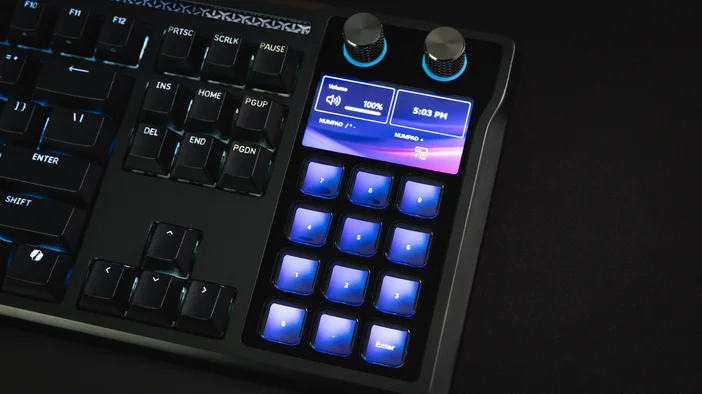
Stream Deck ile özel bir sayısal tuş takımı düzeni oluşturabilirsiniz. Sayıları, kısayolları veya ikincil işlevleri tam olarak istediğiniz gibi atayın ve hatta farklı uygulamalar veya oyunlar için birden fazla sayısal tuş takımı düzeni oluşturun.
Stream Deck profilleri otomatik olarak geçiş yapabildiğinden, numpad'iniz ekstra bir işlem yapmanıza gerek kalmadan yaptığınız işe göre değişebilir.
Özel bir sayısal tuş takımı oluşturmayı öğrenmek için tam kılavuzumuza göz atın buraya.
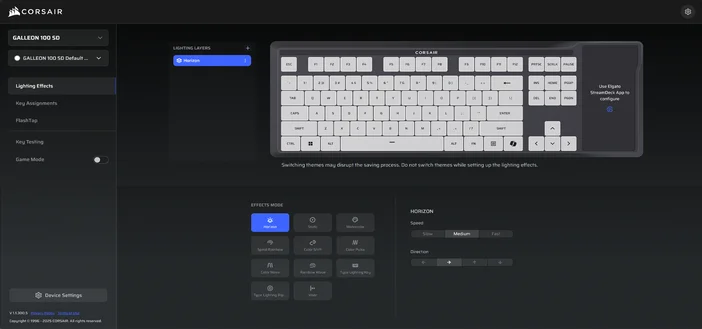
Corsair Web Hub ile klavye aydınlatmasını ve donanımı ayarlayın
CORSAIR WEB HUB, klavye donanım ayarlarını yönetmek için kullanılan tarayıcı tabanlı bir araçtır. Aydınlatma, tuş davranışı ve performans özelliklerini buradan kontrol edebilirsiniz.
CORSAIR WEB HUB'ı şu amaçlarla kullanabilirsiniz:
- Statik veya animasyonlu aydınlatmayı ve tuş başına efektleri özelleştirin
- Tuşları yeniden atayın ve işlev katmanlarını yönetin
- Win Lock ve parlaklık azaltma gibi Oyun Modu seçeneklerini etkinleştirin
- Desteklenen oyunlar için FlashTap SOCD davranışını yapılandırın
- Firmware'i güncelleyin, yoklama hızını ayarlayın ve cihaz ayarlarını yönetin
Stream Deck uygulaması, Stream Deck eylemlerini ve profillerini yönetir. CORSAIR WEB HUB, klavye aydınlatması, performans ve donanım davranışına odaklanır.
Zamanla kendinize ait hale getirin
Her şeyi bir kerede ayarlamanız gerekmez.
Her gün kullandığınız birkaç eylemle başlayın. İş akışınız büyüdükçe daha fazlasını ekleyin. İhtiyaçlarınız değiştikçe simgeleri güncelleyin, yeni profiller oluşturun ve düzenleri iyileştirin.
Esneklik önemlidir. GALLEON 100 SD, size uyum sağlamak için üretilmiştir.
MAKALEDEKI ÜRÜNLER