Sesli sohbetteki diğer kişilerin sizin tarafınızdan gelen ses efektlerini duyabilmesi için, sesin mikrofonunuzla aynı girişten geçmesi gerekir. Doğru yönlendirme yapılmazsa, sesler yalnızca kulaklıklarınızda yerel olarak duyulur.
Wave Link 3.0, sanal ses yönlendirme işini sizin yerinize halleder; bu sayede, üçüncü taraf sanal kablo yazılımlarını yükleyip manuel olarak yapılandırmak yerine, Stream Deck ses kartından gelen sesi Wave Link’e ayrı bir kanal olarak yönlendirip, sesli sohbet uygulamanıza besleme yapan herhangi bir miks kanalına aktarabilirsiniz. Sesleriniz ve sesiniz tek bir giriş üzerinden birlikte iletilir ve her birinin ses seviyesini ayrı ayrı kontrol edebilirsiniz.
Bu kılavuz, kurulum sürecinin tamamını adım adım anlatmaktadır.
Başlangıç
Başlamak için şunlara ihtiyacınız olacak:
- Herhangi bir Stream Deck cihazı
- Stream Deck uygulaması
- Wave Link 3.0 (Windows ve macOS'ta ücretsizdir ve her türlü mikrofonla çalışır)
Stream Deck ve Wave Link, elgato.com/downloads adresinden indirilebilir.
1. Adım: Stream Deck'e bir Ses Kartı eylemi ekleyin
Stream Deck, bir tuşla ses dosyalarını çalmanıza olanak tanıyan yerleşik bir Soundboard eylemi içerir.
- Stream Deck uygulamasını açın.
- Sağdaki eylemler panelinde " Soundboard" öğesini bulun.
- " Ses Çal " öğesini açık bir tuşa sürükleyin.
- Alt kısımdaki özellik denetçisinde, üç nokta simgesini tıklayarak Dosya seç seçeneğine gidin ve bir ses dosyası seçin (MP3 veya WAV formatları uygundur).
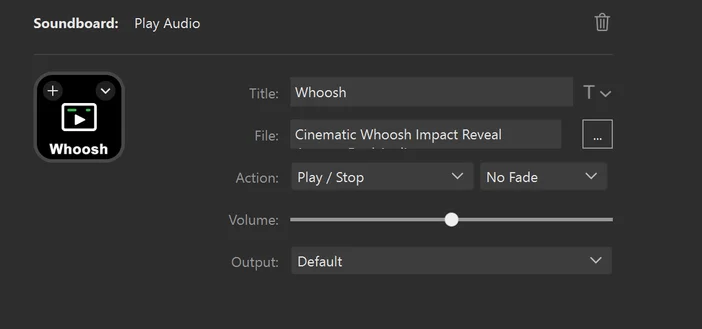
Stream Deck tarafında yapmanız gereken ayarlar bu kadar. Bundan sonrasındaki yönlendirme işini Wave Link halleder.
2. Adım: Wave Link'e Stream Deck'i bir kanal olarak ekleyin
Ses kartınız Stream Deck'te kurulduğuna göre, bir sonraki adım bu sesi Wave Link'e aktarmak ve böylece sesli sohbete yönlendirebilmektir.
- Wave Link'i açın.
- Karıştırma görünümünün sol tarafında, + Kanal oluştur seçeneğine tıklayın.
- Wave Link, yüklü uygulamalar da dahil olmak üzere mevcut tüm giriş kaynaklarının bir listesini gösterecektir.
- Listeden Stream Deck'i bulun ve seçin.
Eklendikten sonra Stream Deck, diğer tüm ses kaynakları gibi, bağımsız ses seviyesi ve efekt ayarlarına sahip, Wave Link içinde kendine ait bir kanal olarak görünür.
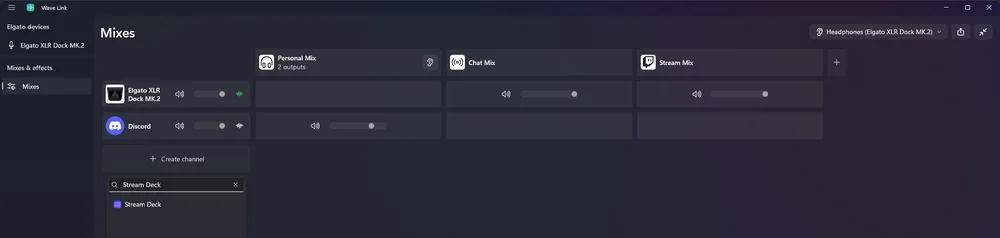
Stream Deck için Wave Link içinde bir kanal oluşturma
3. Adım: Stream Deck'i doğru karışımlara geçirin
Şimdi Wave Link'e hangi mikslerin ses kartı sesini içermesi gerektiğini belirtmeniz gerekiyor.
Karışım görünümünde, üst kısımda çıkış karışımlarınızı göreceksiniz (örneğin, Sohbet Karışımı, Yayın Karışımı, Monitör Karışımı). Soldaki her kanalın yanında, her bir karışım için bir açma/kapama düğmesi bulunmaktadır.
Stream Deck kanalını, ses efektlerinizi iletmesi gereken mikslerden birine ayarlayın. Discord'daki kullanıcıların seslerinizi duymasını istiyorsanız, Stream Deck'in Discord'a ses gönderen miksle aynı miks üzerinde olduğundan emin olun. Canlı yayın yapıyorsanız ve izleyicilerinizin de sesleri duymasını istiyorsanız, bunu Stream Mix'inize de ayarlayın.
Bu, ses kartı yönlendirmeleri için Wave Link'i kullanmanın en büyük avantajlarından biridir. Kimin neyi duyacağına tam olarak siz karar verirsiniz. Sesleri sesli sohbete gönderebilir, ancak yayınınıza dahil etmeyebilir ya da her yere dahil edebilirsiniz.
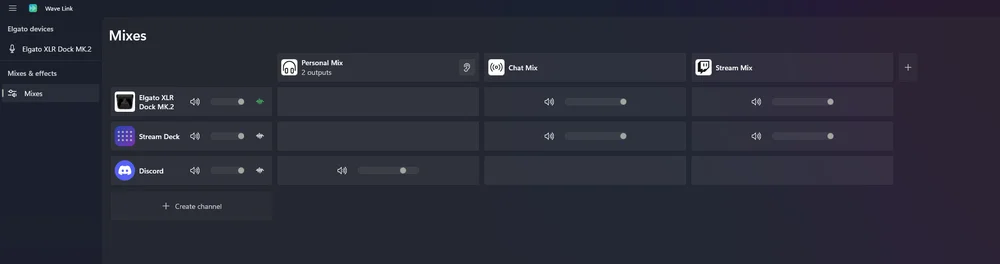
Wave Link'teki XLR Dock MK.2 ve Stream Deck kanalları; Stream Deck, Chat Mix ve Stream Mix'e yönlendirilmiştir
Wave Link hakkında daha fazla bilgi edinmek için yazılımımıza genel bakış sayfamıza göz atın.
4. Adım: Wave Link miksini mikrofon girişi olarak ayarlayın
Son adım, sesli sohbet uygulamanıza veya oyununuzun hem mikrofonunuzu hem de Stream Deck kanalınızı içeren Wave Link miksini kullanmasını sağlamaktır.
- Sesli sohbet uygulamanızı açın (örneğin Discord).
- Ayarlar > Ses ve Video seçeneğine gidin.
- " Giriş Aygıtı" altında, Stream Deck'i yönlendirdiğiniz Wave Link miksini seçin; örneğin, Chat Mix (Elgato Virtual Audio).
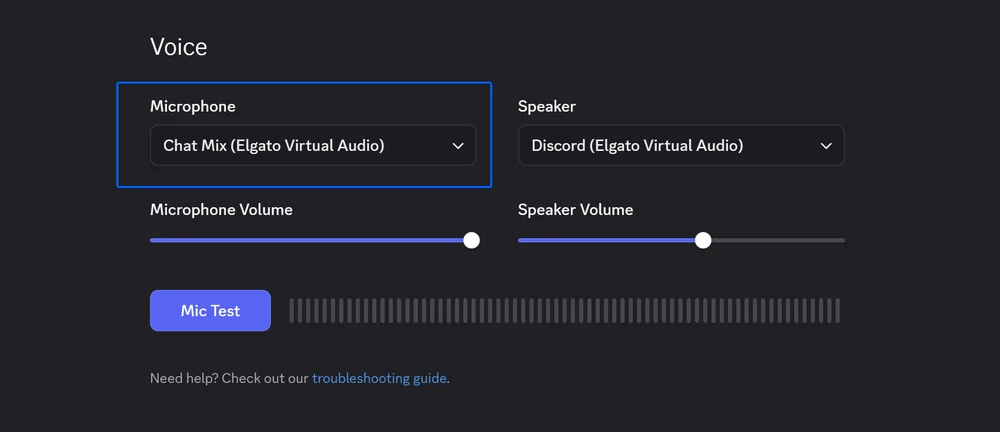
Bu karışım artık sesinizi ve ses efektlerinizi tek bir giriş olarak bir araya getiriyor. Sesli sohbetteki herkes her ikisini de duyacak.
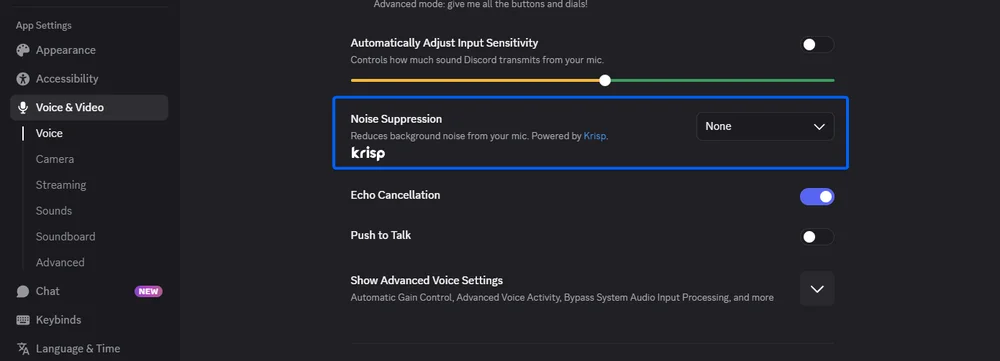
Önemli: Sesli sohbet uygulamanızda yerleşik gürültü bastırma özelliği varsa (Discord'daki Krisp gibi), bu özelliği kapatın veya daha düşük bir seviyeye ayarlayın. Gürültü bastırma özelliği, sesiniz dışındaki sesleri filtrelemek üzere tasarlanmıştır; bu da ses efektlerinizin boğuk çıkmasına veya tamamen engellenmesine neden olabilir. Discord'da Ayarlar > Ses ve Video bölümüne gidin ve ses kartı sesinizin net bir şekilde duyulmasını sağlamak için Gürültü Bastırma özelliğini devre dışı bırakın.
Voicemod'dan hazır ses kartı paketleri
Hazır ses efektleri arıyorsanız, Voicemod Elgato Marketplace'te eksiksiz ses kartı paketleri sunar. Her paket, seslerin tuşlara önceden atanmış olduğu kullanıma hazır bir profil olarak doğrudan Stream Deck'e yüklenir ve fanteziden FPS oyunlarına kadar çeşitli temaları kapsar.
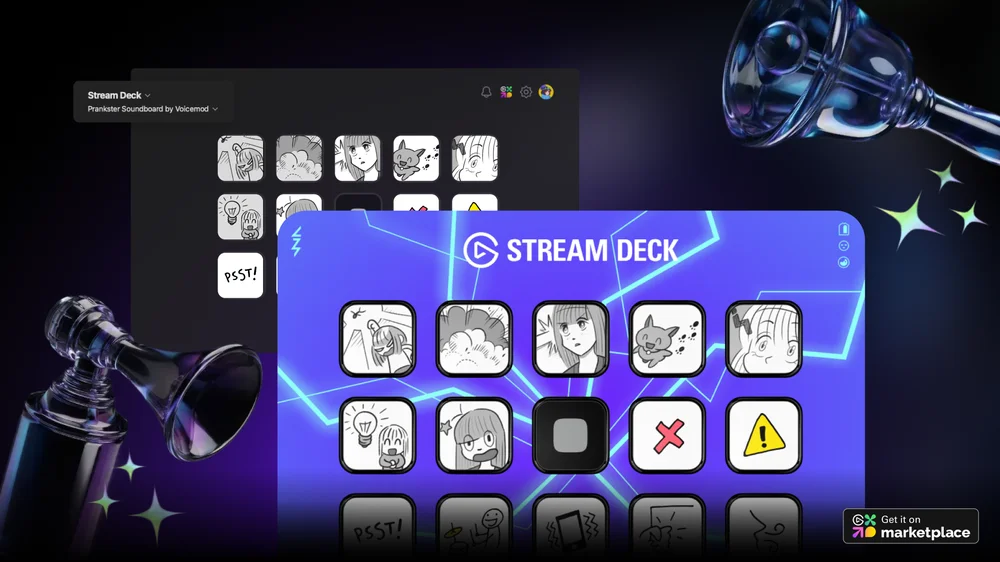
Marketplace'te daha fazlasını keşfedin
Stream Deck ses paneli, sisteminize ses eklemenin yollarından sadece biridir. Elgato Marketplace 'te, seslerin tuşlara önceden atanmış olduğu Voicemod'dan hazır ses kartı profilleri ve Wave Link için VST efektleri olarak sunulan ses değiştiriciler bulunmaktadır. Mevcut seçeneklere göz atın ve kurulumunuzu kişiselleştirmek için yeni yollar keşfedin.
MAKALEDEKI ÜRÜNLER