Canlı yayın yapmak, aynı anda birçok işi birden yapmak anlamına gelir. Kamera karşısındasınız, sahneleri yönetiyorsunuz, sesi ayarlıyorsunuz ve aynı anda sohbeti takip ediyorsunuz. Canlı yayın sırasında klavye kısayollarını aramak veya OBS Studio menülerinde gezinmek, akışınızı bozar ve dikkatinizi içeriğinizden uzaklaştırır. Stream Deck için OBS Studio eklentisi, yayın kontrollerini fiziksel tuşlara yerleştirir, böylece sahne geçişleri, kaynak geçişleri ve ses ayarlamaları tek bir tuşla yapılır.
OBS Studio eklentisi Elgato Marketplace'te ücretsiz olarak mevcuttur ve macOS ile Windows'ta çalışır.
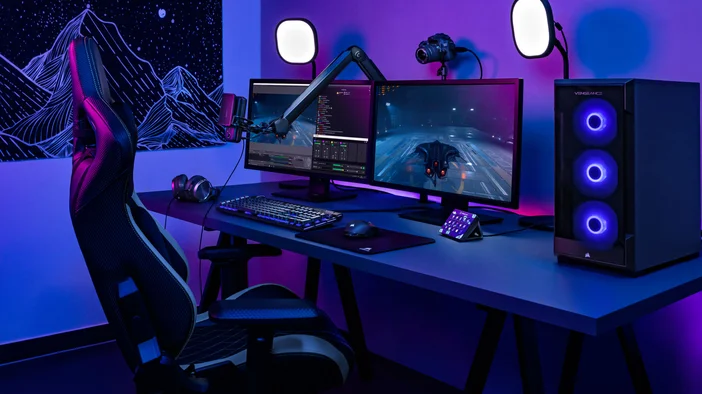
OBS Studio eklentisi ile elde edeceğiniz avantajlar
OBS Studio eklentisi, Stream Deck'i OBS Studio'ya bağlar ve kayıt, akış, sahne yönetimi ve ses üzerinde doğrudan kontrol sağlar.
Kayıt
Tek bir tuşla kaydı başlatın veya durdurun. Kayıt Duraklatma özelliği, aktif bir kaydı tamamen durdurmadan duraklatmanıza olanak tanır, böylece kısa bir süre uzaklaşıp kaldığınız yerden devam edebilirsiniz.
Akış
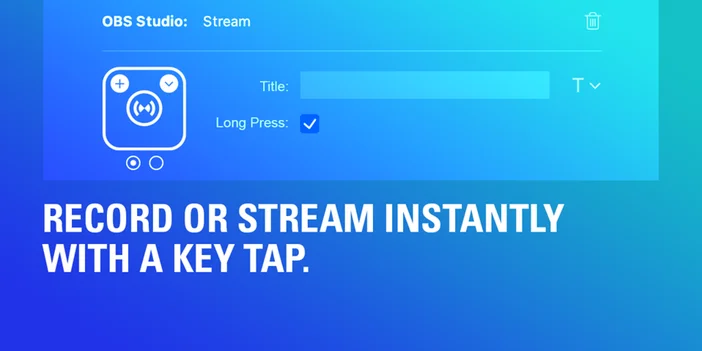
Canlı yayınınızı başlatın veya durdurun. Canlı yayına başladığınızda bir kez, bittiğinde bir kez basın.
Sanal Kamera
OBS Virtual Camera'yı başlatın veya durdurun, OBS çıktısını diğer uygulamalarda web kamerası kaynağı olarak kullanın. Zoom, Discord veya Teams'de video görüşmeleri yaparken, temel web kamerası görüntüsü yerine tam OBS sahnesini kullanmak istediğinizde kullanışlıdır.
Sahne
Sahneler arasında anında geçiş yapın. Başlangıç ekranından oyuna veya ana kameradan tam ekran yakalamaya geçiş yapmak için kullanışlıdır.
Sahne Koleksiyonu
Tüm sahne koleksiyonlarını yönetin ve farklı kurulumlar arasında geçiş yapın. Akış, kayıt eğitimleri veya podcast için ayrı koleksiyonlarınız varsa bu özellik çok yararlıdır.
Profil
OBS profilleri arasında anında geçiş yapın. Her profil, farklı içerik türleri için farklı ayarlar, kodlayıcılar veya çıktı yapılandırmalarına sahip olabilir.
Kaynak
Sahnelerinizdeki tek tek kaynakları gösterin veya gizleyin. OBS Studio'yu açmadan üst katmanları, uyarıları veya kamera beslemelerini değiştirin.
Filtre
Kaynak filtrelerini kontrol edin ve gerektiğinde açıp kapatın. Odaklanmayı bozmadan renk düzeltme veya efektleri iş akışı sırasında uygulayın.
Sessiz
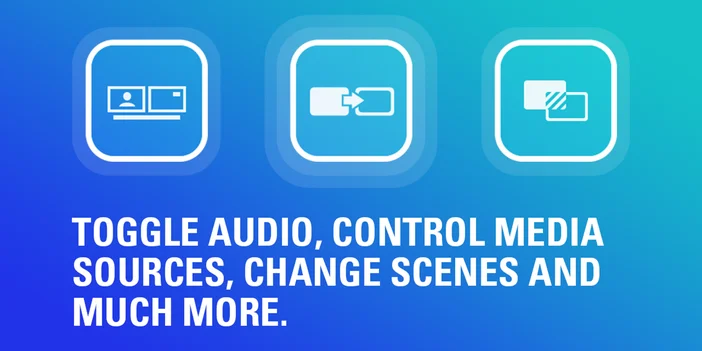
Ses kaynaklarını, açma/kapama, basarak sessize alma veya basarak konuşma modları seçenekleriyle sessize alın veya sessizliği kaldırın. Molalar sırasında veya birisi odaya girdiğinde mikrofonunuzu hızlıca sessize alın.
Ses Mikseri Ses Seviyesi
Stream Deck + ve GALLEON 100 SD'de ses kontrollerini bir kadrana atayın ve birden fazla kez tıklamak yerine döndürerek seviyeleri ayarlayın. Mikrofon veya müzik sesini anında ince ayarlayın.
Medya
Medya kaynaklarının oynatımını kontrol edin. Pencereler arasında geçiş yapmadan tanıtım videolarını, arka plan müziğini veya ses efektlerini başlatın veya durdurun.
Yeniden Oynatma Tamponu
Son görüntüleri yakalamak için yeniden oynatma arabelleğini başlatın veya durdurun. Tüm oturumu kaydetmeden son birkaç saniyeyi kaydetmeye hazır tutar.
Tekrar Kaydet
Etkin tekrar arabelleğinden son birkaç saniyelik görüntüyü kaydedin. Önemli anları veya beklenmedik oyunları yakalamak için mükemmeldir.
Stüdyo Modu
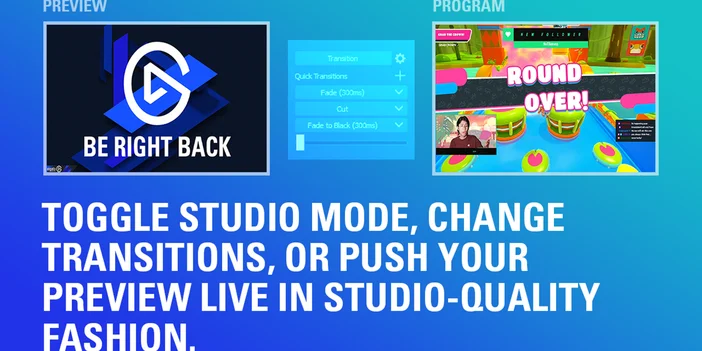
Canlı yayın öncesi önizleme iş akışlarını açın veya kapatın. Canlı yayına geçmeden önce bir sonraki sahnenizi sıraya koymanızı sağlar.
Sahneyi Önizle
Hazır olduğunuzda önizleme sahnenizi canlı yayınlayın. Studio Mode ile birlikte çalışarak geçişlerin ne zaman gerçekleşeceğini kontrol etmenizi sağlar.
Geçiş
Sahne değişiklikleri için farklı geçiş efektleri arasında geçiş yapın. Ayarları açmadan kesmeler, solmalar veya stingerler arasında geçiş yapın.
Bölüm İşareti
Daha sonra düzenlemeyi kolaylaştırmak için kayıt sırasında işaretler ekleyin. Önemli anları işaretleyin, böylece post prodüksiyon aşamasında bunları hızlıca bulabilirsiniz.
Ekran görüntüsü
Çıktı sahnenizi anında yakalayın. Akış düzenlerini arşivlemek veya kurulum örneklerini paylaşmak için kullanışlıdır.
Gerçek zamanlı durum geri bildirimi
OBS Studio eklenti tuşları, yayınınızın mevcut durumunu göstermek için gerçek zamanlı olarak güncellenir. Bir kaynağı sessize alırsanız, tuş bunu hemen yansıtır. Kaydı başlatırsanız, düğme kaydın aktif olduğunu gösterir.
Bu, tahmin yürütmeyi ortadan kaldırır ve mikrofonun sesini kapatarak yayın yapmak veya kayıt düğmesine basmayı unutmak gibi yaygın hataları önlemeye yardımcı olur.
Çoklu Eylemlerle iş akışları oluşturun
OBS Studio eklentisi Stream Deck Multi Actions ile uyumludur, böylece tek bir tuşa basarak birden fazla komutu tetikleyebilirsiniz.
Örneğin, bir düğme yakında başlayacak sahneye geçebilir, arka plan müziğini başlatabilir ve mikrofonunuzu sessize alabilir. Çoklu Eylemler, yayın geçişleri, kayıt ayarları veya yayın sonu rutinleri için kullanışlıdır. Manuel adımları azaltır ve yayınınızın tutarlı olmasını sağlar.
OBS Studio eklentisini kurun
OBS Studio eklentisini Elgato Marketplace'ten veya doğrudan Stream Deck uygulamasından yükleyebilirsiniz.
Stream Deck uygulamasından:
- Stream Deck uygulamasını açın.
- Sağdaki eylemler panelinde Eklentiler sekmesine tıklayın.
- OBS Studio'yu arayın.
- Elgato tarafından geliştirilen OBS Studio'nun yanındaki "Al " düğmesine tıklayın.
- Yükleme tamamlandıktan sonra, herhangi bir OBS Studio eylemini bir tuşa sürükleyin.
- Anahtar ayarları panelinde eylemi yapılandırın.
Elgato Marketplace'ten:
- Elgato Marketplace'teki OBS Studio eklentisine gidin.
- Yükle'yi tıklayın ve Stream Deck uygulamasına eklemek için talimatları izleyin.
- Stream Deck uygulamasını açın, ardından herhangi bir OBS Studio eylemini bir tuşa sürükleyin.
OBS Studio eklentisi Stream Deck 6.9 veya üstü sürümleri gerektirir ve macOS ile Windows işletim sistemlerinde çalışır.
Eklentiden daha fazla yararlanmak için ipuçları
Farklı içerik türleri için profilleri kullanın. Akış, kayıt veya podcast iş akışları için ayrı Stream Deck profilleri oluşturun. OBS Studio odaklandığında Akıllı Profiller otomatik olarak geçiş yapabilir.
Ses kontrollerini kadranlara atayın. Stream Deck + veya GALLEON 100 SD'de, kadranları tıklamak yerine döndürerek ses seviyelerini gerçek zamanlı olarak ayarlayabilirsiniz.
Özel simgeler ekleyin. Tuşlarınızı net simgelerle etiketleyin, böylece eylemleri bir bakışta tanımlayabilirsiniz. Elgato Marketplace'te, OBS iş akışları için tasarlanmış paketler de dahil olmak üzere simge paketleri mevcuttur.
Başlayın
OBS Studio eklentisi Elgato Marketplace'te ücretsiz olarak mevcuttur. Eklentiyi yükleyin, tuşlarınızı özelleştirin ve bir sonraki yayın veya kayıt oturumunuzda deneyin.
MAKALEDEKI ÜRÜNLER