Plugins
Stream Deck için Slack Eklentisi: Mesajlara, Kanallara ve Bildirim Kontrollerine Hızlı Erişim
Son güncelleme:
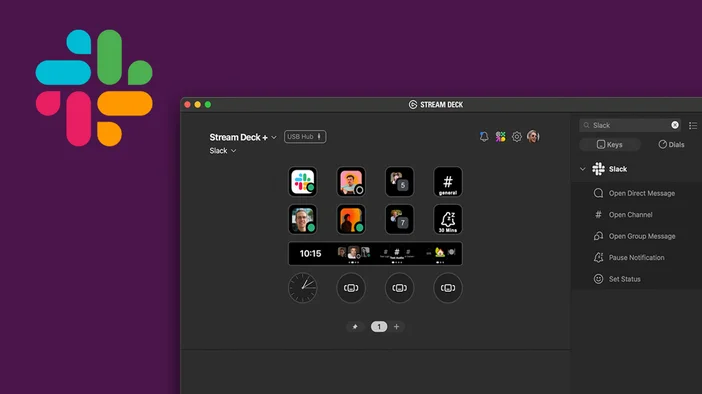
Sürekli tıklamadan Slack'te odaklanın ve daha hızlı hareket edin. Stream Deck için Slack eklentisi, en sık kullandığınız sohbetleri ve kontrolleri masanızın üzerine getirir, böylece mesajlar arasında geçiş yapabilir, bildirimleri yönetebilir ve durumunuzu saniyeler içinde güncelleyebilirsiniz.
Gün boyu DM'lerle uğraşıyor ya da kanallar arasında gidip geliyor olsanız da, bu eklenti sürtünmeyi azaltmaya yardımcı olur ve iş akışınızı devam ettirir.
Neden Stream Deck ile Slack kullanmalı?
Çoğu iş Slack'te yapılır, ancak Slack'te gezinmek sizi yavaşlatabilir. Stream Deck için Slack eklentisi, sık kullanılan eylemleri tek dokunuşla kısayollara dönüştürür, böylece arama yapmak için daha az zaman harcayıp yanıt vermek için daha fazla zaman ayırırsınız.
Konuşmalara doğrudan katılabilir, odaklanma süresi boyunca bildirimleri sessize alabilir ve iş akışınızı bozmadan uygunluk durumunuzu ayarlayabilirsiniz.
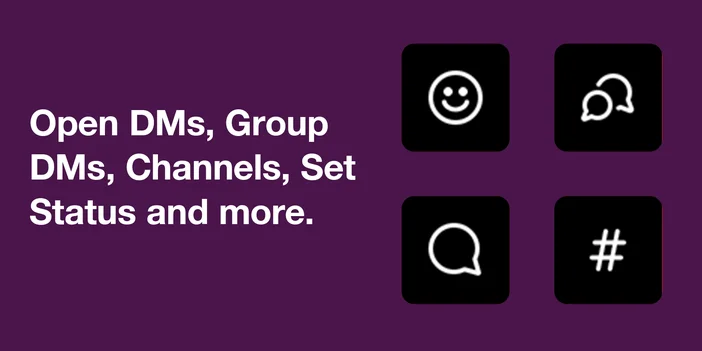
Slack eklentisiyle neler yapabilirsiniz?
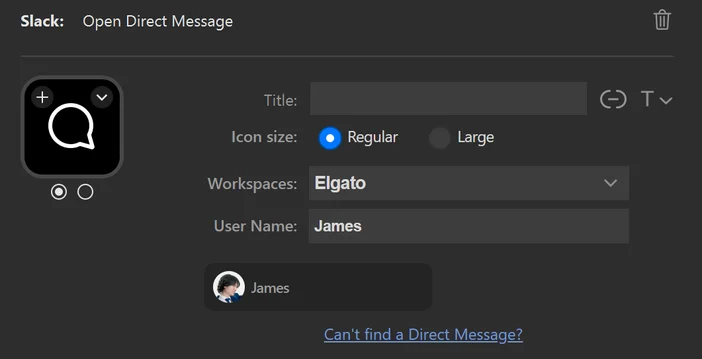
Doğrudan Mesajları Aç
Belirli bir doğrudan mesaja bir tuş atayın ve doğrudan sohbete geçin. Slack hemen odak noktasına gelir, böylece arama yapmadan veya tıklamadan yazmaya başlayabilirsiniz. Tuş, kullanıcının avatarını ve çevrimiçi durumunu da görüntüleyebilir, böylece kimlerin çevrimiçi olduğunu bir bakışta kolayca görebilirsiniz.
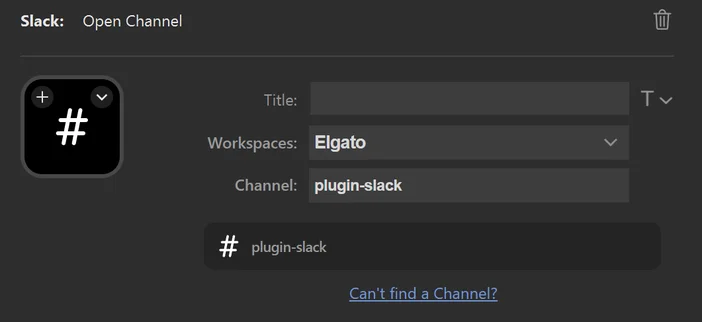
Açık Kanal
Tek bir tuşla genel veya özel kanallar arasında geçiş yapın. Özel simgeler ve etiketler, Stream Deck'inizdeki her kanalı kolayca tanımanızı sağlar.
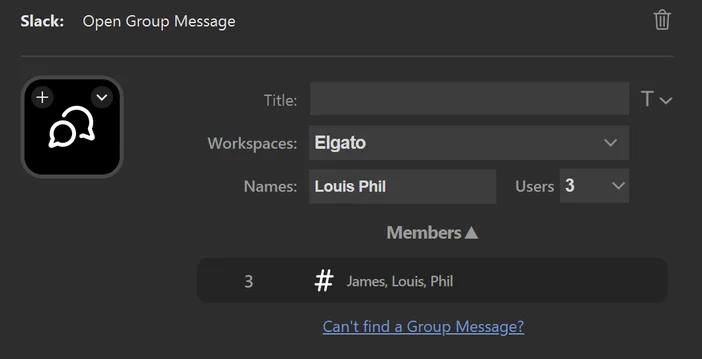
Açık Grup Mesajı
Takım arkadaşlarınız, misafirleriniz veya harici bağlantılarınızla grup DM'lerine hızlıca erişin. Kaydırma yok, arama yok.
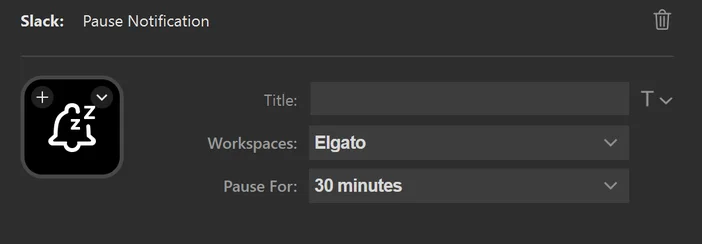
Bildirimi Duraklat
Odaklanmak için Slack bildirimlerini 30 dakika, 1 saat veya yarına kadar gibi belirli bir süre için duraklatın. Bu, Slack'in yerleşik Rahatsız Etmeyin modunu tetikler ve toplantılar, yoğun çalışma seansları veya daha az kesintiye ihtiyaç duyduğunuz durumlar için idealdir.
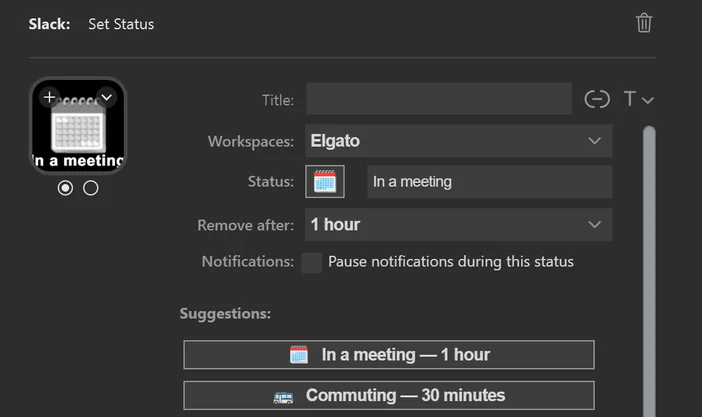
Durumu Ayarla
Emoji ile özel bir Slack durumu belirleyin, ne kadar süre aktif kalacağını seçin ve isteğe bağlı olarak durum etkinken bildirimleri duraklatın. Önceden ayarlanmış öneriler sayesinde Slack'i açmadan kendinizi "Toplantıda" veya "Yolda" olarak hızlıca işaretleyebilirsiniz.
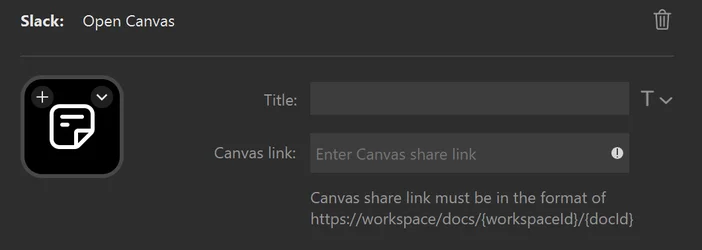
Açık Tuval
Paylaşım bağlantısını eyleme yapıştırarak belirli bir Slack Canvas'ı açın. Bu, sık kullandığınız paylaşılan notlara, belgelere veya proje referanslarına hızlı erişim sağlamak ve önemli bilgileri tek dokunuşla ulaşılabilir tutmak için kullanışlıdır.
Not: Slack API sınırlamaları nedeniyle, eklenti ücretli çalışma alanlarındaki misafir kullanıcılar için çalışmaz. Ücretli çalışma alanlarındaki kullanıcılar yine de misafir kullanıcılara anahtar atayabilir. Dış bağlantılarla doğrudan mesajlaşma, yalnızca kullanıcılarla Grup DM'niz varsa erişilebilir.
Stream Deck için Slack eklentisini kurun
Slack eylemlerini kullanmadan önce Slack çalışma alanınızı bağlamanız gerekir. Bu, tek seferlik bir ayar olup diğer Slack uygulama yetkilendirmeleri gibi çalışır.
İlk çalışma alanınızı bağlayın
Slack eylemlerini kullanmadan önce, Slack çalışma alanınızı bağlamanız gerekir. Bu ayar, her çalışma alanı için yalnızca bir kez yapılmalıdır.
İlk çalışma alanınızı bağlayın
- Stream Deck uygulamasını açın ve herhangi bir Slack eylemini bir tuşa sürükleyin.
- Eylemin ayarlarında, Çalışma Alanları açılır menüsünü açın.
- Çalışma Alanı Yöneticisi'ni seçin …
- Çalışma Alanı Yöneticisi penceresi açılacaktır. Çalışma alanı eklemek için + düğmesine tıklayın.
- Web tarayıcınız açılacaktır. Slack'e giriş yapın ve bağlanmak istediğiniz çalışma alanını seçin.
- İstenen izinleri inceleyin ve İzin Ver'i tıklayın.
- Stream Deck uygulamasına geri dönün. Çalışma alanı artık Çalışma Alanları listesinde ve açılır menüde görünecektir.
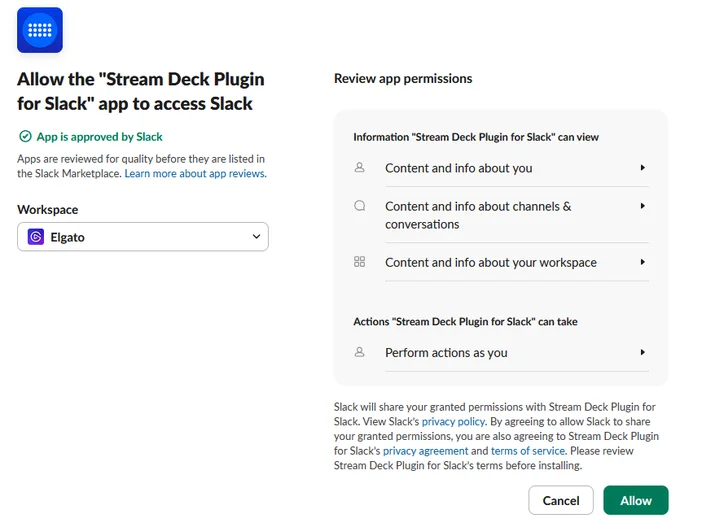
Slack eklentisi Slack tarafından onaylanmış ve Slack Uygulama Dizini'nde listelenmiştir, bu nedenle Slack'in standart uygulama yetkilendirme akışını izler.
Ek çalışma alanları ekle
Slack'i birden fazla çalışma alanında kullanıyorsanız, istediğiniz zaman daha fazlasını ekleyebilirsiniz.
- Herhangi bir Slack eylemini Stream Deck uygulamasındaki bir tuşa sürükleyin.
- Eylem ayarlarında Çalışma Alanları açılır menüsünü açın.
- Çalışma Alanı Yöneticisi'ni seçin …
- Çalışma Alanı Yöneticisi penceresinde + düğmesine tıklayın.
- Tarayıcınız açıldığında, Slack'e giriş yapın ve başka bir çalışma alanı seçin.
- İzinleri onaylayın ve Stream Deck uygulamasına geri dönün.
Eklendikten sonra, Çalışma Alanları açılır menüsünü kullanarak anahtar başına çalışma alanını seçebilirsiniz.
Özet
Stream Deck için Slack eklentisi, yoğun bir iş gününde Slack'te gezinmeyi kolaylaştırır. Sohbetleri aramak veya menüleri karıştırmak yerine, tek bir tuşla doğrudan mesajlara ve kanallara atlayabilir, bildirimleri yönetebilir, durumunuzu güncelleyebilir veya Canvas belgelerini açabilirsiniz.
Kurulum tamamlandıktan sonra, Slack'i kullanmak daha hızlı ve takip etmek daha kolay hale gelirken, siz de işinize odaklanmaya devam edebilirsiniz.