Plugins
Stream Deck için CORSAIR Ctrl Eklentisi: Oyundan Çıkmadan Klavye Ayarlarını Değiştirin
Son güncelleme:
CORSAIR Ctrl, klavyenizin performans ayarlarını Stream Deck'e taşır ve size FlashTap, Oyun Modu, sorgulama hızı, aydınlatma temaları ve profiller gibi özelliklere hızlı erişim sağlar. Yaptığınız işten kopmak yerine, bir tuşa dokunduğunuzda ayar anında değişir.
Her Stream Deck tuşu, mevcut durumu yansıtmak üzere simgesini gerçek zamanlı olarak günceller; böylece neyin aktif olduğunu her zaman bir bakışta görebilirsiniz. İster oyun oynayın, ister yayın yapın ya da çalışın, klavye ayarlarınız her zaman elinizin altında.
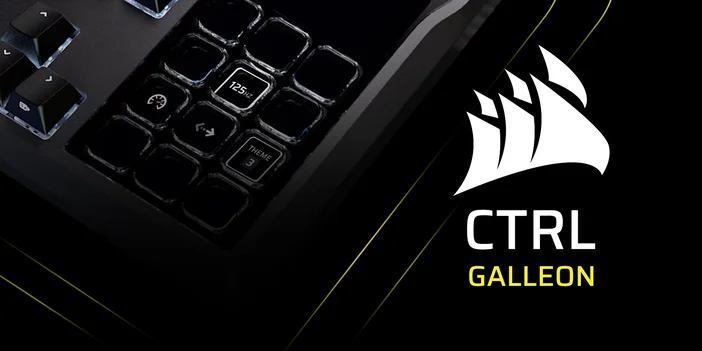
CORSAIR Ctrl'in işlevi
CORSAIR Ctrl, CORSAIR klavyenizin donanım ayarlarını doğrudan kontrol etmenizi sağlayan bir Stream Deck eklentisidir. Yükledikten sonra, eylemleri Stream Deck tuşlarına sürükleyip bırakarak performans özelliklerini, aydınlatmayı ve profilleri anında ayarlayabilirsiniz.
CORSAIR WEB HUB ile birlikte çalışır; burada klavyenizin aydınlatma temalarını, profillerini ve performans seçeneklerini ayarlayabilirsiniz. CORSAIR Ctrl, bu ayarlara Stream Deck üzerinden erişim sağlar, böylece istediğiniz zaman aralarında geçiş yapabilirsiniz.
Yapılabilecek işlemler
FlashTap
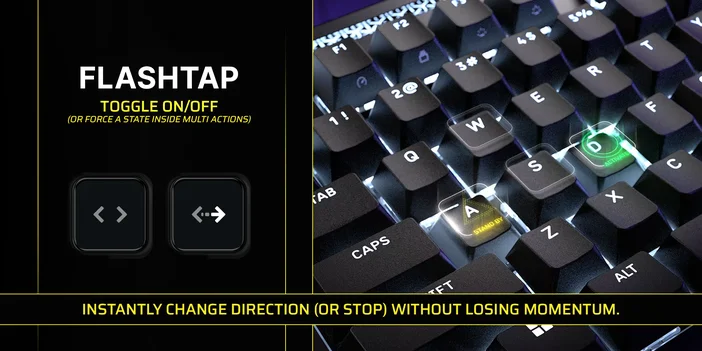
FlashTap, CORSAIR'ın SOCD teknolojisidir ve klavyenizin aynı anda basılan zıt yönlü tuş komutlarını nasıl işleyeceğini belirler. Rekabetçi oyunlarda bu, hareketlerinizin ne kadar hızlı tepki verdiği ve ne kadar öngörülebilir olduğu üzerinde etkili olabilir. CORSAIR Ctrl ile tek bir tuşa basarak FlashTap özelliğini açıp kapatabilirsiniz. Tuş simgesi, özelliğin şu anda aktif olup olmadığını gösterecek şekilde güncellenir.
Oyun Modu
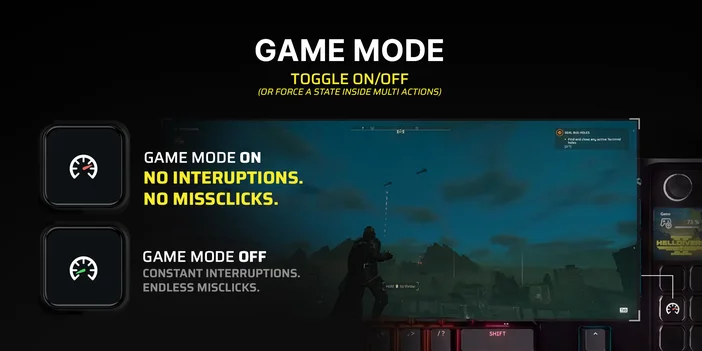
Oyun Modu, klavyenizi oyun oynamaya odaklanmış bir duruma geçirir. Windows tuşu gibi sistem tuşlarını devre dışı bırakır, arka plandaki kısayolların neden olduğu kesintileri azaltır ve hızlı veya tekrarlanan tuş vuruşları sırasında tutarlı bir giriş davranışı sağlar. Tek bir dokunuşla etkinleştirilir, bir dokunuşla devre dışı bırakılır. Tuş, mevcut durumu gösterir, böylece maç başlamadan önce modun açık olduğunu doğrulayabilirsiniz. Bu özellik, yanlışlıkla tuşa basmanızın sizi en kötü anda tam ekran oyundan çıkarabileceği rekabetçi maçlar veya canlı yayınlar sırasında özellikle kullanışlıdır.
Ölçüm Sıklığı
İhtiyacınıza göre klavyenizin sorgulama hızını 125 Hz, 1 kHz veya 8 kHz arasında değiştirin. Her seçeneği sırayla denemek ya da doğrudan belirli bir hıza atlamak üzere ayar yapabilirsiniz. Daha yüksek bir sorgulama hızı, daha hızlı giriş bildirimi anlamına gelir; bu da rekabetçi oyunlarda önemlidir. Daha düşük bir hız ise sistem işlem gücünü daha az kullanır; bu da daha uzun veya daha az zorlu oturumlar sırasında dikkate alınmaya değer olabilir. Sorgulama hızını ayarlamanın klavyenizin kısa süreliğine bağlantısının kesilmesine neden olabileceğini unutmayın.
Tema Seçimi
Tek bir dokunuşla klavyenizin aydınlatma temaları arasında geçiş yapın. Mevcut temalar arasında geçiş yapabilir veya bir tuşa atama yaparak, ayarladığınız özel temalar da dahil olmak üzere belirli bir temaya doğrudan geçebilirsiniz. Farklı oyunlar veya ruh halleriniz için farklı temalarınız varsa, bunlar her zaman bir tuş uzaklığında.
Klavye Parlaklığı
Klavye arka ışığının parlaklığını doğrudan bir Stream Deck tuşundan ayarlayın. Parlaklık seviyeleri arasında geçiş yapabilir veya bir tuşu, %0 (kapalı) ile %100 arasında istediğiniz bir seviyeye atlamak üzere ayarlayabilirsiniz. Geç saatlerdeki oturumlarda ışıkları kısmak ya da bir tuşu bulmanız gerektiğinde ortamı aydınlatmak için kullanışlıdır.
Profil Seçimi
Farklı oyunlar için farklı tuş atamaları veya ayarlar kullanıyorsanız, profiller arasında geçiş yapmak genellikle yaptığınız işi bırakıp doğru profili bulmak anlamına gelir. CORSAIR Ctrl, kaydedilmiş klavye profilleriniz arasında doğrudan Stream Deck üzerinden geçiş yapmanızı sağlar; böylece maçlar veya uygulamalar arasında odaklanmanızı kaybetmeden profiller arasında geçiş yapabilirsiniz.
Her tuşun anlık durumu
Her CORSAIR Ctrl işlemi, mevcut durumu yansıtmak üzere Stream Deck tuş simgesini günceller. FlashTap etkinse bunu görürsünüz. Oyun Modu kapalıysa bunu da görürsünüz. Klavyenizin hangi durumda olduğunu tahmin etmek zorunda kalmazsınız; bu özellik, ayarları kontrol etmek dikkatinizi dağıtabileceği canlı yayınlar veya rekabetçi maçlar sırasında özellikle kullanışlıdır.
Eylemleri Çoklu Eylemler ile birleştirin
CORSAIR Ctrl'i kullanmanın en pratik yollarından biri, Çoklu İşlemler özelliğidir. Çoklu İşlemler sayesinde, tek bir Stream Deck tuşuyla birkaç adım sırayla tetiklenebilir.
Örneğin, Oyun Modunu etkinleştiren, tarama hızını 8 kHz'e ayarlayan ve rekabetçi bir aydınlatma temasını yükleyen tek bir tuş ayarlayabilirsiniz. Böylece, birkaç adımdan oluşan bir işlem tek bir dokunuşla halledilebilir.
CORSAIR Ctrl eylemlerini diğer Stream Deck eklentileriyle de birleştirebilirsiniz. Tek bir tuşla klavyenizi rekabetçi bir profile geçirebilir, Discord'u sessize alabilir ve aynı anda OBS Studio'da bir kayıt başlatabilirsiniz. CORSAIR Ctrl, diğer Stream Deck eklentileri gibi çalıştığı için, halihazırda kullandığınız herhangi bir düzenle doğal bir şekilde uyum sağlar.
CORSAIR Ctrl'i yükleyin
CORSAIR Ctrl'i Elgato Marketplace'ten veya doğrudan Stream Deck uygulaması içinden yükleyebilirsiniz.
Stream Deck uygulamasından:
- Stream Deck uygulamasını açın.
- Sağdaki eylemler panelinde Eklentiler sekmesine tıklayın.
- CORSAIR Ctrl'yi ara.
- Corsair'ın CORSAIR Ctrl ürününün yanındaki "Al " düğmesine tıklayın.
- Yükleme tamamlandıktan sonra, herhangi bir CORSAIR Ctrl eylemini bir tuşa sürükleyin.
- Eylemi anahtar ayarları panelinden yapılandırın.
Elgato Marketplace'ten:
- Elgato Marketplace'te CORSAIR Ctrl sayfasına gidin.
- Yükle'ye tıklayın ve talimatları izleyerek uygulamayı Stream Deck uygulamasına ekleyin.
- Stream Deck uygulamasını açın, ardından herhangi bir CORSAIR Ctrl eylemini bir tuşa sürükleyin.
CORSAIR Ctrl, Stream Deck 6.9 veya daha yeni bir sürümü gerektirir ve macOS ile Windows'ta çalışır. Şu anda, aşağıdakiler dahil olmak üzere belirli CORSAIR klavyelerini desteklemektedir: GALLEON 100 SD.
Başlayın
CORSAIR Ctrl kurulduktan sonra, en sık değiştirdiğiniz ayarlardan başlayın. Her maçtan önce Oyun Modu'nu açıp kapatıyorsanız, bunu bir tuşa atayın. Farklı oyunlar için aydınlatma temaları arasında geçiş yapıyorsanız, bunları da ekleyin. Ardından, eylemleri "Çoklu Eylemler" ile birleştirerek maç öncesi hazırlıklarınızı tek bir dokunuşla halledebilmenizi sağlayın.
CORSAIR Ctrl, Elgato Marketplace'te ücretsiz olarak sunulmaktadır.
MAKALEDEKI ÜRÜNLER