Müzik havayı belirler, ancak kontrol önemlidir.
Stream Deck, Spotify'ı doğrudan cihazınızdan yönetmenizi sağlar. Çalma, ses seviyesi ve parça kontrolleri tuşlar veya kadranlar üzerinde canlı olarak bulunur, böylece müzik arka planda kalır ve odak noktası olması gereken yerde kalır.
Uygulama geçişi yok. Kesinti yok. İhtiyacınız olduğunda hızlı kontrol.
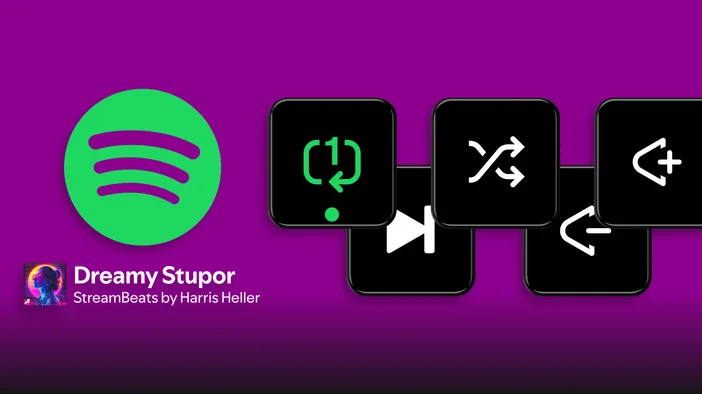
Stream Deck'te Spotify eylemleri
Stream Deck'teki Spotify eylemleri, kurulumunuza doğal bir şekilde uyum sağlayan basit ve güvenilir müzik kontrolü sağlar.
Spotify, Stream Deck düzeninize eklendiğinde, oynatma ve ses kontrolü tuşlara veya kadranlara yerleştirilebilir, böylece Spotify uygulamasını açmadan veya tam ekran görünümünden çıkmadan doğrudan erişim sağlayabilirsiniz.
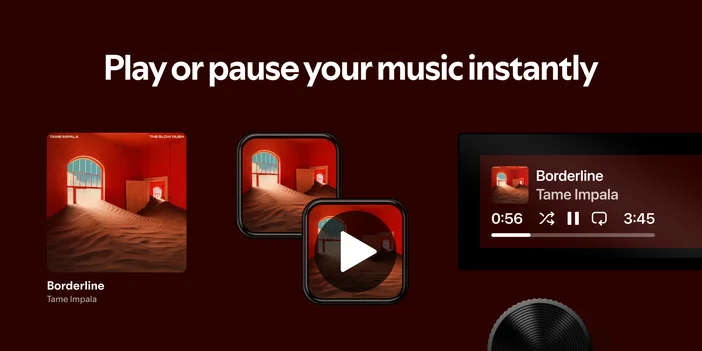
Oynatma Kontrolü
Spotify cihazında oynatmayı başlat, duraklat veya değiştir.
Bu, mikrofonla konuşurken müziği hızlıca sessize almak, bir parçayı atlamak veya çalmayı duraklatmak istediğinizde kullanışlıdır. Tek bir tuşla, yaptığınız işten dikkatinizi dağıtmadan bunu halledebilirsiniz.
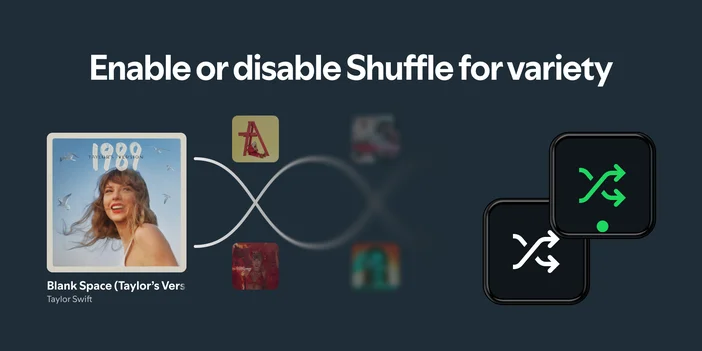
Karıştır
Tek bir hareketle karıştırma modunu açın veya kapatın.
Shuffle, çeşitlilik istediğiniz uzun oturumlar sırasında iyi çalışır ve parçaların sırayla çalınmasını istediğinizde de kolayca devre dışı bırakılabilir.
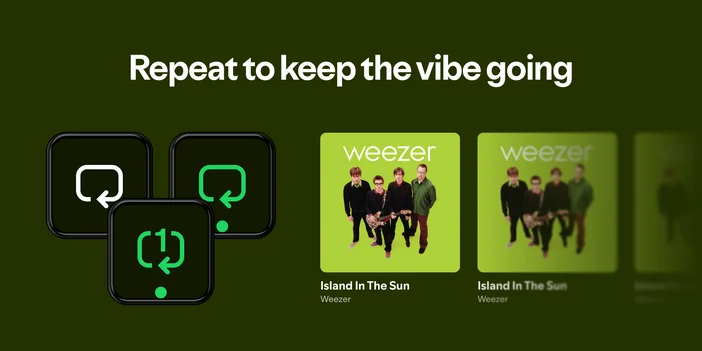
Tekrarla
Tekrar modunu kapalı, çalma listesi veya tek parça arasında değiştirin.
Bu, Spotify'ı açmadan müziğin arka planda çalmaya devam etmesini veya belirli bir parçayı döngüsel olarak çalmasını istediğinizde kullanışlıdır.
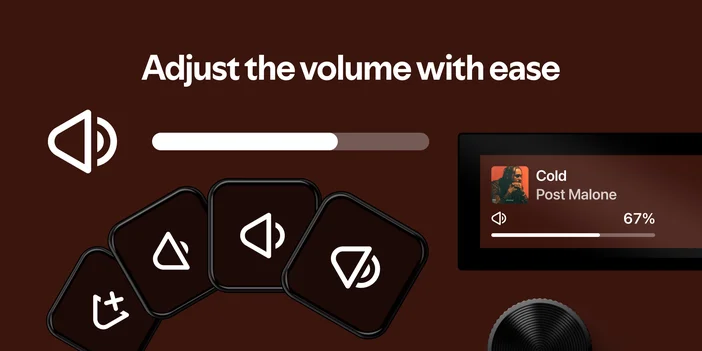
Hacim
Spotify ses seviyesini özel adım boyutu kullanarak ayarlayın.
Kulaklıklar için ses seviyesindeki değişiklikleri hassas bir şekilde ayarlayabilir veya hoparlörler için daha büyük adımlar kullanarak ses seviyesini dinleme şeklinize uygun olarak sabit tutabilirsiniz.
Spotify için kadran kontrolleri
Stream Deck + ve GALLEON 100 SD'de Spotify, kadran üzerindeki Multimedya eylemi kullanılarak kontrol edilebilir.
Multimedya Eylemi
- Oynatmak veya duraklatmak için basın.
- Parçaları atlamak veya ses seviyesini ayarlamak için döndürün.
Düğmeler, müzik kontrolü için özellikle sezgisel bir his verir ve birden fazla tuşa basmadan veya dikkatinizi dağıtmadan hızlı değişiklikler yapmanızı sağlar.
Tuşlar hakkında gerçek zamanlı geri bildirim
Stream Deck tuşları, oynatma durumunu, karıştırma ve tekrar modlarını ve şu anda çalınan parçayı göstermek için gerçek zamanlı olarak güncellenir.
Bu, Spotify başka bir monitörde veya arka planda çalışırken, bir bakışta görsel onay almak istediğinizde kullanışlıdır.
Mevcut oynatma cihazınızla çalışır
Spotify kontrolleri, hesabınızda o anda müzik çalan cihazı takip eder. Bu, Spotify Connect kullanılarak ses başka bir hoparlöre gönderiliyor olsa bile, bilgisayarınızdan veya telefonunuzdan çalma işlemlerini de içerir.
Cihazları manuel olarak değiştirmenize gerek yoktur. Stream Deck, aktif oynatımınızla otomatik olarak senkronize kalır.
Gereksinimler
Spotify'ı Stream Deck ile kontrol etmek için Spotify uygulamasının yüklü ve çalışır durumda olması gerekir.
Stream Deck, aktif Spotify oturumunuzu takip eder, bu nedenle müzik bilgisayarınızda veya telefonunuzda Spotify uygulamasından çalınmalıdır. Çalma etkinleştirildiğinde, Stream Deck senkronize kalır ve tuşlarınız veya kadranlarınızla müziği yönetmenizi sağlar.
Spotify Connect'i başka bir hoparlörde müzik çalmak için kullanıyorsanız, Spotify bilgisayarınızda çalışmaya devam ettiği sürece Stream Deck çalma işlemini kontrol etmeye devam eder.
Başlayın
Spotify eklentisi, Elgato Marketplace'te ücretsiz olarak mevcuttur. Elgato Marketplace adresinde ücretsiz olarak sunulmaktadır ve macOS ile Windows işletim sistemlerinde çalışmaktadır.
Eklendikten sonra, tuşları, kadranları ve simgeleri kurulumunuza uyacak şekilde özelleştirebilir ve müzik kontrolünü tam olarak istediğiniz yerde tutabilirsiniz.
MAKALEDEKI ÜRÜNLER