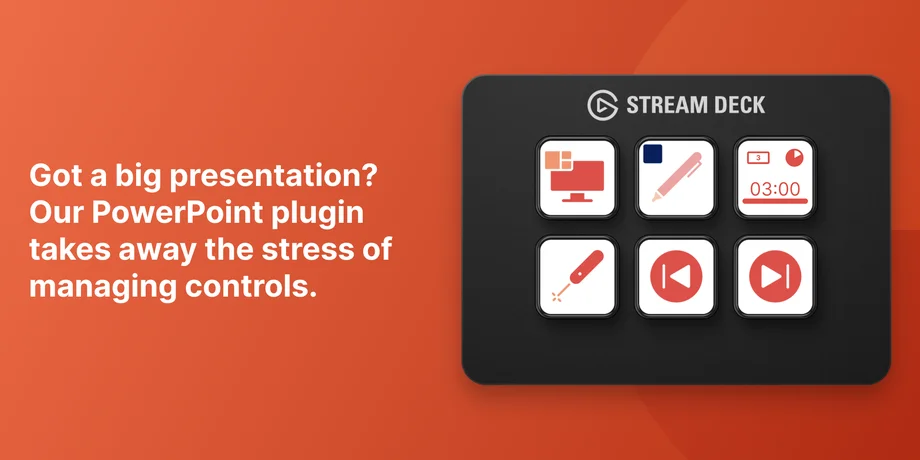
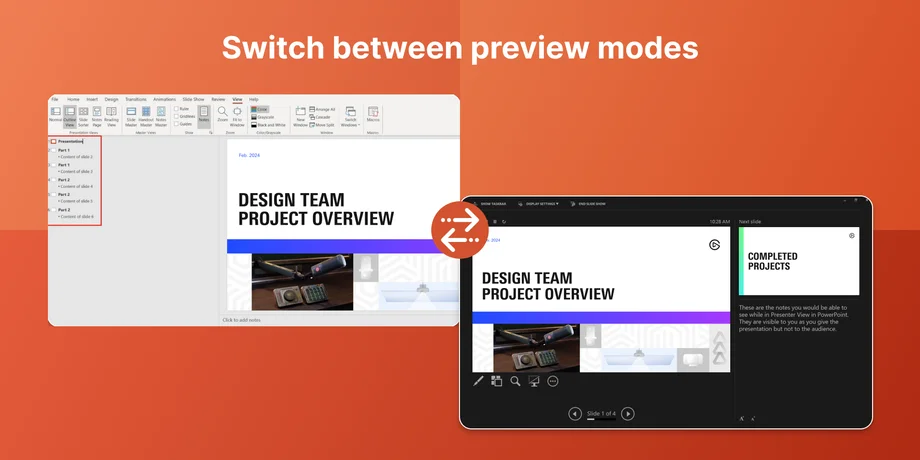
Sık sık sunum yapıyorsanız, muhtemelen herkesin gözü üzerinizdeyken klavye kısayolunu bulmaya çalışırken veya menülerde tıklamaya çalışırken yaşadığınız o garip anları yaşamışsınızdır. Stream Deck için PowerPoint eklentisi, bu kontrolleri fiziksel tuşlara taşır, böylece slayt gezinme, sunum araçları ve biçimlendirme seçenekleri her zaman görünür ve ulaşılabilir olur.
Ücretsizdir, tarafımızdan geliştirilmiştir ve macOS ile Windows üzerinde çalışır.
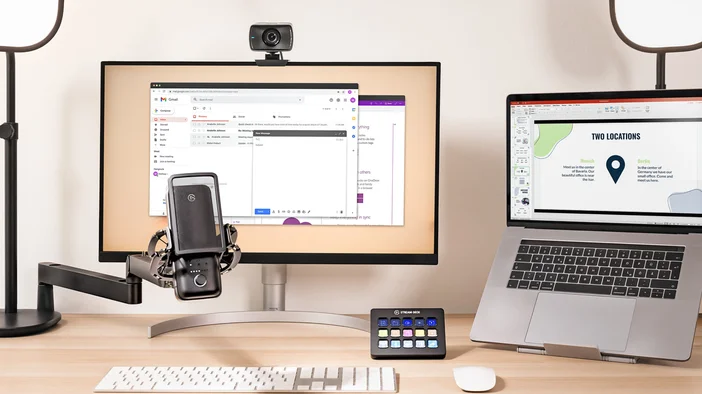
PowerPoint eklentisi, Stream Deck'i Microsoft PowerPoint'e bağlar ve iki alanı kapsar: sunum ve düzenleme.
Sunmak
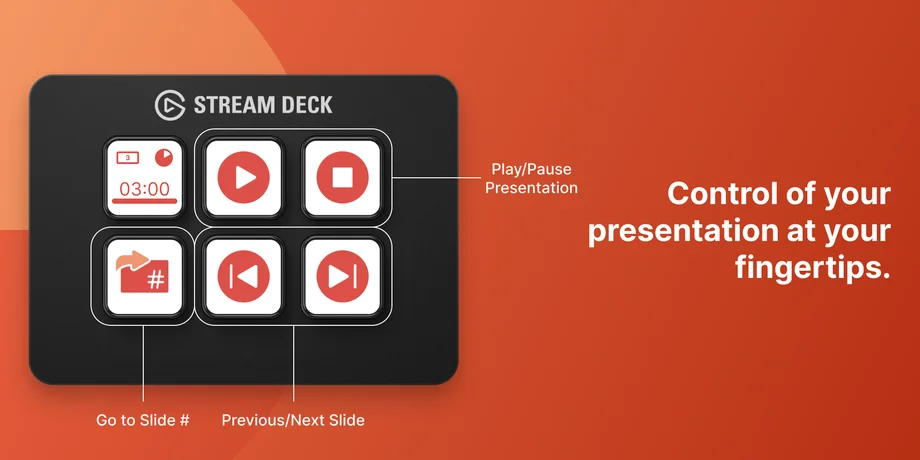
Seyircilerin önünde canlı yayın yaparken veya video görüşmesi yaparken, en son isteyeceğiniz şey doğru tuşu aramak için dikkatinizin dağılmasıdır. Stream Deck, slayt kontrolleri ve sunum araçları için özel düğmeler sunar.
Mevcut eylemler:
Stream Deck + veya GALLEON 100 SD'de, slayt gezinmeyi bir kadrana atayabilir ve kadranı çevirerek slaytlar arasında geçiş yapabilirsiniz.
Düzenleme
Slayt sunumu hazırlamak, menüde birçok kez tıklama yapmayı gerektirir. PowerPoint eklentisi, yaygın biçimlendirme ve düzenleme işlemlerini Stream Deck tuşlarına yerleştirerek bu işlemlerin bir kısmını kısaltır.
Bir nesneyi hizalamak veya bir şekil eklemek istediğinizde her seferinde şerit menülerinde gezinmek yerine, sadece bir tuşa basmanız yeterlidir. Düzenli olarak sunumlar hazırlıyor veya revize ediyorsanız, bu çok işinize yarayacaktır.
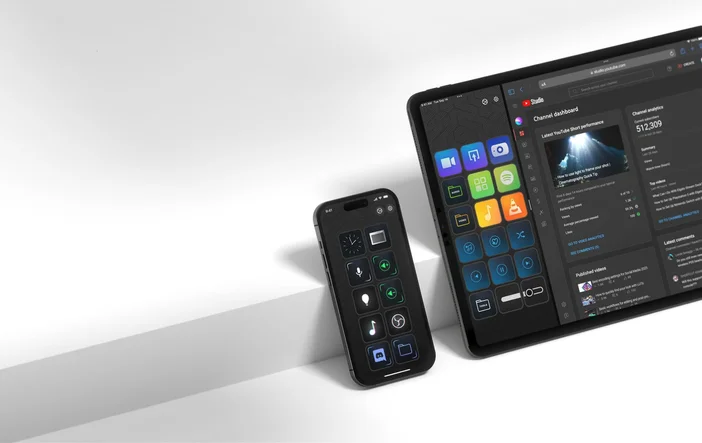
Masanızdan uzakta sunum yapıyorsanız, Stream Deck Mobile kablosuz sunum uzaktan kumandası olarak çalışabilir. Bilgisayarınızdaki Stream Deck uygulamasındaki cihaz açılır menüsünden mobil cihazınızı seçin, PowerPoint eylemlerinizi orada ayarlayın ve düzen Wi-Fi veya USB üzerinden telefonunuza veya tabletinize senkronize edilir. Mobil cihazda ayrı bir ayar yapmanız gerekmez.
PowerPoint eklentisini Elgato Marketplace'ten veya doğrudan Stream Deck uygulamasından yükleyebilirsiniz.
Stream Deck uygulamasından:
Elgato Marketplace'ten:
PowerPoint eklentisi Stream Deck 6.9 veya üstü sürüm gerektirir ve hem macOS hem de Windows'ta çalışır.
Profilleri kullanarak sunum ve düzenleme işlemlerini birbirinden ayırın. Canlı sunumlar için slayt gezinme ve sunum araçları içeren bir profil ve sunumlar oluştururken düzenleme işlemleri için başka bir profil oluşturun. PowerPoint odaklandığında Akıllı Profiller otomatik olarak bunlar arasında geçiş yapabilir.
Çoklu Eylemlerle birleştirin. PowerPoint eylemlerini Çoklu Eylemlerde diğer eklentilerle eşleştirebilirsiniz. Örneğin, tek bir tuşla slayt gösterinizi başlatabilir, bildirimleri sessize alabilir ve aynı anda aydınlatmayı ayarlayabilirsiniz.
Özel simgeler ekleyin. Tuşlarınızı net simgelerle etiketleyin, böylece eylemleri bir bakışta tanımlayabilirsiniz. Elgato Marketplace'te, PowerPoint iş akışları için özel olarak tasarlanmış paketler de dahil olmak üzere simge paketleri mevcuttur.
PowerPoint eklentisi Elgato Marketplace'te ücretsiz olarak mevcuttur. Eklentiyi yükleyin, tuşlarınızı özelleştirin ve bir sonraki sunumunuzda veya düzenleme oturumunuzda deneyin.
MAKALEDEKI ÜRÜNLER