How To
Dowiedz się, jak nagrywać lub transmitować na żywo grę Pokémon Pokopia
Ostatnia aktualizacja:
Gra „Pokémon Pokopia” jest dostępna na konsoli Nintendo Switch™, a my podpowiemy Ci, jak ją nagrywać lub transmitować na żywo. Niezależnie od tego, czy chcesz transmitować na żywo na Twitchu, nagrywać materiały na YouTube, czy dostosować swoje ustawienia za pomocą nakładek i pakietów ikon, w tym przewodniku znajdziesz wszystkie potrzebne wskazówki.
Co jest potrzebne
Zanim zaczniesz nagrywać lub transmitować na żywo, oto wszystko, czego potrzebujesz do przygotowania sprzętu.
- Pokémon Pokopia
- Nintendo Switch 2
- Karta przechwytująca (np. Elgato 4K S, 4K X lub 4K Pro)
- Dwa kable HDMI
- Komputer z oprogramowaniem Elgato Studio lub OBS Studio albo iPad z aplikacją Elgato Capture
Uwaga: Aby podłączyć konsolę Nintendo Switch 2 do karty przechwytującej, należy ją umieścić w stacji dokującej. W trybie przenośnym sygnał wideo nie jest przesyłany przez złącze HDMI.
Nagrywanie i przesyłanie strumieniowe z konsoli
Jak skonfigurować kartę przechwytującą
- Podłącz kabel HDMI łączący konsolę z wejściem HDMI na karcie przechwytującej.
- Podłącz kolejny kabel HDMI między wyjściem HDMI na karcie przechwytującej a telewizorem lub monitorem.
- Podłącz kartę przechwytującą do komputera za pomocą dołączonego kabla USB (w przypadku modeli 4K X, HD60 X lub Game Capture Neo). Jeśli korzystasz z modelu 4K Pro, zainstaluj go w gnieździe PCIe.
- Na koniec włącz konsolę.
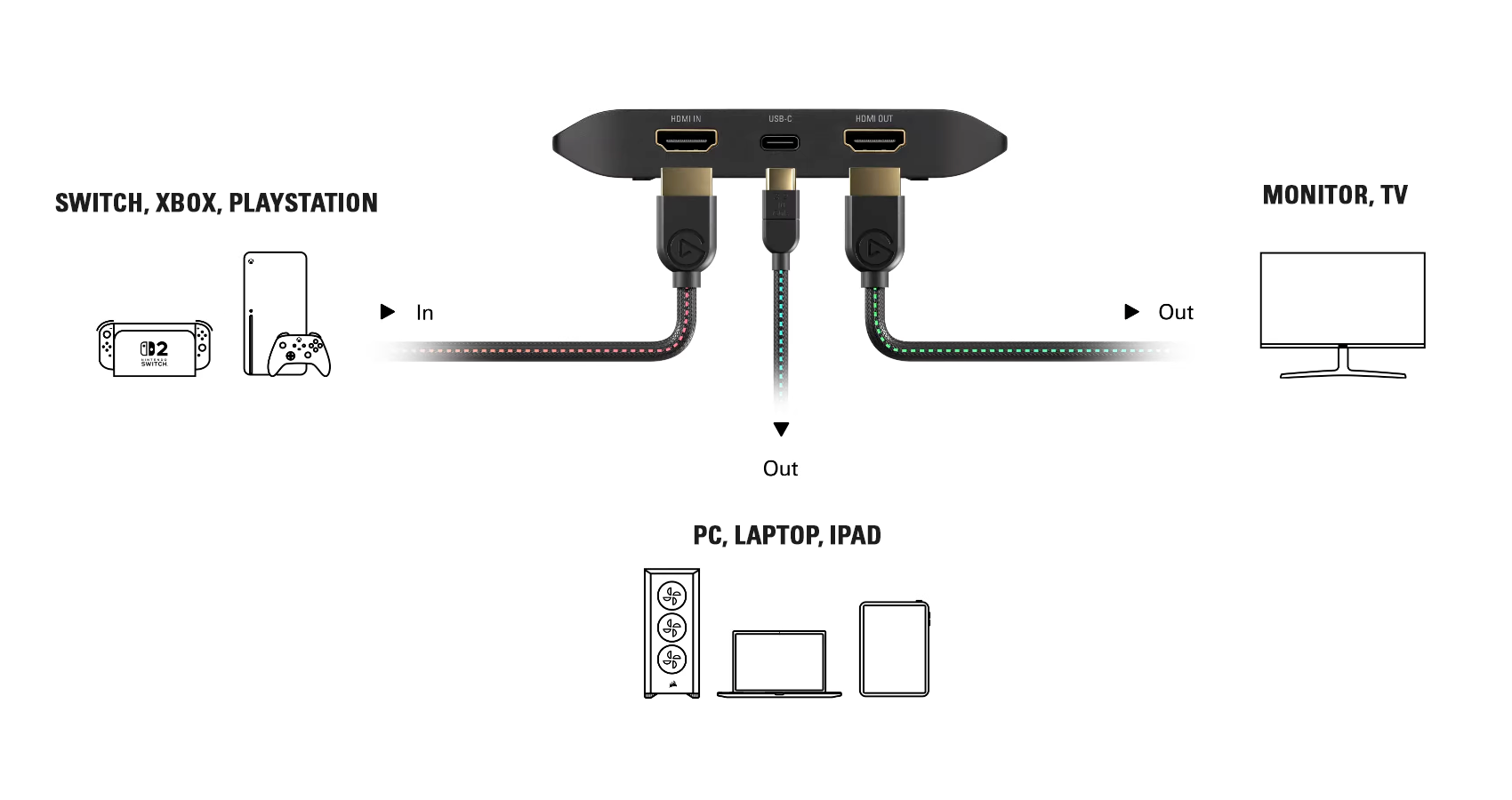
Click the image to view it in full size.
Uruchom swoje oprogramowanie
Aby od razu rozpocząć nagrywanie, otwórz program Elgato Studio. Program automatycznie wykryje kartę przechwytującą i rozdzielczość.
Jeśli zamierzasz transmitować na żywo, uruchom program OBS Studio, Meld Studio lub podobny. Przed rozpoczęciem transmisji dodaj swoją kartę przechwytującą jako urządzenie do przechwytywania wideo.
Ustaw rozdzielczość, liczbę klatek na sekundę i dźwięk
W programie Elgato Studio
- Automatycznie wykrywa rozdzielczość i liczbę klatek na sekundę. Obsługuje przesyłanie sygnału w rozdzielczości do 4K60 HDR, a nagrania są zapisywane w formacie SDR.
W programie OBS Studio lub innym oprogramowaniu do streamowania
- Przejdź do sekcji Ustawienia > Wideo i dostosuj rozdzielczość wyjściową (np. 3840x2160).
- Ustaw liczbę klatek na sekundę na 60.
- W oknie „Właściwości źródła” karty przechwytującej wybierz opcję „Niestandardowe” i dostosuj rozdzielczość oraz liczbę klatek na sekundę.
- Jeśli obraz HDR wygląda nieprawidłowo, wyłącz tę funkcję w ustawieniach Switch 2 lub dostosuj mapowanie tonów w programie OBS.
Rozpocznij nagrywanie lub transmisję na żywo
Kliknij przycisk „Record” w programie Elgato Studio lub „Start Streaming” w programie OBS Studio. W tym miejscu możesz obejrzeć podgląd, przełączać sceny i dostosowywać dźwięk według potrzeb.
Jeśli chcesz dokładnie sprawdzić ustawienia swojej platformy, oto oficjalne instrukcje:
Dostosuj swoje ustawienia
Jeśli chcesz dostosować układ Stream Deck lub sceny w OBS do motywu Pokémon Pokopia, te pakiety ikon i nakładki to świetny punkt wyjścia. Każdy z nich jest dostępny w Elgato Marketplace i łatwy w instalacji.
Zestawy ikon
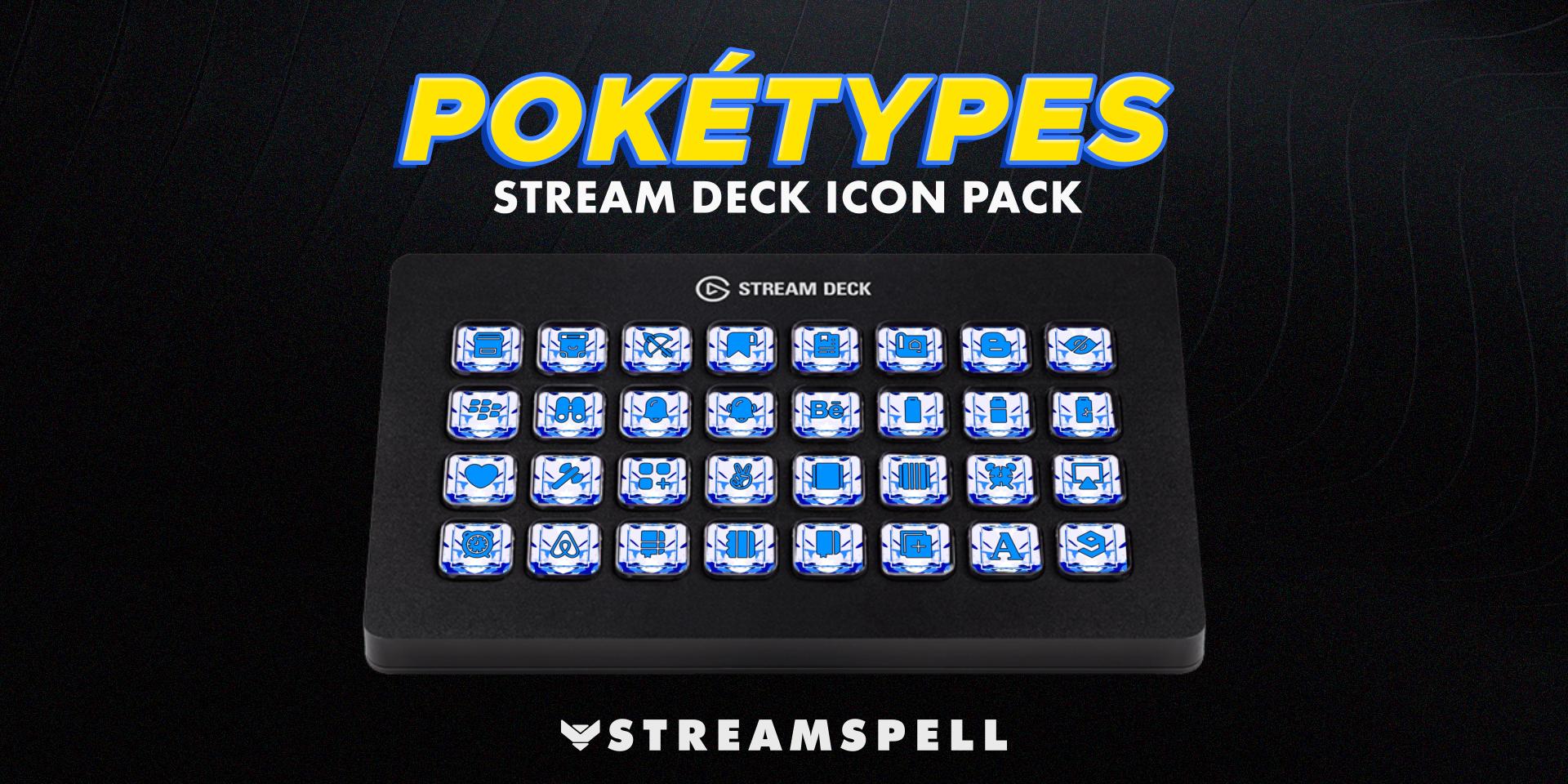
PokeTypes przenosi stylistykę typów Pokémonów bezpośrednio na Twój Stream Deck. Ten pakiet zawiera ponad 400 ikon inspirowanych typem wodnym – animowanych i obejmujących takie kategorie, jak media społecznościowe, Discord, elementy sterujące interfejsu użytkownika i wiele innych.
To idealne rozwiązanie dla transmisji z Pokémonami, a ikony są łatwo rozpoznawalne na pierwszy rzut oka we wszystkich modelach Stream Deck.
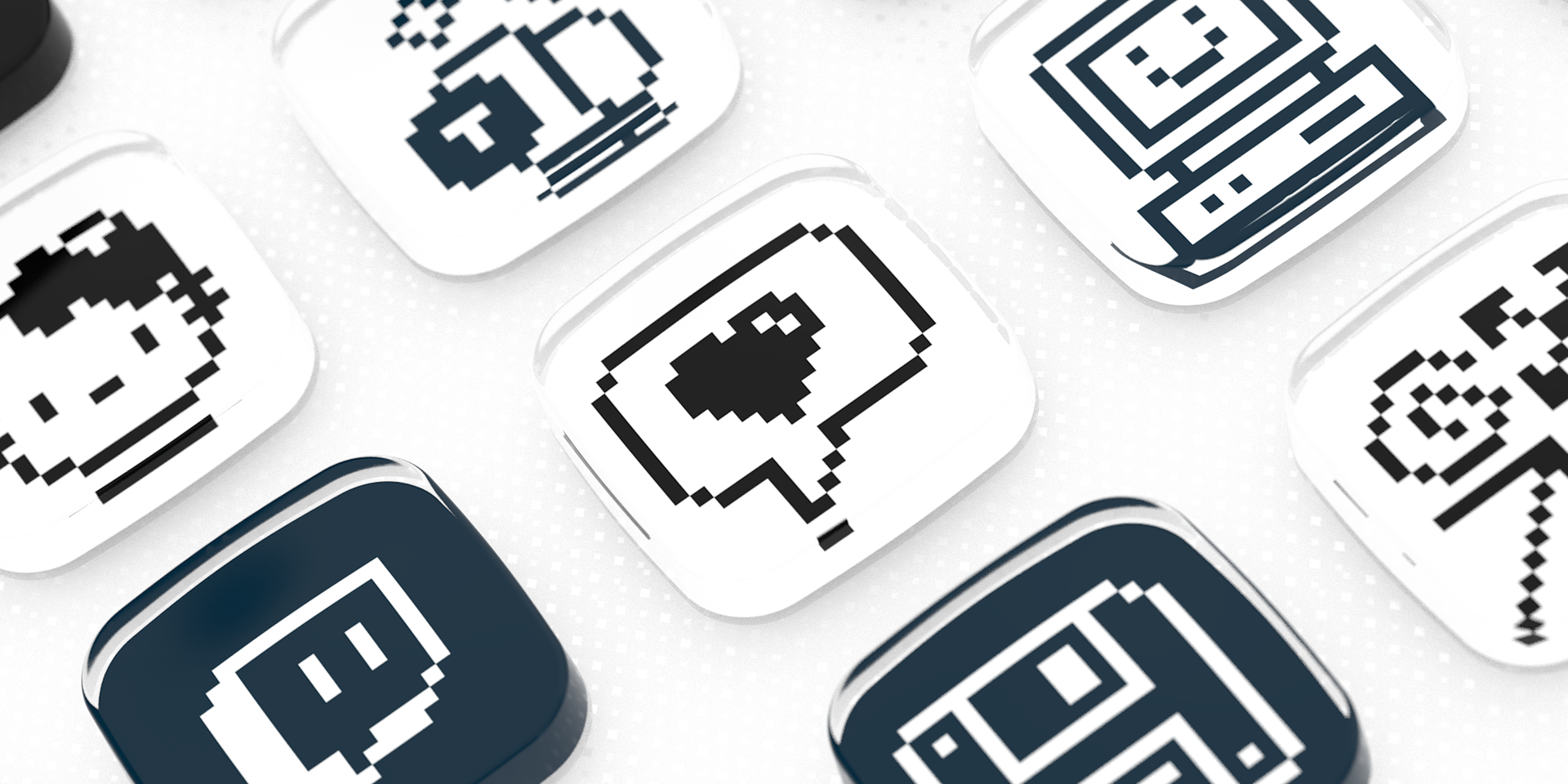
Motyw Pixel Art 1-bitowy w kolorze czarnym – wersja premium
Kolekcja ponad 1300 ręcznie wykonanych ikon w stylu pixel art, utrzymana w minimalistycznej czarno-białej stylistyce. Obejmuje szeroki zakres kategorii, w tym gry, aplikacje, elementy interfejsu użytkownika i wiele innych. Wszystkie ikony zostały zaprojektowane w oparciu o precyzyjną siatkę pikselową, co zapewnia doskonałą czytelność na klawiszach Stream Deck.
Sprawdza się dobrze, jeśli wolisz minimalistyczny układ o wysokim kontraście, który nadal pasuje do retro stylu gier Pokémon.
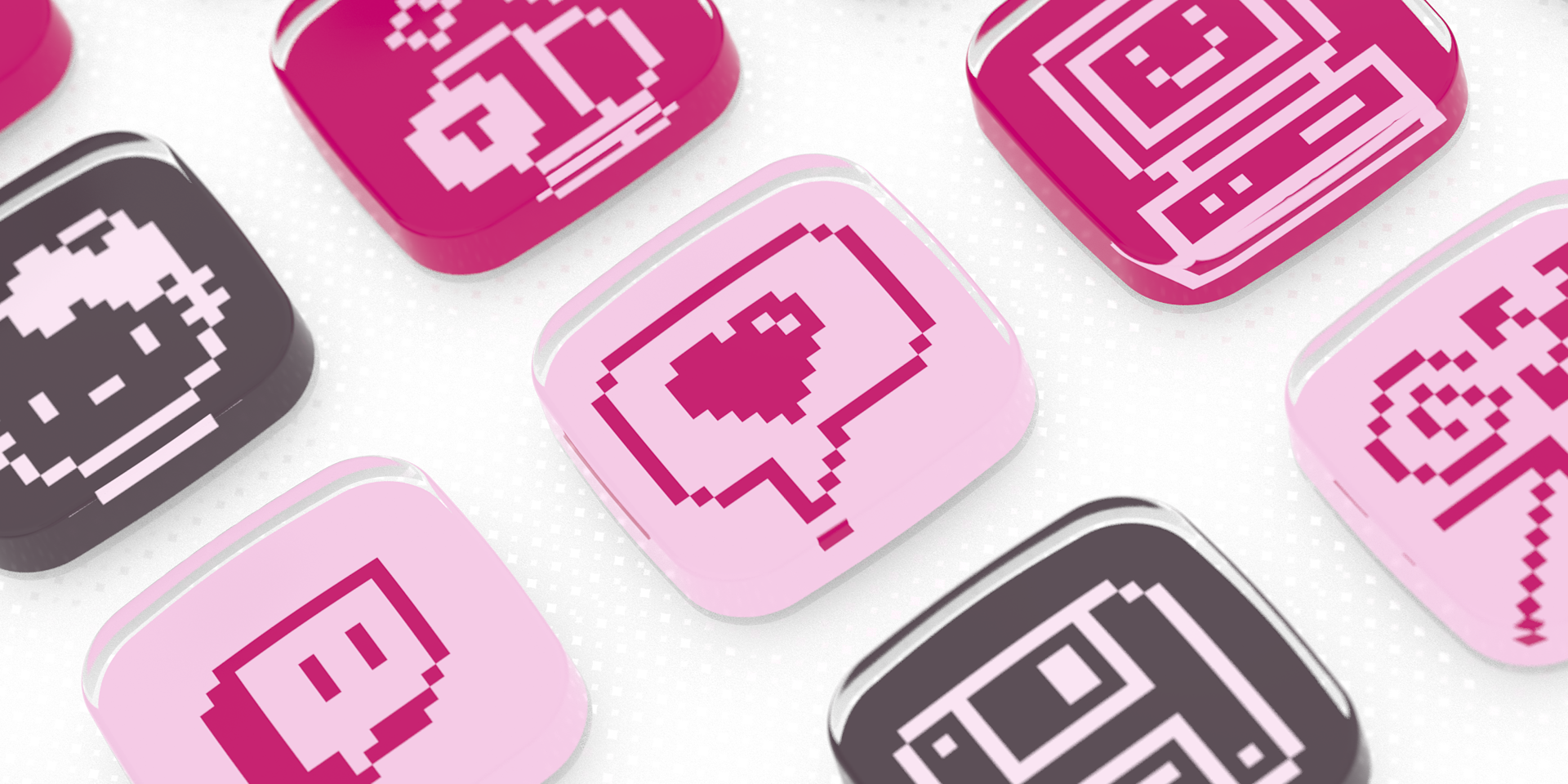
Motyw „Pixel Art 1-Bit Pink” – wersja premium
Ten sam zestaw ponad 1300 ikon w różowej kolorystyce. Doskonale komponuje się z lżejszymi stylami streamów i sprawdza się w tych samych kategoriach: gry, aplikacje, interfejsy użytkownika i nie tylko.
To dobry wybór, jeśli szukasz układu graficznego w stylu retro z łagodniejszą paletą barw.
Aby dowiedzieć się więcej o dostosowywaniu Stream Deck za pomocą ikon lub pakietów ikon, zapoznaj się z naszym przewodnikiem tutaj.
Nakładki
Crimson Legend to inspirowana postacią Koraidona kolekcja motywów OBS, zawierająca animowane ekrany startowe, BRB i końcowe, nakładkę na obraz z kamery internetowej, modułowe miejsca na etykiety transmisji oraz przejście typu „stinger”. Została stworzona z myślą o transmisjach z gier Pokémon Scarlet/Violet, ale jej wyrazista paleta czerwieni i pomarańczy świetnie sprawdza się również w przypadku Pokémon Pokopia.
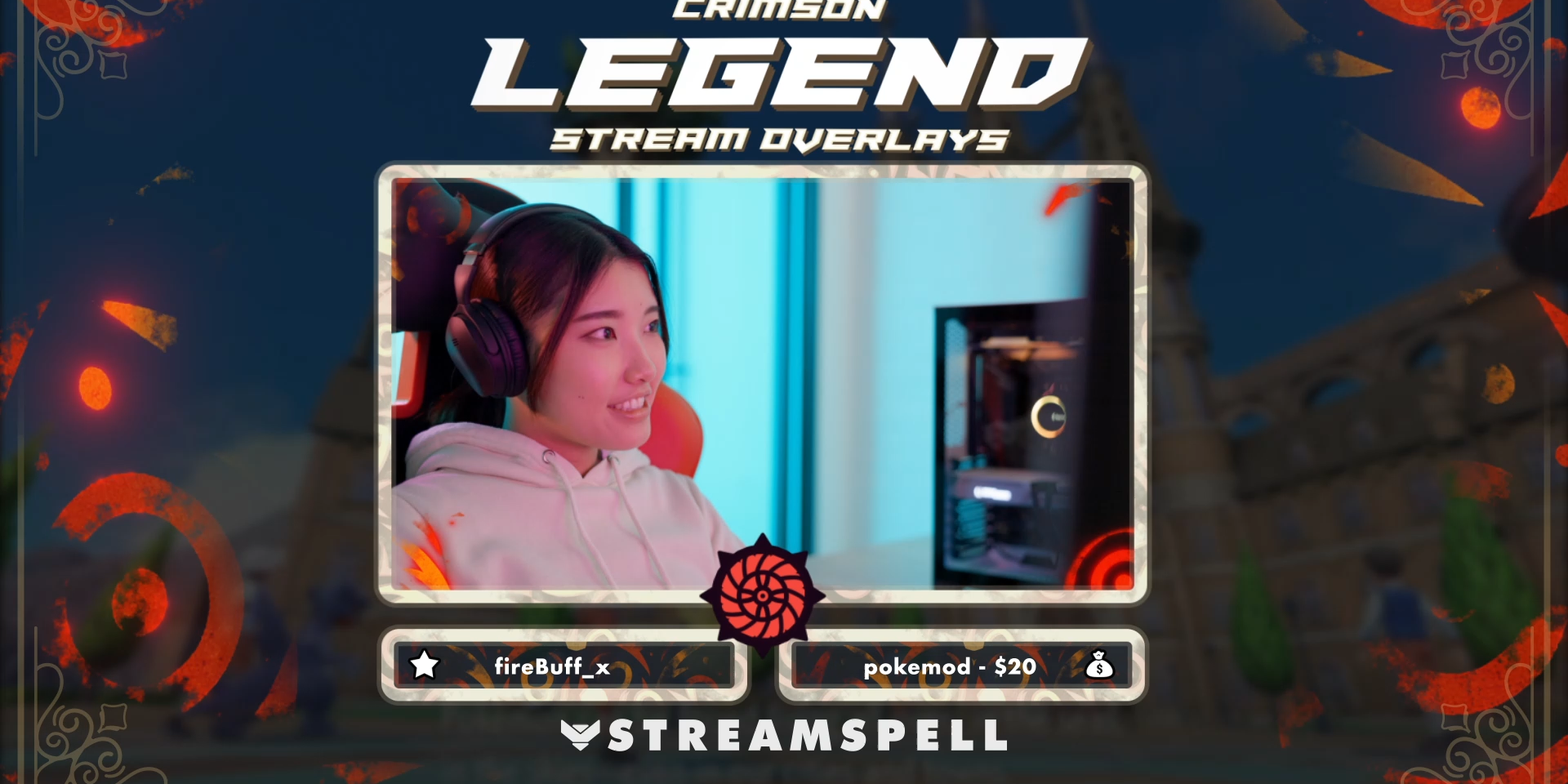
Blaze opiera się na energii pokemonów typu ognistego: jest żywy, utrzymany w ciepłych barwach i łatwy w adaptacji. Pakiet zawiera animowane ekrany startowe, BRB, przerwy i końcowe, ramkę do kamery internetowej w formacie 16:9 oraz przejście typu „stinger”. Instalacja jednym kliknięciem za pośrednictwem Marketplace Connect dla OBS.

Cyberpixel łączy w sobie grafikę pikselową w stylu retro z estetyką neonowego synthwave'u i doskonale sprawdza się podczas transmisji gier z serii Pokémon lub innych gier w stylu retro. Zawiera cztery animowane ekrany, nakładkę na obraz z kamery internetowej w różnych formatach, modułowe miejsca na etykiety transmisji oraz efekt przejścia typu „stinger”. Obsługuje również funkcję Marketplace Connect, umożliwiającą szybką konfigurację programu OBS.
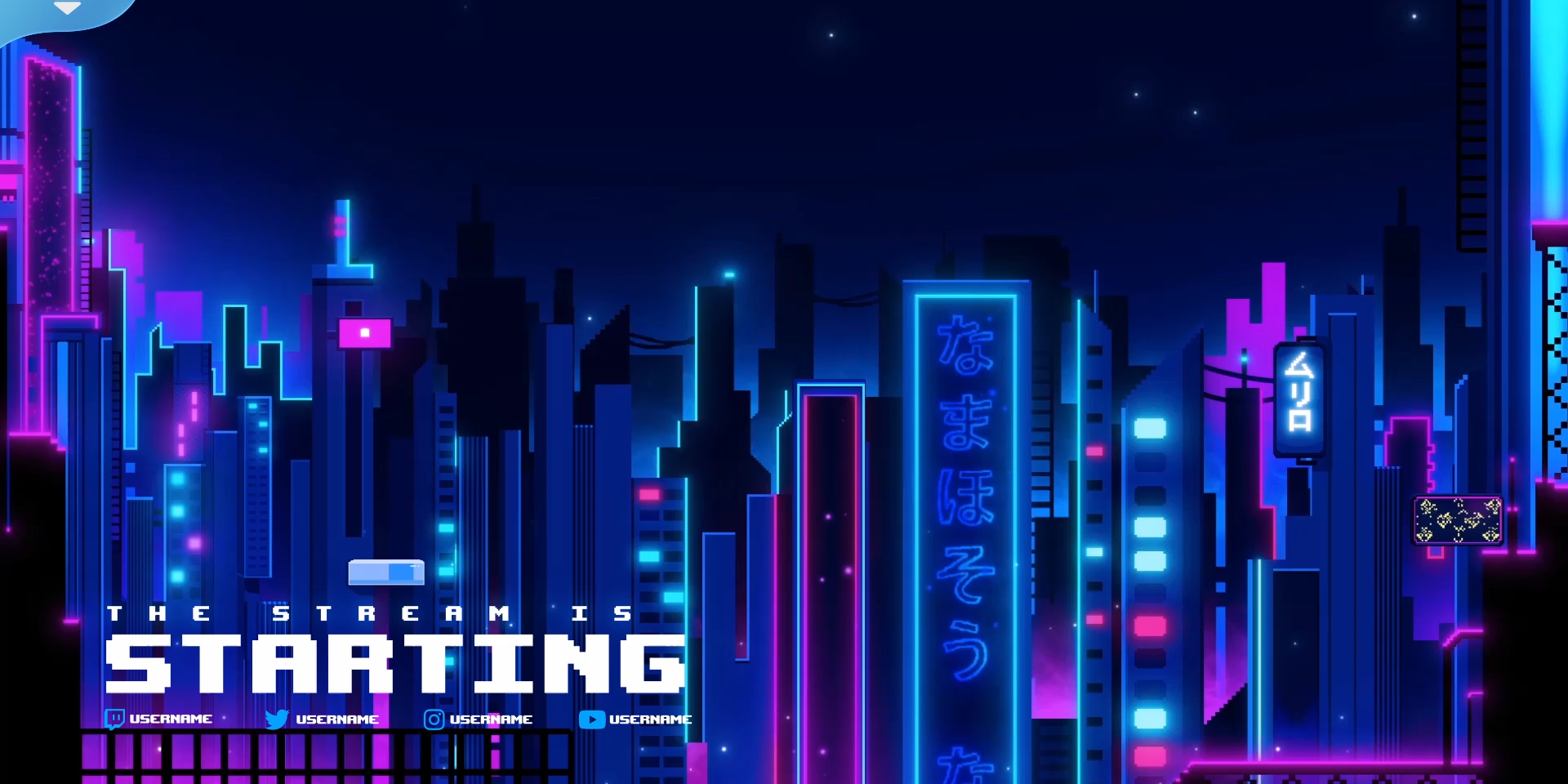
Dzięki Marketplace Connectmożesz zainstalować nakładki i sceny OBS w ciągu kilku minut bez konieczności ręcznej konfiguracji.
Więcej opcji w serwisie Elgato Marketplace
Możesz również przejrzeć więcej nakładek i zestawów ikon w serwisie Elgato Marketplace, aby dopasować wygląd i styl swojej transmisji.
Szukasz karty przechwytującej?
Jeśli potrzebujesz karty przechwytującej do swojej konsoli, zapoznaj się z modelami takimi jak 4K X, 4K S i 4K Pro dostępnymi na naszej stronie internetowej. Wszystkie one umożliwiają wysokiej jakości przechwytywanie obrazu w grze Pokémon Pokopia.
Możesz również skorzystać z naszego narzędzia do wyboru karty przechwytującej, aby znaleźć najlepsze rozwiązanie dla swojej konfiguracji.
PRODUKTY W ARTYKULE
Stay up to date with Elgato. Get our latest News, Guides, and Product Updates in your Google feeds.
Add Elgato as a preferred sourceWas this article helpful?
Feedback received
Thanks for helping us improve this article.