매뉴얼 | 빠른 시작 가이드
Elgato Wave Go — 사용자 설명서
이 가이드에서
Wave Go는 마이크 송신기(TX), USB-C 수신기(RX), 그리고 스마트 핸들로 구성된 변형 가능한 무선 마이크입니다. 송신기는 옷에 클립으로 고정하거나, 핸드헬드 방식으로 사용하기 위해 스마트 핸들에 장착할 수 있습니다.
상자 내용물
Wave Go에는 다음이 포함됩니다:
- 마이크 송신기(TX) 1개
- 스마트 핸들
- USB-C 수신기 (RX)
- 휴대용 케이스
- 자석판
- 자석 클립
- 털이 달린 윈드스크린 2개
- 여행용 파우치
- USB-C 충전 케이블
Wave Go TX(별도 판매)를 사용하여 마이크를 하나 더 추가할 수 있습니다. 이 마이크는 동일한 수신기와 페어링되며 스마트 핸들에 수납할 수 있습니다.
Wave Go 앱 다운로드
Wave Go 앱은 iPhone, iPad 및 Android에서 무료로 이용할 수 있습니다.
Wave Go 설정 방법
Wave Go는 개봉 후 바로 사용할 수 있습니다.
- USB-C 수신기를 휴대폰, 태블릿 또는 컴퓨터에 연결하세요. 수신기가 자동으로 켜집니다.
- 송신기 버튼을 2초 동안 길게 눌러 전원을 켭니다. 연결 중에는 LED가 파란색으로 깜빡이다가, 녹화 준비가 되면 파란색으로 계속 켜져 있습니다.
- 카메라, 녹음 또는 영상 통화 앱에서 마이크로 ‘Wave Go’를 선택하세요.
- 송신기를 옷에 클립으로 고정하거나, 스마트 핸들에 장착하여 손에 들고 사용할 수 있습니다.
Wave Go는 휴대폰이나 컴퓨터와 같은 USB-C 기기를 위해 설계되었습니다. 라이트닝 포트가 장착된 구형 아이폰은 지원되지 않으며, Wave Go는 DSLR이나 미러리스와 같은 전문 카메라와 직접 연결하여 사용하도록 제작되지 않았습니다. Wave Go는 기기에서 직접 오디오를 녹음하지 않습니다. 오디오 신호를 휴대폰이나 컴퓨터로 바로 전송합니다.
클립형 및 휴대형 모드
이 송신기는 클립형 마이크로 사용할 수도 있고, 스마트 핸들에 장착하면 핸드헬드 마이크로 사용할 수도 있습니다.
클립온 모드
송신기의 무게는 7g(0.25oz)이며, 동봉된 두 가지 마운트 중 하나를 사용하여 자석으로 부착할 수 있습니다:
- 자석 클립: 셔츠와 칼라용.
- 자석판: 재킷과 같이 두꺼운 옷에 사용합니다. 자석판을 옷 안쪽에 넣고 송신기는 바깥쪽에 부착하십시오.
또한 송신기의 자석식 디자인 덕분에 금속 표면에 부착하여 창의적인 위치에 배치할 수 있습니다.
가장 선명한 소리를 얻으려면 마이크 입구를 입 쪽으로 향하게 하세요.
스마트 핸들을 사용한 핸드헬드 모드
스마트 핸들을 사용하면 Wave Go를 핸드헬드 마이크로 변환할 수 있습니다. 이 장치에는 전용 버튼, LED 링, 배터리가 장착되어 있습니다. 송신기를 도킹하려면:
- 스마트 핸들 헤드를 비틀면서 들어 올리세요.
- Elgato 로고가 스마트 핸들 버튼을 향하도록 송신기를 삽입하십시오.
- 헤드를 다시 끼운 다음, 비틀어 제자리에 고정하십시오.
도킹이 완료되면 송신기의 버튼 및 LED 기능이 스마트 핸들로 이전됩니다.
송신기를 삽입하는 즉시 EQ Shift는 핸드헬드 프로필로 전환됩니다. 이 프로필은 스마트 핸들 헤드에 맞춰 조정되어 있으므로, 의도한 사운드를 얻으려면 헤드를 다시 장착하고 잠가 주세요.
EQ 시프트
가슴에 부착한 마이크는 입 근처에 있는 마이크와 달리 목소리를 다르게 포착합니다. EQ Shift 기능은 각 모드에 따라 서로 다른 EQ 프로필을 자동으로 적용하므로, 언제나 적절한 음색을 얻을 수 있습니다.
두 가지 프로필:
- 클립온: 가슴 높이에서 잃어버린 선명도와 존재감을 되살려줍니다.
- 핸드헬드: 근거리에서 따뜻함과 풍성함을 더해, 더욱 풍성한 음색을 연출합니다.
조작법
Wave Go는 조작 방식을 간단하게 구성했습니다. 송신기, 스마트 핸들, 수신기에는 각각 버튼이 하나씩 있으며, 버튼을 누르거나 길게 누르는 방식에 따라 전원을 켜는 것부터 페어링에 이르기까지 모든 기능을 제어할 수 있습니다. 송신기가 도킹 상태일 때는 스마트 핸들의 버튼이 그 역할을 대신합니다.
송신기 및 스마트 핸들 버튼
| 버튼 | 함수 |
|---|---|
 |
켜기/끄기 - 2초간 길게 누르기 송신기의 전원을 켜거나 끕니다. 수신기를 검색하는 동안 LED가 파란색으로 깜빡이며, 연결되면 파란색으로 계속 켜져 있습니다. |
 |
음소거 - 누르기 오디오 음소거를 설정하거나 해제합니다. 음소거 상태에서는 송신기 및 수신기의 LED가 빨간색으로 계속 켜져 있습니다. |
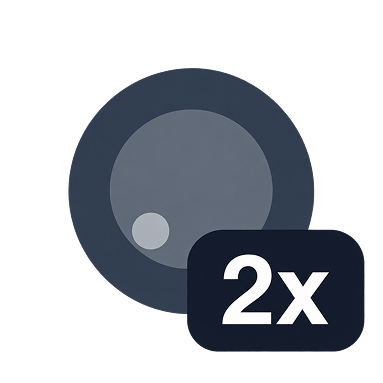 |
원격 카메라 제어 - 두 번 누르기 연결된 휴대폰에서 녹화가 시작됩니다. 호환되는 카메라 앱이 실행 중이어야 합니다. |
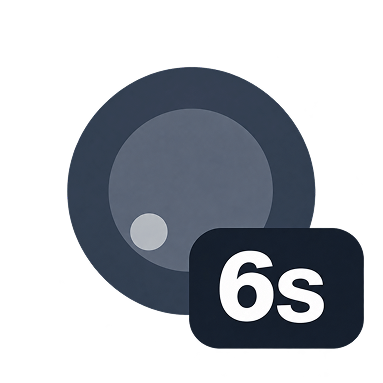 |
페어링 모드 - 6초 동안 길게 누르기 수신기는 전원이 연결된 상태이고 페어링 모드에 있어야 하며, 송신기는 꺼져 있어야 합니다. |
수신기 버튼
| 버튼 | 함수 |
|---|---|
|
소음 제거 - 보도자료 소음 제거 기능을 켜거나 끕니다. 기능이 켜져 있으면 송신기와 수신기의 LED가 녹색으로 계속 켜져 있습니다. 더 세밀한 제어를 원하시면 Wave Go 앱에서 세 가지 강도 수준 중 하나를 선택하세요. |
|
페어링 모드 - 6초 동안 길게 누르기 수신기는 전원에 연결되어 있어야 하며, 송신기는 꺼져 있어야 합니다. 준비가 완료되면 수신기의 LED가 파란색으로 빠르게 깜빡입니다. 그런 다음 송신기를 페어링 모드로 전환하십시오. |
LED 상태
송신기와 수신기는 동일한 색상의 LED를 사용합니다. 송신기가 도킹되면 스마트 핸들의 LED 링을 통해 상태가 표시됩니다.
송신기 및 스마트 핸들 조명
| 빛 | 상태 |
|---|---|
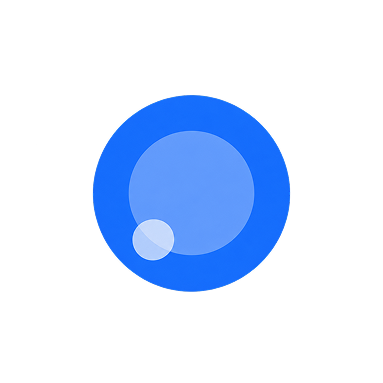 |
활성 - 파란색(단색) 송신기와 수신기가 연결되어 녹음 준비가 완료되었습니다. |
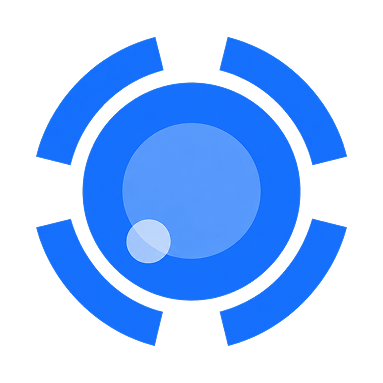 |
검색 중 - 파란색 불빛이 천천히 깜빡임 송신기가 페어링된 수신기와 다시 연결을 시도하고 있습니다. |
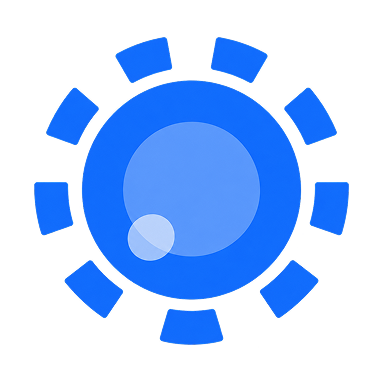 |
페어링 - 파란색 불빛이 빠르게 깜빡임 송신기가 페어링 모드에 있으며, 새로운 수신기와 연결할 준비가 되어 있습니다. |
 |
소음 제거 - 녹색 상시 점등 소음 제거 기능이 켜져 있습니다. 수신기 버튼을 한 번 눌러 이 기능을 끄십시오. |
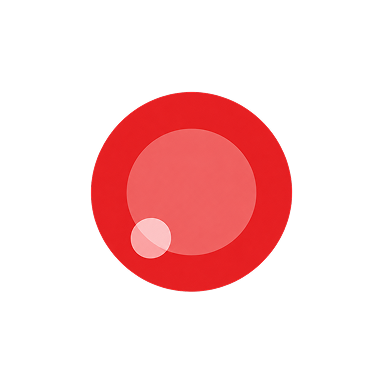 |
음소거 - 짙은 빨간색 소리가 꺼져 있습니다. 송신기 버튼을 한 번 눌러 소리를 켜세요. |
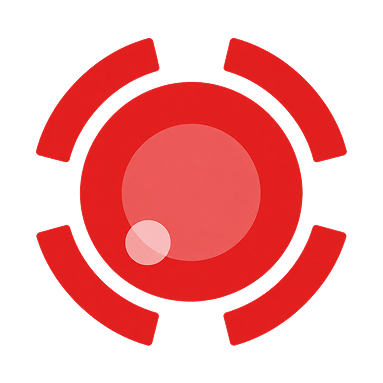 |
배터리 부족 - 빨간색 불이 천천히 깜빡임 송신기 배터리 잔량이 10% 미만입니다. 스마트 핸들 또는 휴대용 케이스에 장착하여 충전하십시오. |
수신기 조명
| 빛 | 상태 |
|---|---|
|
활성 - 파란색(단색) 수신기와 송신기가 연결되어 녹음 준비가 완료되었습니다. |
|
검색 중 - 파란색 불빛이 천천히 깜빡임 수신기가 페어링된 송신기를 찾고 있습니다. |
|
페어링 - 파란색 불빛이 빠르게 깜빡임 수신기가 페어링 모드에 있으며, 새로운 송신기와 연결할 준비가 되어 있습니다. |
|
소음 제거 - 녹색 상시 점등 소음 제거 기능이 켜져 있습니다. 수신기 버튼을 한 번 눌러 이 기능을 끄십시오. |
|
음소거 - 짙은 빨간색 소리가 꺼져 있습니다. 송신기 버튼을 한 번 눌러 소리를 켜세요. |
|
배터리 부족 - 빨간색 불이 천천히 깜빡임 송신기 배터리 잔량이 10% 미만입니다. 스마트 핸들 또는 휴대용 케이스에 장착하여 충전하십시오. |
Wave Go 앱
Wave Go는 개봉 후 바로 사용할 수 있으며, 소리를 자동으로 조절해 줍니다. 게인 및 소음 제거 기능을 조정하거나 배터리 잔량을 확인하는 등 다양한 기능을 이용하려면 무료 Wave Go 앱(iOS 및 Android)을 사용할 수 있지만, 앱 사용은 전적으로 선택 사항입니다.
Apple App Store 또는 Google Play Store에서 Wave Go 앱을 다운로드하세요. 이 앱을 사용하려면 iOS 17 이상, iPadOS 17 이상 또는 Android 8.0 Oreo 이상이 필요합니다.
Wave Go 앱을 사용하면 다음과 같은 기능을 이용할 수 있습니다:
- 송신기와 스마트 핸들의 정확한 배터리 잔량을 확인하세요
- 자동 게인 켜기 또는 끄기
- 수동 게인 설정
- 소음 제거 수준(꺼짐, 낮음, 중간, 높음)을 선택하세요.
- 소리 끄기 또는 소리 켜기
- 실시간 출력 레벨 미터를 확인하세요
- 일련번호와 펌웨어 버전을 확인하세요
- 펌웨어 업데이트 설치
Wave Go는 전용 2.4GHz 연결을 통해 수신기로 오디오 신호를 전송합니다. 블루투스는 설정 및 업데이트를 위해 Wave Go 앱과 연결할 때만 사용되므로, 앱이 작동하려면 블루투스가 켜져 있어야 합니다.
수신기가 다른 기기에 연결되어 있어도 앱을 통해 Wave Go를 제어할 수 있습니다. 예를 들어, 수신기가 노트북에 연결되어 있는 동안에도 휴대폰에서 게인을 조절할 수 있습니다.
Wave Go 펌웨어 업데이트 방법
- 송신기와 스마트 핸들을 최소 30% 이상 충전하십시오.
- USB-C 수신기를 휴대폰이나 태블릿에 연결한 다음, 송신기의 전원을 켜세요.
- 블루투스를 켜고 Wave Go 앱을 실행하세요.
- 앱에서 업데이트가 가능하다는 메시지가 표시되면 해당 항목을 탭하고 화면에 표시되는 안내에 따라 진행하세요.
- 스마트 핸들을 업데이트하는 동안에는 송신기의 전원을 켜 둔 상태로 유지하고, 앱에서 업데이트가 완료되었다는 확인 메시지가 표시될 때까지 도킹된 상태를 유지하십시오.
고착된 스마트 핸들을 복구하는 방법
펌웨어 업데이트가 중단되면 스마트 핸들이 멈출 수 있습니다. 멈춘 스마트 핸들의 LED 링은 녹색으로 빠르게 깜빡이며, 전원이 꺼지지 않고 Wave Go 앱에 표시되지 않습니다. 송신기는 앱과 스마트 핸들 간의 연결 역할을 하므로, 복구는 송신기가 도킹된 상태에서만 가능합니다.
- 송신기를 충전하십시오.
- 고장 난 스마트 핸들에 송신기를 연결하세요.
- Wave Go 앱을 실행하고 송신기가 표시되는지 확인하세요.
- ‘도움말’ 섹션을 엽니다.
- ‘고착된 핸들 복구’를 탭한 다음 화면의 안내에 따라 진행하세요.
음향 설정
Wave Go는 소리를 자동으로 조절해 줍니다. 더 세밀한 제어를 원하시면 Wave Go 앱에서 게인과 소음 제거 기능을 미세 조정하세요.
자동 이득
오토 게인은 기본적으로 켜져 있습니다. 이 기능은 레벨을 지속적으로 조정하여 소리가 클 때 클리핑이 발생하지 않고, 소리가 작을 때 신호가 끊기지 않도록 해줍니다.
오토 게인은 대부분의 모바일 녹음에서 잘 작동합니다.
수동 게인
Wave Go 앱의 수동 게인 기능에서는 6단계의 고정 게인 값을 선택할 수 있습니다. 자동 게인을 끄면 수동 게인 슬라이더가 나타납니다. 그러면 녹음 내내 레벨이 사용자가 설정한 값 그대로 유지됩니다.
다음과 같은 경우에는 수동 게인을 사용하십시오:
- 예측 가능한 발화 음량이 유지되는 통제된 공간에서 녹음을 하고 있습니다.
- 음악이나 표현력 넘치는 공연처럼 의도된 역동성을 담아내고 계십니다.
- 자동 처리로 인해 들리는 음량 변화가 생기지 않도록 해야 합니다.
- 에어컨 소리, 교통 소음, 또는 사람이 붐비는 장소와 같이 소음이 많은 환경에 있을 때, ‘자동 게인’ 기능을 사용하면 목소리뿐만 아니라 모든 소리가 더 크게 들릴 수 있습니다. 설정 범위의 낮은 쪽부터 시작하여 그 후 적절히 조절하세요.
소음 제거
소음 제거 기능은 소음이 심한 환경에서 원치 않는 배경 소음을 줄여줍니다. 필요할 때는 수신기 버튼을 눌러 기능을 켜고, 주변이 조용해지면 다시 끄십시오. 기능이 켜져 있을 때는 LED가 녹색으로 켜집니다.
더 세밀한 조절을 원하신다면, Wave Go 앱에서 세 가지 강도 수준 중 하나를 선택하세요.
권장 설정:
- 꺼짐: 조용한 공간에서 사용하거나, 주변 소리가 더 잘 들리도록 하고 싶을 때.
- 낮음: 배경 소음을 줄이면서도 실내의 자연스러운 음향을 유지해 주며, 일상적인 상황에서 잘 어울립니다.
- 중간: 소음이 심한 공간에서 소음을 더 효과적으로 줄여줍니다.
- 높음: 효과가 매우 뛰어나지만 목소리가 지나치게 가공된 것처럼 들릴 수 있으므로, 소음이 매우 심한 환경에서만 사용하세요.
책상에서 작업할 때는 대신 Wave Link의 ‘Voice Focus’ 기능을 사용하십시오(Wave Link 참조). 소음 제거 처리는 수신기에서 이루어지기 때문에, 송신기나 스마트 핸들의 배터리 수명에 영향을 미치지 않습니다.
항상 켜짐
다음 두 가지 처리 단계는 항상 실행됩니다:
- 저주파 차단 필터: 바람 소리, 조작 시 발생하는 소음 및 진동에서 발생하는 저주파 쿵쿵거리는 소리를 제거합니다.
- 다이나믹 레인지 제어: 갑작스러운 음량 급증을 감지하여 클리핑이 발생하기 전에 이를 부드럽게 조정합니다.
방풍
Wave Go에는 바람 소음을 줄여주는 털이 달린 윈드스크린 2개가 포함되어 있습니다:
- 송신기 윈드스크린은 송신기 상단에 ‘딸깍’ 소리가 나며 고정됩니다.
- 더 큰 크기의 스마트 핸들 윈드스크린은 스마트 핸들 헤드 위에 끼워집니다.
야외에 있거나 마이크에 바람이 닿을 수 있는 곳에서는 항상 윈드스크린을 사용하세요. 바람 소리의 경우, 윈드스크린이 소음 제거 기능보다 훨씬 더 큰 효과를 발휘합니다. 소음 제거 기능만으로는 바람 소리를 확실하게 제거할 수 없기 때문입니다.
배터리 및 충전
송신기와 스마트 핸들에는 각각 충전식 배터리가 내장되어 있습니다.
- 송신기: 한 번 충전 시 약 8시간 사용 가능합니다. 10분간 급속 충전 시 약 1시간 동안 사용할 수 있습니다.
- 스마트 핸들: 도킹될 때마다 송신기의 전원을 충전하여 총 48시간까지 사용할 수 있게 해줍니다.
배터리 잔량 확인 방법
송신기: 송신기 배터리 상태는 송신기의 LED에 자동으로 표시되며, 송신기가 도킹되어 있을 때는 스마트 핸들 하단의 LED 링에도 표시됩니다.
| 빛 | 상태 |
|---|---|
|
송신기 배터리 30% ~ 100% 단색 녹색 |
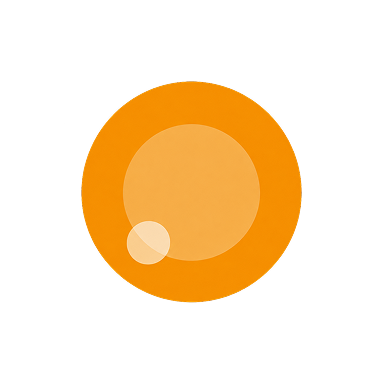 |
송신기 배터리 잔량 10% ~ 29% 단색 주황색 |
|
송신기 배터리 잔량 부족 빨간색 불이 천천히 깜빡임: 송신기 배터리 잔량이 10% 미만입니다. 스마트 핸들 또는 휴대용 케이스에 장착하여 충전하십시오. |
스마트 핸들: Wave Go가 꺼져 있을 때 스마트 핸들 버튼을 누르거나, 녹화 중에 음소거를 켜거나 끄면 스마트 핸들 하단에 있는 LED 링이 배터리 잔량을 표시합니다.
| 빛 | 상태 |
|---|---|
|
스마트 핸들 배터리 30%에서 100%까지 단색 녹색 |
|
스마트 핸들 배터리 잔량 10% ~ 29% 단색 주황색 |
|
스마트 핸들 배터리 잔량 0% ~ 9% 단색 빨강 |
Wave Go 앱에서 송신기와 스마트 핸들의 정확한 배터리 잔량을 확인하세요.
송신기 충전 방법
송신기는 두 가지 방법으로 충전할 수 있습니다.
스마트 핸들 사용 시: 송신기를 스마트 핸들에 장착하면 자동으로 충전됩니다. 스마트 핸들로 송신기를 약 5회 완전히 충전할 수 있습니다.
휴대용 케이스 사용법: 송신기를 휴대용 케이스의 전용 슬롯에 넣은 다음, 동봉된 USB-C 케이블을 사용하여 케이스에 전원을 연결하십시오. 송신기의 LED는 충전 상태를 다음과 같이 표시합니다:
| 빛 | 상태 |
|---|---|
|
송신기 배터리 잔량 85% ~ 100% 단색 녹색 |
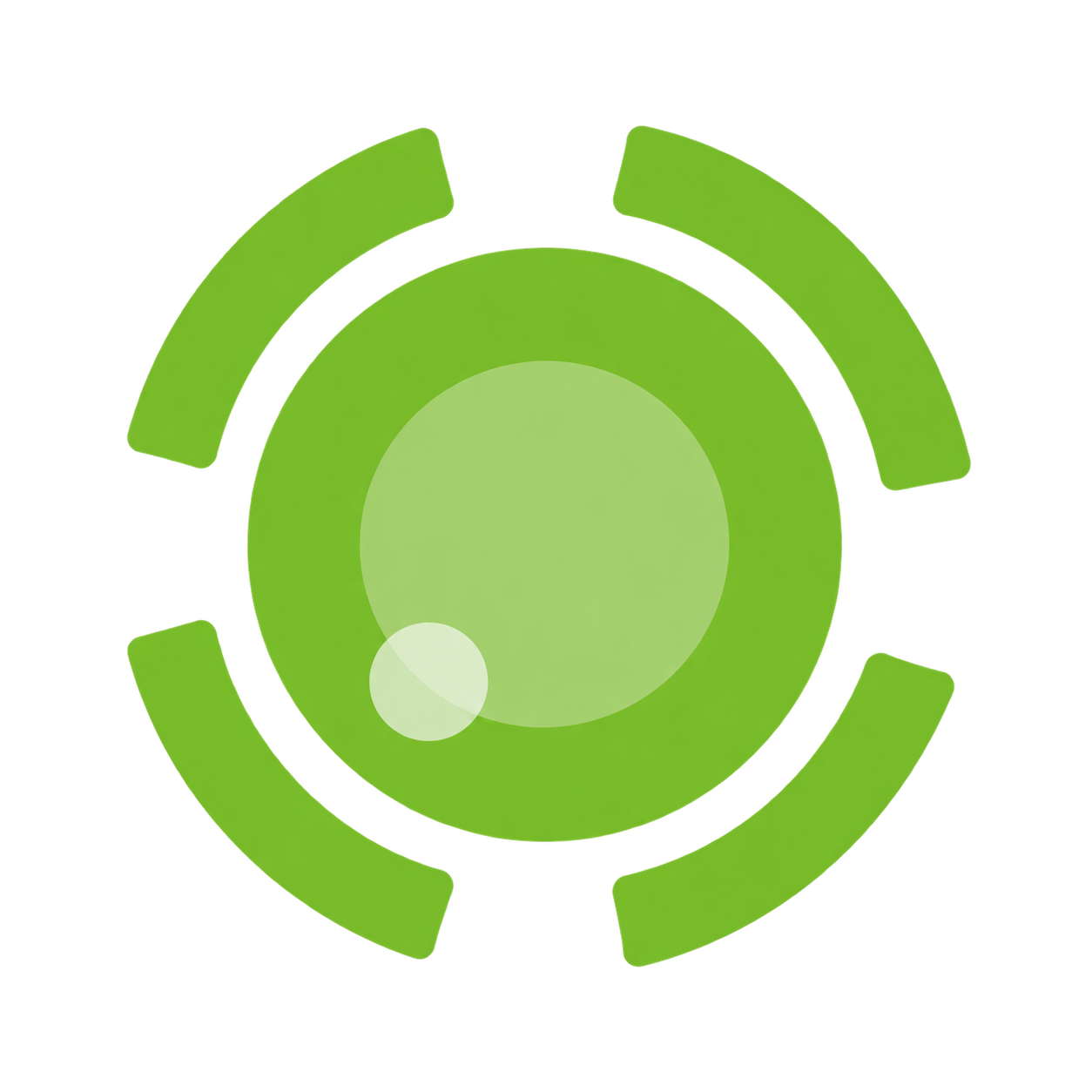 |
송신기 배터리 잔량 30% ~ 84% 천천히 깜빡이는 녹색 |
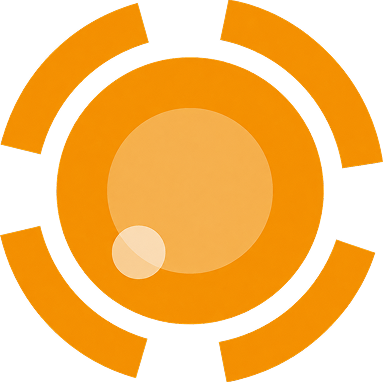 |
송신기 배터리 잔량 10% ~ 29% 주황색 불빛이 천천히 깜빡임 |
|
송신기 배터리 0% ~ 9% 천천히 깜빡이는 빨간색 |
스마트 핸들 충전 방법
스마트 핸들을 휴대용 케이스의 슬롯에 넣은 다음, 동봉된 USB-C 케이블을 사용하여 케이스를 전원에 연결하세요. 스마트 핸들 하단의 LED 링은 충전 상태를 다음과 같이 표시합니다:
| 빛 | 상태 |
|---|---|
|
스마트 핸들 배터리 85% ~ 100% 단색 녹색 |
|
스마트 핸들 배터리 잔량 30% ~ 84% 천천히 깜빡이는 녹색 |
|
스마트 핸들 배터리 잔량 10% ~ 29% 주황색 불빛이 천천히 깜빡임 |
|
스마트 핸들 배터리 잔량 0% ~ 9% 천천히 깜빡이는 빨간색 |
휴대용 케이스는 송신기와 스마트 핸들을 동시에 충전합니다.
직결 충전
이 수신기에는 충전 통과 포트가 있어, 녹화 중에 USB-C 전원 공급 장치를 연결하여 휴대폰에 전원을 공급할 수 있습니다. 전원 공급 장치를 수신기의 충전 통과 포트에 연결한 다음, 평소와 같이 수신기를 휴대폰에 연결하세요.
최대 5W의 전력을 공급하며, 작동 강도에 따라 휴대폰을 충전하거나 배터리 소모 속도를 늦추기에 충분한 전력입니다. 수신기 자체는 연결된 기기에서 40mA 미만의 전류를 소비합니다. 수신기의 충전 통과 포트는 Power Delivery(PD)를 지원하지 않습니다.
그래도 휴대폰 배터리가 계속 방전된다면, 무선 배터리 팩이나 Power Delivery(PD)를 지원하는 USB-C 분배 어댑터(별매)를 사용하세요.
충전 지침
- 동봉된 USB-C 케이블은 충전 전용입니다(5V / 2A, 최대 10W).
- Wave Go는 0°C~40°C(32°F~104°F)의 온도 범위에서 충전하고 사용하십시오.
페어링
Wave Go는 개봉 후 바로 사용할 수 있습니다. 두 번째 송신기를 추가하거나, 분실한 송신기를 교체하거나, 송신기와 수신기가 자동으로 연결되지 않는 경우에만 수동으로 페어링하면 됩니다.
송신기 페어링 방법
- 송신기를 수신기에서 12인치(30cm) 이내의 거리에 두십시오.
- 수신기가 전원 콘센트에 연결되어 있는지, 송신기의 전원이 꺼져 있는지 확인하십시오.
- 수신기 버튼이 파란색으로 빠르게 깜빡일 때까지 6초 동안 누르고 계십시오.
- 송신기의 LED도 파란색으로 빠르게 깜빡일 때까지 버튼을 6초 동안 길게 누르십시오.
- 두 LED가 모두 깜빡임에서 파란색으로 계속 켜진 상태로 바뀌면 페어링이 완료된 것입니다.
2인 녹음
Wave Go에는 송신기 1개가 포함되어 있어 혼자 녹음할 때 사용하기에 좋습니다. 2인용 설정을 원한다면 Wave Go TX를 하나 더 추가하세요(별도 판매). 위의 단계에 따라 동일한 수신기와 페어링할 수 있으므로 별도로 연결할 필요가 없습니다.
두 번째 송신기는 스마트 핸들에 수납되므로, 두 송신기 모두 휴대용 케이스 안에서 동시에 충전됩니다. 두 송신기는 Wave Go 앱에서 TX1과 TX2로 표시되며, 두 송신기에서 나오는 오디오는 하나의 모노 신호로 믹싱됩니다.
연결 문제 해결
파란색 표시등이 천천히 깜빡이면 송신기나 수신기가 페어링 대상을 찾고 있는 것입니다. 수신기가 기기에 완전히 삽입되어 있는지, 송신기의 전원이 켜져 있고 수신 범위 내에 있는지 확인하십시오. 그래도 연결되지 않으면, 송신기를 수신기에서 12인치(30cm) 이내로 두고 페어링 단계를 다시 수행하십시오.
웨이브 링크
Wave Go는 컴퓨터에서 데스크 마이크로 사용할 수도 있습니다. USB-C 수신기를 PC나 Mac에 연결하면 통화, 팟캐스트 제작 등에 활용할 수 있습니다.
Wave Link는 Elgato에서 제공하는 Windows 및 macOS용 무료 믹싱 소프트웨어입니다. 이 소프트웨어를 사용하면 목소리, 음악, 게임 오디오, 시스템 사운드를 믹싱하고, 오디오 효과를 적용하며, VST 및 AU 플러그인을 추가할 수 있습니다.
Wave Link에서 Wave Go를 설정하려면:
- elgato.com/downloads 에서 Wave Link를 다운로드하여 설치하십시오.
- 수신기를 컴퓨터의 USB-C 포트에 연결하고, 송신기의 전원을 켜세요.
- Wave Link를 실행하고 화면에 표시되는 설정 안내를 따르세요.
Wave Link 소프트웨어를 사용하려면 Windows 11 이상 또는 macOS 15 이상이 필요합니다.
보이스 포커스
‘Voice Focus’는 Wave Link의 오디오 효과 중 하나로, ai-coustics의 AI 오디오 향상 기술을 활용합니다. 이 기능은 사용자의 목소리를 실내의 메아리와 배경 소음에서 분리하여, 실내에서도 자연스럽고 선명한 음질을 제공합니다.
Wave Go에서 Voice Focus를 사용하는 방법:
- 통화 및 회의: 시끄러운 방에서도 Zoom, Microsoft Teams, Google Meet에서 선명한 음질을 경험하세요.
- 팟캐스팅 및 녹음: 방을 별도로 처리하지 않고도 깨끗한 보컬을 녹음하는 방법.
- 음성 프롬프트 AI 도구: Wave Go를 음성 입력 앱과 연동하면 ChatGPT, Claude 및 기타 AI 도구에 프롬프트를 음성으로 전달할 수 있습니다. 무선 송신기를 사용하면 책상 앞뿐만 아니라 방 안 어디에서나 음성으로 명령을 내릴 수 있습니다.
Stream Deck 연동
Elgato Marketplace에서 제공하는 무료 Wave Link 플러그인을 사용하면 Stream Deck을 통해 Wave Link에서 볼륨 조절, 채널 음소거 및 효과 전환을 할 수 있습니다.
관리 및 유지보수
Wave Go의 음질을 최상의 상태로 유지하고, 시간이 지나도 배터리를 최대한 효율적으로 사용할 수 있도록 다음 관리 및 유지보수 지침을 따르십시오.
방수 및 방진 기능
Wave Go는 방진 및 방수 등급이 없습니다. 비, 액체, 극심한 열에 노출되지 않도록 주의하십시오.
배터리 교체
Wave Go에는 2년 보증이 제공됩니다. 송신기와 스마트 핸들의 배터리는 내장형이므로, 배터리나 성능 관련 문제가 발생할 경우 기기를 직접 분해하려고 시도하지 말고 Elgato 고객 지원팀에 문의해 주십시오.
배터리 수명
Wave Go 배터리는 300회 이상의 완전 충전 및 방전 주기를 거치더라도 원래 용량의 80% 이상을 유지하도록 설계되었습니다.
Wave Go 청소 방법
- 보관 방법: 부드러운 천과 중성 세제를 사용하여 살살 닦아 주십시오. 강한 화학 물질, 유기 용제, 고온 및 단단한 물체로 인한 긁힘을 피하십시오.
- 충전 접점: 송신기와 스마트 핸들을 흔들리지 않게 똑바로 꽂고 뽑으십시오. 알코올 솜으로 접점을 정기적으로 닦아 주십시오. 접점이 검게 변하면 지우개로 부드럽게 닦아내십시오. 절대로 날카로운 도구로 접점을 긁지 마십시오.
기술 사양
| 사양 | 값 |
|---|---|
| 캡슐 | 6 mm 일렉트릿 콘덴서 |
| 지향성 패턴 | 전방향성 |
| 주파수 응답 | 60 Hz ~ 20 kHz |
| 총 고조파 왜곡 | <1% @ 1 Pa, 1 kHz |
| 신호 대 잡음비 | 70 dB(A) 휴대형, 68 dB(A) 클립온형 (일반값, 1 kHz에서 A-가중) |
| 최대 음압 레벨(SPL) | 115 dB SPL (1 kHz에서 1% THD) |
| 샘플링 주파수 | 48 kHz |
| 비트 심도 | 24비트 |
| 무선 주파수 | 2.4 GHz ISM 대역 (2402~2480 MHz) |
| 코덱 | LC3 |
| 지연 시간 | ≤ 24 ms |
| GFSK 전송 속도 | 2 Mbps |
| 송신 전력 (EIRP) | 13 dBm |
| 무선 통신 범위 | 약 30 m (100 ft) |
| 배터리 용량 | 80 mAh (TX), 900 mAh (스마트 핸들; TX를 약 5회 완전히 충전 가능) |
| 배터리 사용 시간 | 약 8시간 (TX), 약 40시간 (스마트 핸들) |
| 충전 시간 | 약 1.5시간 (TX), 약 2.5시간 (스마트 핸들) |
| 고속 충전 (TX) | 1시간 사용 시 약 10분 |
| 직결 충전 | 5 V / 1 A (5 W) |
| 케이블 | USB-C to USB-C, 충전 전용, 최대 5 V / 2 A (10 W) |
| 작동/충전 온도 | 0°~40°C | 32°~104°F |
| 무게 | 송신기: 7 g | 0.25 oz (플레이트 포함 시 10 g | 0.35 oz, 클립 포함 시 11 g | 0.4 oz). 수신기: 7 g | 0.25 oz. 스마트 핸들: 62 g | 2.25 oz. 휴대용 케이스: 195 g | 6.9 oz |
| 치수 | 송신기: 20 × 29 × 12 mm | 0.8 × 1.1 × 0.5 인치. 수신기: 40 × 28 × 9 mm | 1.6 × 1.1 × 0.4 인치. 스마트 핸들: Ø26 × 180 mm | Ø1.0 × 7.1 in. 휴대용 케이스: 205 × 40 × 60 mm | 8.1 × 1.6 × 2.4 in |
| 시스템 요구 사항 | USB-C 포트. 블루투스(Wave Go 앱용). Wave Go 앱: iOS 17 이상, iPadOS 17 이상, Android 8.0 Oreo 이상. Wave Link 소프트웨어: Windows 11 이상, macOS 15 이상. |
|
배터리
핸들 배터리 정보를 스캔하세요 |
핸들 배터리 모델: 13600 유형: 충전식 리튬 이온 폴리머 배터리 전압: 3.7 VDC 용량: 900 mAh, 3.33 Wh 크기: Ø13.3 mm × 높이 62.5 mm (최대) 인증: CE, KC, PSE, (SB C&S 주식회사) 원산지: 중국산 |
|
TX 배터리 정보를 스캔하세요 |
TX 배터리 모델: ST-LP601215 유형: 충전식 리튬 이온 폴리머 배터리 전압: 3.7 VDC 용량: 80 mAh, 0.30 Wh 크기: 직경 6.2 mm × 너비 12.2 mm × 높이 최대 17.5 mm 인증: CE, KC 원산지: 중국산 |
법률
주의
- 부적합한 유형의 배터리로 교체할 경우 폭발 위험이 있습니다.
- 안전 장치를 무력화시킬 수 있는 부적합한 유형의 배터리로 교체하는 경우.
- 배터리를 불 속이나 뜨거운 오븐에 버리거나, 배터리를 기계적으로 분쇄하거나 절단하는 행위는 폭발을 일으킬 수 있습니다.
- 폭발이나 인화성 액체 또는 가스의 누출을 초래할 수 있는 극도로 높은 온도의 환경에 배터리를 방치하는 경우.
- 폭발이나 인화성 액체 또는 가스의 누출을 초래할 수 있는 극도로 낮은 대기압에 노출된 배터리.
연방통신위원회(FCC) 간섭 관련 안내
본 장치는 FCC 규정 제15부를 준수합니다. 본 장치의 사용은 다음 두 가지 조건을 충족해야 합니다: (1) 본 장치는 유해한 간섭을 일으켜서는 안 되며, (2) 본 장치는 원치 않는 작동을 유발할 수 있는 간섭을 포함하여 수신되는 모든 간섭을 수용해야 합니다.
본 장비는 FCC 규정 제15부에 따라 테스트를 거쳤으며, B급 디지털 기기의 제한 기준을 준수하는 것으로 확인되었습니다. 이러한 제한 기준은 주거 환경에서 유해한 간섭으로부터 합리적인 보호를 제공하기 위해 마련되었습니다. 본 장비는 무선 주파수 에너지를 생성, 사용 및 방출할 수 있으며, 지침에 따라 설치 및 사용되지 않을 경우 무선 통신에 유해한 간섭을 일으킬 수 있습니다. 그러나 특정 설치 환경에서 간섭이 발생하지 않을 것이라고 보장할 수는 없습니다. 만약 이 장비가 라디오 또는 텔레비전 수신에 유해한 간섭을 일으키는 경우(장비의 전원을 껐다 켰을 때 이를 확인할 수 있음), 사용자는 다음 조치 중 하나를 통해 간섭을 해소해 보시기 바랍니다. 수신 안테나의 방향을 바꾸거나 위치를 변경하십시오. 장비와 수신기 사이의 거리를 늘리십시오. 장비를 수신기가 연결된 회로와 다른 회로의 콘센트에 연결하십시오. 판매점이나 숙련된 라디오/TV 기술자에게 도움을 요청하십시오.
FCC 주의 사항: 규정 준수를 담당하는 당사자가 명시적으로 승인하지 않은 변경이나 개조를 할 경우, 사용자의 본 장비 사용 권한이 무효화될 수 있습니다.
Elgato 제품의 FCC 규정 준수 여부에 관한 문의 사항은 다음 연락처로 문의해 주십시오: Compliance Officer, CORSAIR MEMORY, Inc., 115 North McCarthy Blvd, Milpitas, CA 95035, USA
FCC ID (수신기): 2AAFM-22MAP9901
FCC ID (송신기): 2AAFM-23MAP9901
IC 공지
이 장치에는 캐나다 혁신·과학·경제개발부(ISED)의 면허 면제 RSS 규정을 준수하는 면허 면제 송신기/수신기가 포함되어 있습니다. 작동 시 다음 두 가지 조건을 준수해야 합니다: (1) 이 장치는 간섭을 일으켜서는 안 됩니다. (2) 이 장치는 장치의 의도하지 않은 작동을 유발할 수 있는 간섭을 포함하여 어떠한 간섭도 수용해야 합니다. 이 제품은 통제되지 않은 환경에 대해 규정된 캐나다 휴대용 RF 노출 한도를 준수하며, 본 설명서에 설명된 대로 의도된 용도로 작동할 때 안전합니다. 본 기기에 포함된 면허가 면제된 송신기/수신기는 면허가 면제된 무선 기기에 적용되는 캐나다 혁신·과학·경제개발부(ISED)의 CNR을 준수합니다. 다음 두 가지 조건을 충족하는 경우에만 사용이 허용됩니다. (1) 이 기기는 간섭을 발생시켜서는 안 됩니다. (2) 이 기기는 수신하는 모든 무선 간섭을 수용해야 하며, 해당 간섭으로 인해 기기의 작동에 지장을 초래할 수 있는 경우에도 마찬가지입니다. 이 제품은 통제되지 않은 환경에 대해 설정된 미국 및 캐나다의 휴대용 RF 기기 노출 한도를 준수합니다.
이 제품은 최소 5mm의 이격 거리를 유지하여 사용할 경우, 캐나다의 휴대용 기기 RF 노출 한도를 준수합니다. 해당 규정은 조직 1g당 평균 SAR 한도를 1.6 W/kg으로 정하고 있습니다. 제품 인증 과정에서 이 표준에 따라 보고된 최고 SAR 값은 1.6 W/kg 미만입니다.
IC ID (수신기): 10954 A-22MAP9901
IC ID (송신기): 10954 A-23MAP9901
NCC 저전력 무선주파수 기기 기술 규격
에 따라 심사 인증을 취득한 저전력 무선주파수 기기의 경우, 승인된 회사, 상호 또는 사용자가 아닌 자는 임의로 주파수를 변경하거나, 출력을 높이거나, 원래 설계된 특성 및 기능을 변경해서는 안 됩니다. 저전력 무선주파수 기기의 사용은 항공 안전에 영향을 미치거나 합법적인 통신을 방해해서는 안 됩니다.간섭 현상이 발견될 경우, 즉시 사용을 중단하고 간섭이 발생하지 않을 때까지 개선한 후에야 사용을 재개할 수 있다. 앞서 언급한 합법적인 통신이란, 「통신관리법」의 규정에 따라 운영되는 무선 통신을 의미한다. 저출력 무선 주파수 장비는 합법적인 통신 또는 산업·과학·의료용 전파 방사 전기 장비로부터의 간섭을 견뎌야 한다.
 |
RX 유닛: R-R-CSI-22MAP9901 TX 단위: R-R-CSI-23MAP9901 |
신청인명(상호명): Corsair Memory, Inc.
제품명: Wave Go
모델명:
20MAP9901 충전 케이스
22MAP9901 RX 유닛
23MAP9901 TX 유닛
24MAP9901 충전 핸들
출원인: CORSAIR MEMORY, Inc.
제조 연도 및 월: 일련번호(S/N)를 참조하십시오.
제조사 및 원산지: CORSAIR MEMORY, Inc. / 소매 포장을 참조하십시오.
제품명: 제품 라벨을 참조하십시오.
모델 번호: 제품 라벨을 참조하십시오.
신청자명: CORSAIR MEMORY, Inc.
제조 연월: 일련번호(S/N)를 참조하십시오
제조사 및 원산지: CORSAIR MEMORY, Inc. / 소매 포장을 참조하십시오
제품명: 제품 라벨을 참조하십시오
모델 번호: 제품 라벨을 참조하십시오
A/S: (주)컴스빌, 1522-1460
CORSAIR MEMORY, Inc. 115 North McCarthy Blvd, Milpitas, CA 95035, 미국
CORSAIR GmbH, Landshuter Allee 10, 80637 뮌헨, 독일
CORSAIR COMPONENTS Ltd. 1020 Eskdale Road, Winnersh Triangle, Wokingham, RG41 5TS, 영국