『ぽこ あ ポケモン』(ぽこポケ)はNintendo Switch 2で発売中。本記事では、Twitch・YouTubeでのライブ配信、動画録画、オーバーレイやアイコンパックを使ったカスタマイズなど、Elgatoキャプチャーボードを使った『ぽこ あ ポケモン』の録画・配信方法をまとめて解説します。
必要なもの
録画・配信を始める前に、必要な機材を揃えましょう。
- 『ぽこ あ ポケモン』
- Nintendo Switch 2
- キャプチャーボード(Elgato 4K S・4K X・4K Pro など)
- HDMIケーブル2本
- Elgato StudioまたはOBS Studioが入ったPC、もしくはElgato Captureアプリが入ったiPad
注:キャプチャーカードに接続するには、Nintendo Switch 2をドックにセットする必要があります。ハンドヘルドモードでは、HDMI経由で映像を出力することはできません。
ゲーム機から録画・配信する手順
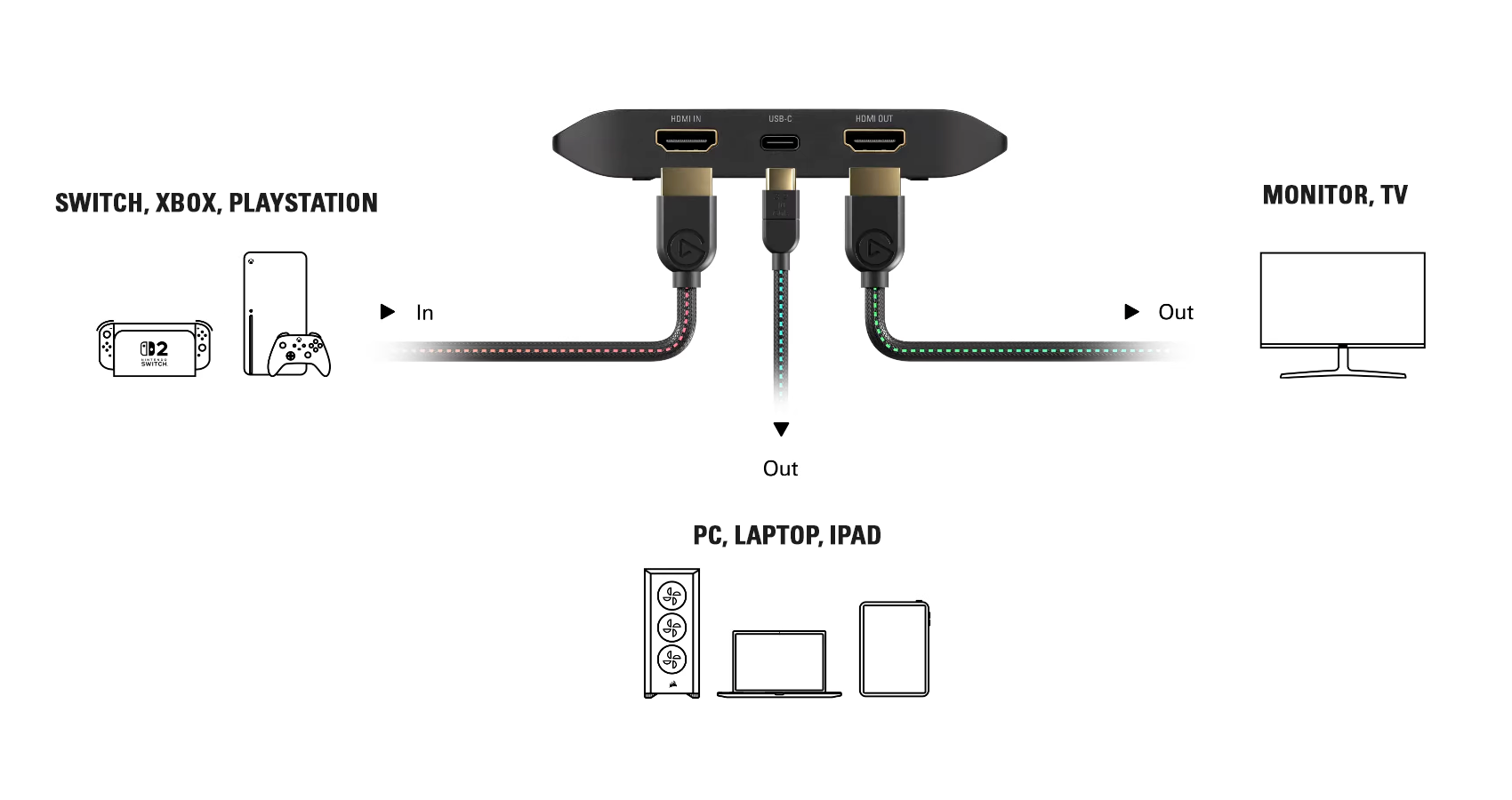
キャプチャーボードの接続方法
- ゲーム機のHDMI出力からキャプチャーボードのHDMI入力(IN)へ、HDMIケーブルを1本接続します。
- キャプチャーボードのHDMI出力(OUT)からテレビまたはモニターへ、もう1本のHDMIケーブルを接続します。
- 付属のUSBケーブルでキャプチャーボードをPCに接続します(4K X・HD60 X・Game Capture Neoの場合)。4K ProはPCIeスロットに装着してください。
- 最後にゲーム機の電源を入れます。
Click the image to view it in full size.
配信・録画ソフトを起動
すぐに録画したい方は、Elgato Studioを起動するだけでOK。キャプチャーボードと解像度を自動で検出します。
ライブ配信したい方は、OBS StudioやMeld Studioを起動。配信を始める前に、キャプチャーボードを「ビデオキャプチャデバイス」として追加してください。
解像度・フレームレート・音声を設定
Elgato Studioの場合
- 解像度とフレームレートを自動で検出します。最大4K60 HDRのパススルーに対応し、録画はSDR形式で保存されます。
OBS Studio など他の配信ソフトの場合
- 「設定」>「映像」を開き、出力解像度を合わせる(例:3840×2160)
- FPSを60に設定
- キャプチャーボードの「ソースのプロパティ」を「カスタム」にして、解像度・フレームレートを一致させる
- HDR表示が崩れる場合は、Switch 2側でHDRをOFFにするか、OBSのトーンマッピングを調整
録画・配信をスタート
Elgato Studioで「録画」、もしくはOBS Studioで「配信開始」をクリックすればスタート。プレビュー確認、シーン切り替え、音声調整もここから行えます。
各プラットフォームの設定を確認したい方は、公式ガイドもあわせてご参照ください:
配信画面を『ぽこポケ』仕様にカスタマイズ
Stream DeckのレイアウトやOBSのシーンを『ぽこ あ ポケモン』風に仕上げたいなら、以下のアイコンパックやオーバーレイがおすすめのスタートポイントです。すべてElgato Marketplaceから簡単にインストールできます。
アイコンパック
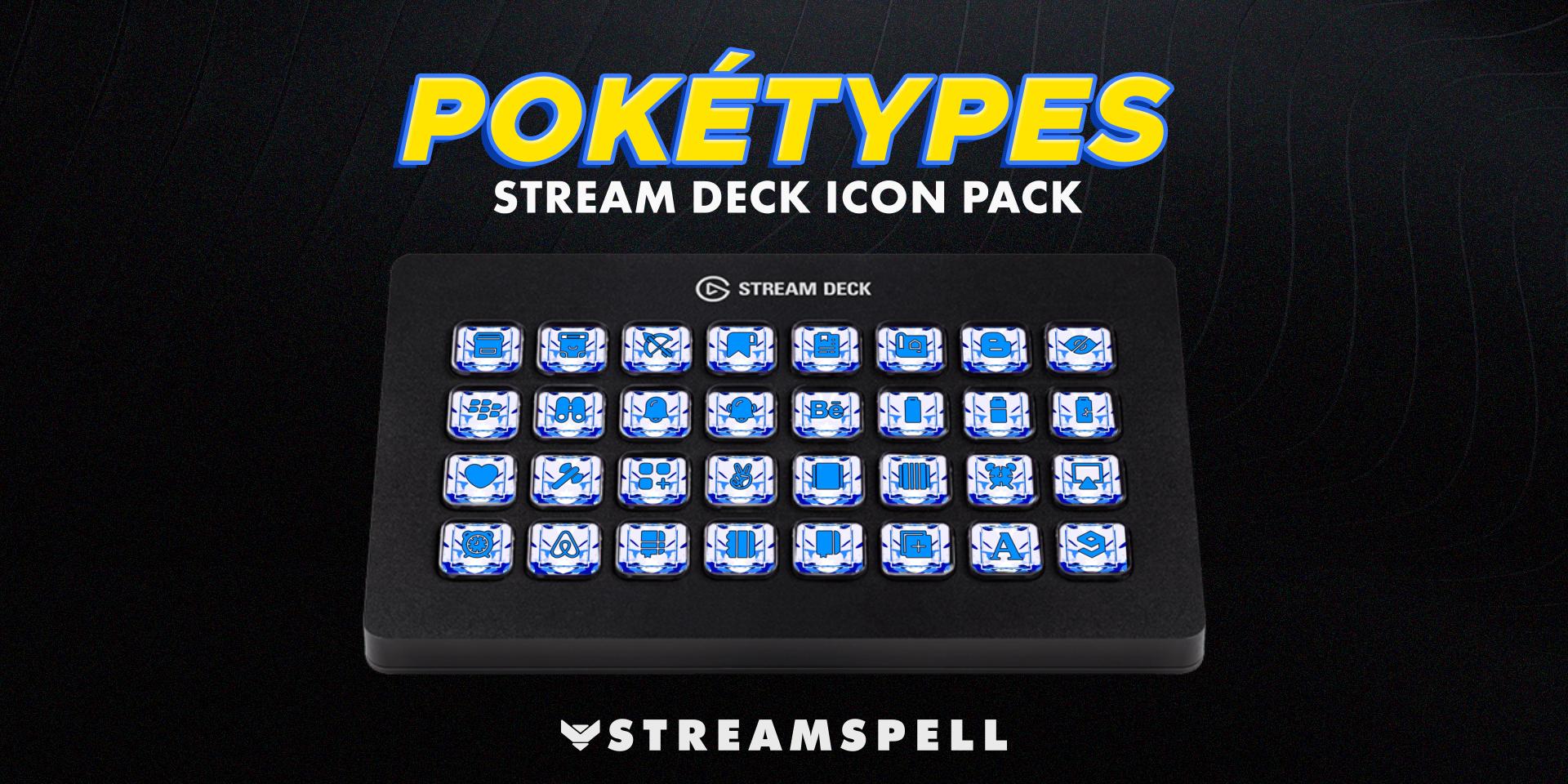
PokeTypesは、ポケモンのタイプの世界観をそのままStream Deckに持ち込めるアイコンパック。みずタイプを軸にした400点以上のアニメーションアイコンを収録し、SNS・Discord・UI操作などのカテゴリをカバーしています。
すべてのStream Deckモデルでひと目で識別できるアイコンデザインなので、ポケモン配信にぴったりです。
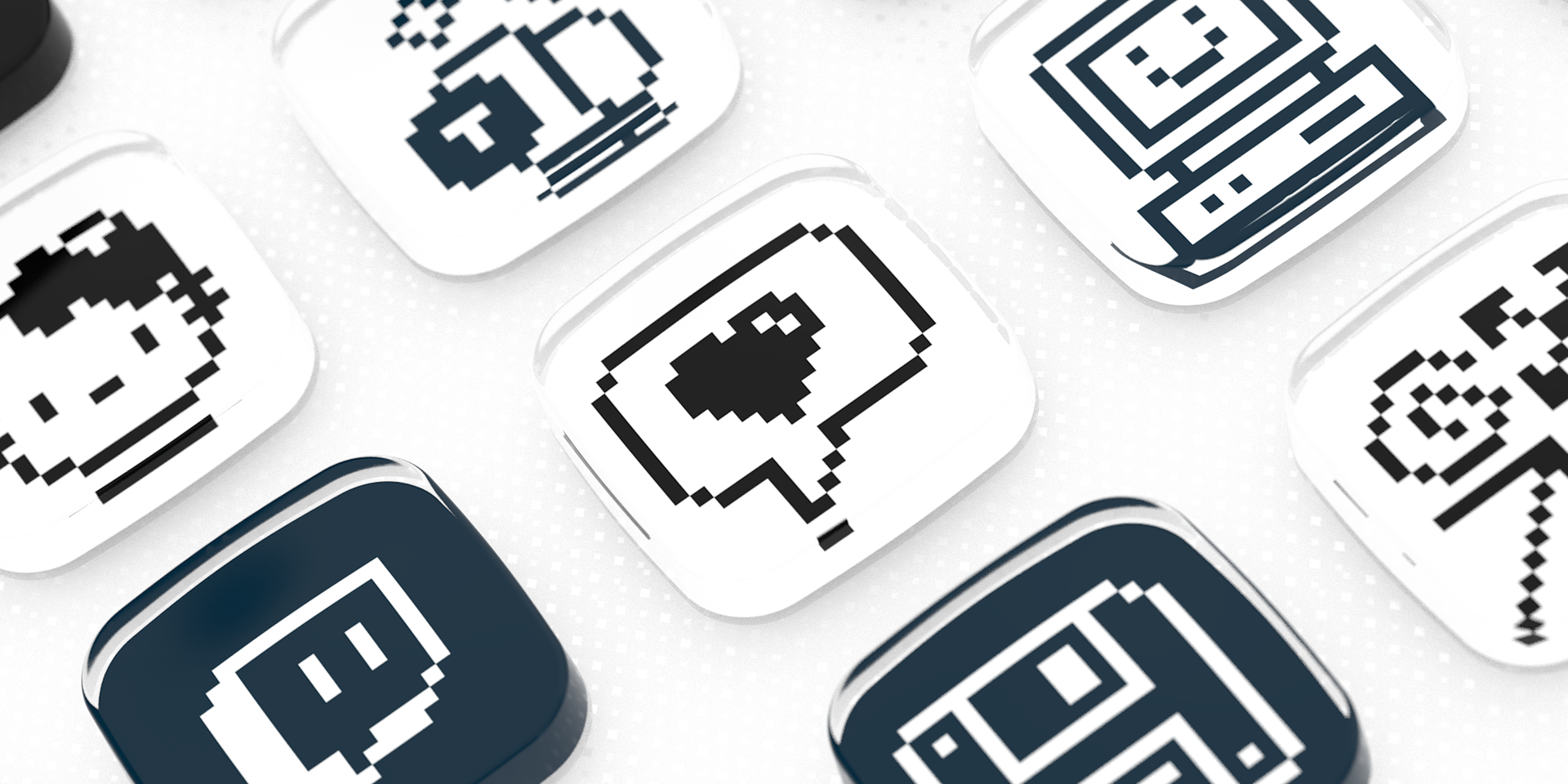
Pixel Art 1-Bit Black Theme Premium
統一感のあるモノクロームで揃えた1,300点超のドット絵アイコン集。ゲーム・アプリ・UI操作など幅広いカテゴリを収録し、すべて精密なピクセルグリッドで作られているので、Stream Deckのキー上でもくっきり鮮明に表示されます。
『ぽこ あ ポケモン』のレトロ感を残しつつ、ミニマルでコントラストの効いたレイアウトを好む方に最適です。
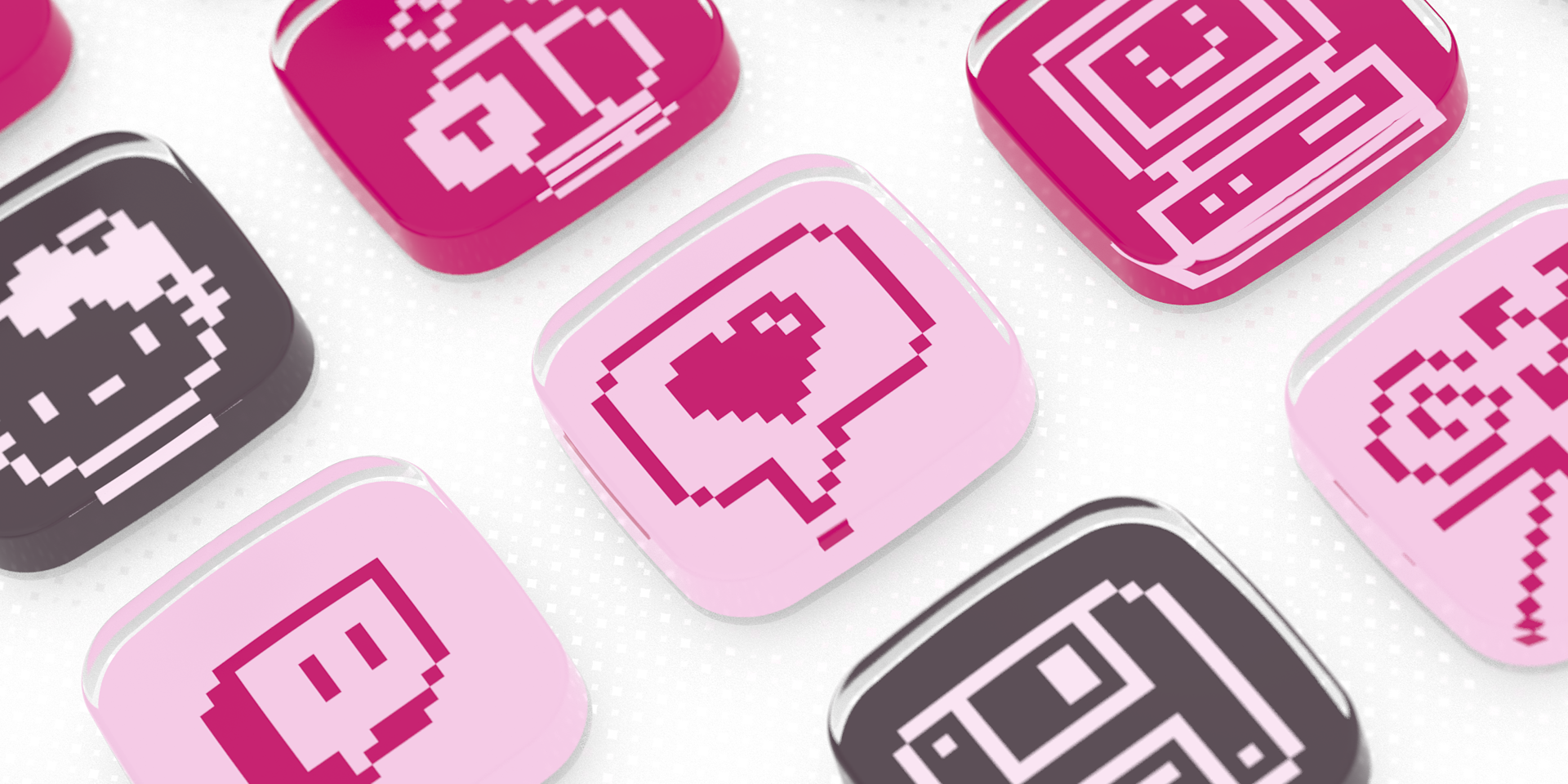
Pixel Art 1-Bit Pink Theme Premium
同じ1,300点超のアイコンセットを、やわらかいピンクカラーで展開。明るい配信デザインによく合い、ゲーム・アプリ・UIなど幅広く使えます。
レトロなドット絵テイストはそのままに、温かみのあるカラーパレットを選びたい方におすすめです。
Stream Deckをアイコンパックでカスタマイズする方法は、こちらのガイドで詳しく解説しています。
オーバーレイ
Crimson Legendは、コライドンをモチーフにしたOBSシーンコレクション。アニメーション付きの開始画面・BRB画面・終了画面、Webカメラ用フレーム、可変式の配信ラベル、スティンガートランジションがセットになっています。『ポケモン スカーレット・バイオレット』向けに作られていますが、大胆な赤×オレンジのカラーは『ぽこ あ ポケモン』の配信にもよく合います。
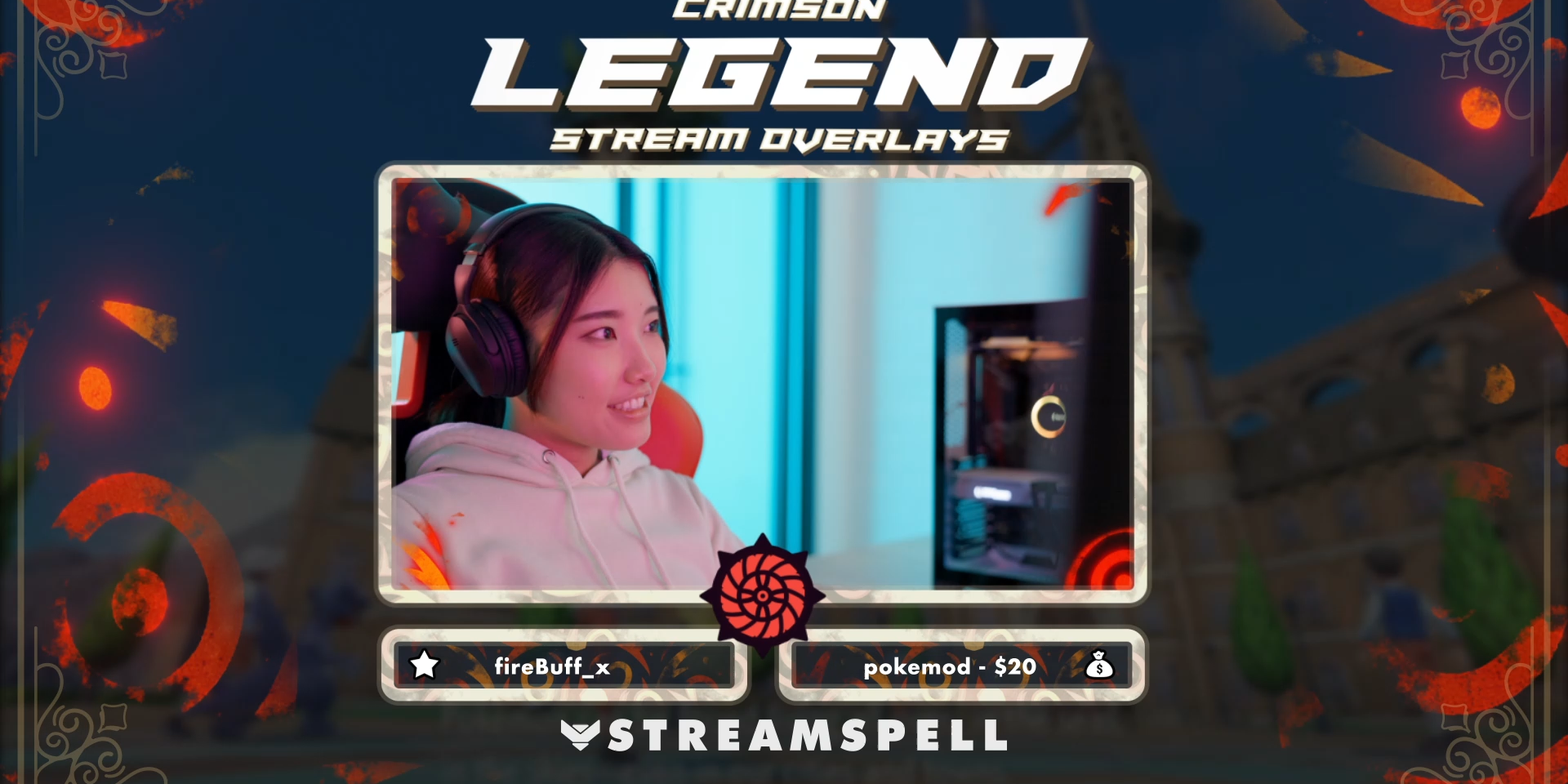
Blazeは、ほのおタイプを思わせる鮮やかで温かみのあるデザインが特徴。アニメーション付きの開始画面・BRB画面・休憩画面・終了画面、16:9のWebカメラフレーム、スティンガートランジションを収録。Marketplace Connect 経由でOBSにワンクリックで導入できます。

Cyberpixelは、レトロなドット絵にネオンのシンセウェーブ感をブレンドしたパック。ポケモンやレトロゲーム配信にぴったりです。アニメーション画面4種、複数アスペクト比対応のWebカメラオーバーレイ、可変式の配信ラベル、スティンガートランジションを収録。Marketplace ConnectからOBSにすばやく導入できます。
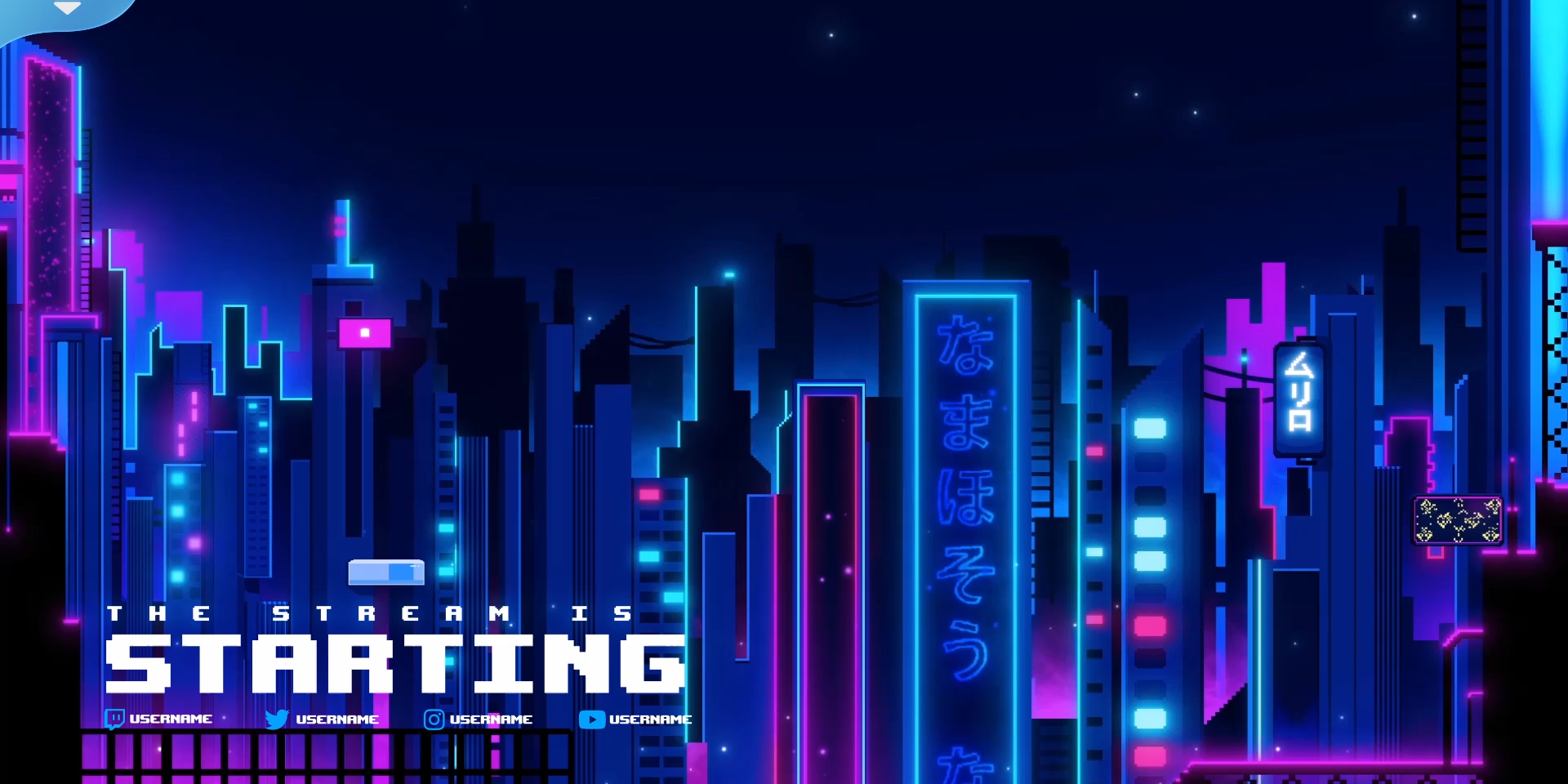
Marketplace Connectを使えば、手動設定なしで、オーバーレイやOBSシーンを数分でインストールできます。
Elgato Marketplaceでもっと探す
Elgato Marketplaceでは、配信のテーマに合うオーバーレイやアイコンパックがほかにもたくさん見つかります。
キャプチャーボード選びはこちら
ゲーム機向けにキャプチャーボードを探している方は、Elgatoの 4K X・4K S・4K Pro などをチェックしてみてください。いずれも『ぽこ あ ポケモン』の高画質キャプチャに対応しています。
使用環境にぴったりのモデルを見つけたいなら、キャプチャーボードセレクターもご利用ください。
記事内の製品
Stay up to date with Elgato. Get our latest News, Guides, and Product Updates in your Google feeds.
Add Elgato as a preferred sourceWas this article helpful?
Feedback received
Thanks for helping us improve this article.