Una configuración de streaming con dos PC significa que estás jugando en una máquina y transmitiendo en otra. El reto consiste en mezclar el audio de ambas PC y enviar el audio correcto a cada una de ellas. Wave XLR Pro se encarga de todo eso a través de sus dos puertos USB-C, sin necesidad de adaptadores adicionales ni interfaces de audio.
¿Por qué funciona esta configuración?
En una configuración típica con dos PC, conseguir que el micrófono, el audio del juego y el software de streaming se comuniquen entre sí suele requerir soluciones alternativas. Wave XLR Pro simplifica este proceso al actuar como centro neurálgico para ambas máquinas simultáneamente, con enrutamiento independiente para cada una de ellas.
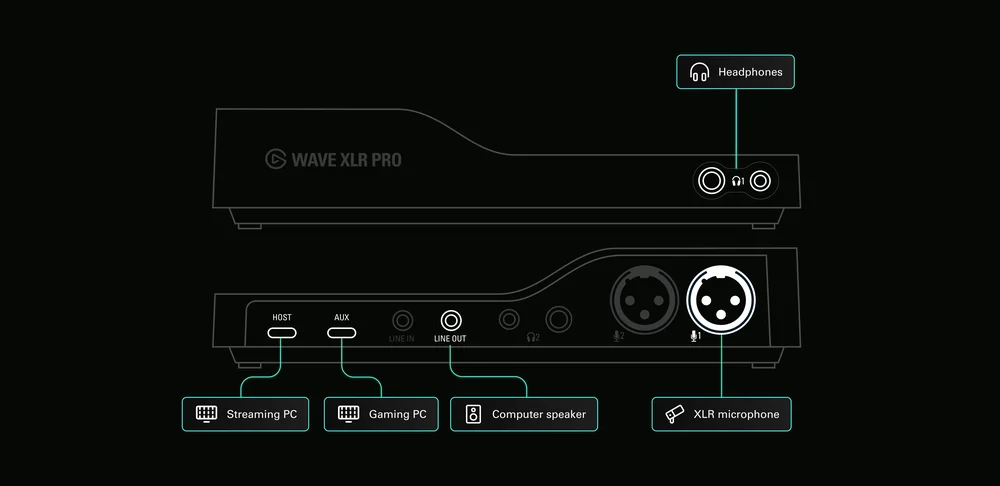
Diagrama de conexión de transmisión Wave XLR Pro Dual-PC
¿Qué conecta dónde?
Los dos puertos USB-C del Wave XLR Pro tienen funciones diferentes.
El puerto USB-C Host se conecta a tu PC de streaming. Esta es la conexión principal. Transmite todo el control de Wave Link, la alimentación y el audio de alta velocidad de 18 canales entre Wave XLR Pro y tu software de streaming. La señal de tu micrófono se encuentra aquí, y esta es la máquina en la que configuras tus mezclas en Wave Link.
El puerto USB-C Aux se conecta a tu PC para juegos. Se trata de una conexión plug-and-play que no requiere controladores en el PC para juegos. El audio del juego fluye hacia Wave XLR Pro a través de este puerto, y Wave XLR Pro envía el audio de vuelta al PC para juegos de la misma manera, para que tus compañeros de juego puedan oírte con claridad.
Cómo conectarlo todo
- Conecta tu micrófono XLR a la entrada XLR 1 situada en la parte posterior del Wave XLR Pro.
- Conecta un cable USB-C desde el puerto Host a tu PC de streaming.
- Conecta un cable USB-C desde el puerto Aux a tu PC para juegos.
- Conecta tus auriculares a la salida de auriculares situada en la parte frontal del Wave XLR Pro.
- En tu PC de streaming, instala Wave Link y ábrelo para configurar tus mezclas y enrutamiento.
- En tu PC para juegos, configura Wave XLR Pro como salida de audio predeterminada para que el audio del juego se dirija automáticamente a él.
Lo que se escucha y lo que se transmite
Una vez que todo está conectado, Wave XLR Pro mezcla ambas fuentes de audio en el hardware, por lo que nada tiene que pasar por el software antes de llegar a tus auriculares. Eso significa que puedes escuchar el audio del juego sin latencia mientras juegas.
Desde allí, Wave Link en tu PC de streaming te permite crear hasta cinco mezclas independientes que se ejecutan simultáneamente. Una configuración típica de doble PC tiene este aspecto:
Mezcla personal: el audio del juego en primer plano y el micrófono mezclado. Esto es lo que se escucha en los auriculares mientras se juega.
Mezcla de transmisión: tu micrófono con Ducking activado, para que tu voz siempre se escuche claramente cuando hablas. El audio del juego está presente, pero queda en segundo plano.
Mezcla VOD: Una mezcla de grabación independiente, útil si desea una copia de archivo sin determinadas pistas de música.
Cada mezcla es completamente independiente. Cambiar los niveles de los auriculares no afecta a lo que se transmite, y la mezcla de la transmisión no afecta a tu monitorización personal.
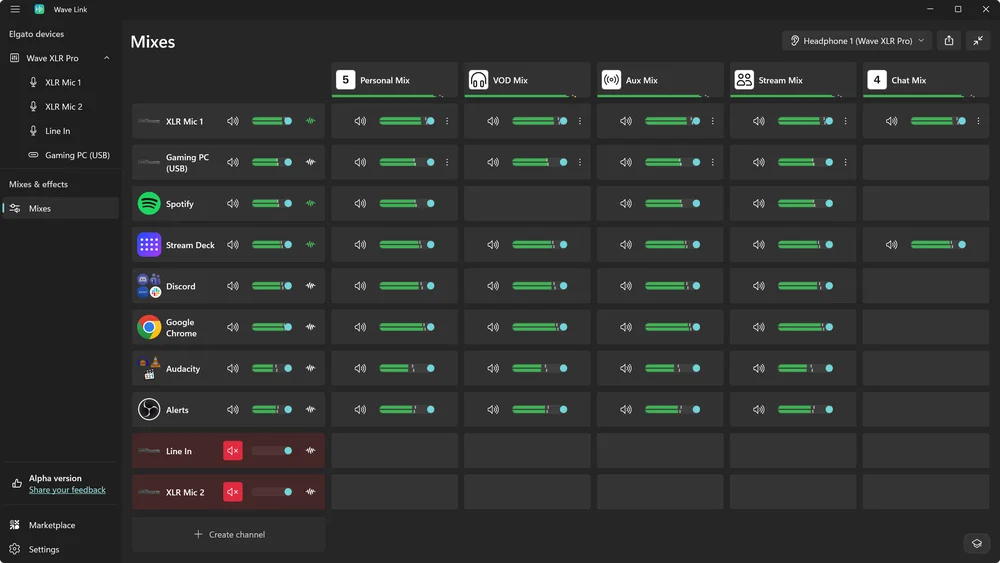
Wave Link en configuración de doble PC con Wave XLR Pro
Enviar tu voz de vuelta al PC para juegos
Wave XLR Pro también envía la señal procesada del micrófono a través de la mezcla de chat al puerto AUX USB-C de tu PC para juegos. Esto significa que tus compañeros de equipo en el juego te escuchan a través de tu micrófono XLR con tus efectos DSP aplicados.
Controles Stream Deck
Si quieres controlar manualmente tu mezcla mientras estás en directo, Stream Deck te permite ajustar los niveles, silenciar entradas y cambiar mezclas sin tocar el teclado ni abrir el software. Echa un vistazo al plugin Wave Link Spotlight para ver cómo funcionan juntos.