La versión 7.4 de Stream Deck abre por primera vez Stream Deck a los asistentes de IA. Gracias a la compatibilidad con MCP, las herramientas de IA ahora pueden conectarse a Stream Deck y activar tus acciones, ya sea mediante voz, texto o incluso eventos en directo.
NVIDIA G-Assist es la primera en incorporarse, llevando el control por voz a Stream Deck. Di «prepara mi stream» y combinará tus acciones para iniciar OBS, encender las luces, poner la música y configurar tu escena, todo sin necesidad de usar las manos. Aitum, una popular plataforma de automatización para streamers, también se está integrando, lo que permite que eventos en directo como raids y suscripciones activen acciones de Stream Deck automáticamente. Y como MCP es un estándar abierto, hay más herramientas en camino.
Las acciones se siguen configurando en la aplicación Stream Deck como siempre. MCP añade nuevas formas de activarlas. En esta guía se explica qué es MCP, cómo configurarlo y cómo empezar a utilizarlo.
¿Qué es MCP?
MCP son las siglas de «Model Context Protocol». Se trata de un estándar abierto que ofrece a las herramientas de IA una forma común de conectarse a aplicaciones y servicios.
Piénsalo como si fuera el USB. Antes del USB, cada dispositivo necesitaba su propio tipo de cable y conector. El USB creó un estándar único que funciona con todo. MCP hace lo mismo con las herramientas de IA. En lugar de que cada asistente de IA necesite una conexión específica para cada aplicación, MCP les ofrece una forma común de comunicarse.
Con Stream Deck 7.4, Stream Deck se suma a esa lista. La IA aporta los datos. Stream Deck ejecuta las acciones.
Qué puedes hacer con él
MCP da lo mejor de sí cuando quieres combinar acciones o tener las manos libres.
Con NVIDIA G-Assist, tu voz se convierte en el mando. Di «prepara mi retransmisión» y G-Assist combinará tus acciones para abrir OBS, configurar tu escena, encender las luces y poner la música. Di «finaliza la retransmisión» y ejecutará la secuencia de apagado. Tus manos nunca se separan del teclado ni del ratón, y nunca tienes que apartar la vista de lo que estás haciendo.
Con Aitum, los eventos en directo de tu stream se encargan de activar las acciones en tu lugar. Llega una incursión y tus acciones se combinan para cambiar de escena, atenuar las luces y reproducir un sonido de bienvenida. El canje de puntos de canal activa un efecto de voz. Una suscripción desencadena un saludo en Discord. Estos flujos de trabajo se ejecutan en tiempo real sin que tengas que hacer nada.
Dado que MCP es un estándar abierto, las herramientas de IA basadas en texto, como Claude Desktop y ChatGPT, también pueden conectarse y activar tus acciones. Más adelante en esta guía encontrarás información sobre cómo configurarlas.
Cuantas más acciones añadas a Stream Deck, más opciones tendrá cualquier herramienta de IA conectada para combinarlas y trabajar con ellas.
Cómo funciona
La configuración consta de tres partes:
- Activa MCP en la aplicación Stream Deck y elige a qué acciones quieres que tenga acceso tu IA. Estas se guardan en un perfil específico llamado «Acciones de MCP».
- Instala en tu ordenador un pequeño puente llamado Elgato MCP Server. Este es el que conecta tu herramienta de IA con la aplicación Stream Deck.
- Indica a tu herramienta de IA dónde encontrar Elgato MCP Server.
Una vez que todo esté conectado, puedes escribir o dictar tus comandos y tu herramienta de IA activará la acción correspondiente en Stream Deck. Veamos cada una de ellas.
Configurar acciones de MCP en Stream Deck
- Abre la aplicación Stream Deck.
- Ve a Preferencias y selecciona la pestaña General.
- En «Integración de Elgato MCP», marca la casilla «Habilitar acciones MCP».
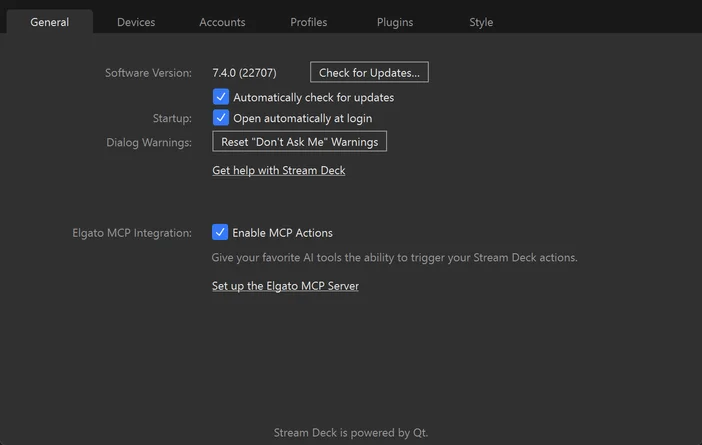
Esto crea un perfil específico llamado «MCP Actions», que puedes encontrar en el menú desplegable de perfiles situado en la parte superior de la aplicación Stream Deck.
Arrastra las acciones desde el panel de acciones de la derecha hasta las teclas correspondientes, igual que harías con cualquier otro perfil. Cualquier acción que coloques aquí estará disponible para las herramientas de IA conectadas. Las acciones de tus otros perfiles permanecen privadas, por lo que tú controlas exactamente a qué puede acceder la IA.
Piensa en las acciones que realizas a lo largo de tu flujo de trabajo: abrir aplicaciones, cambiar de escena, controlar las luces, ajustar el audio, reproducir música. Cuantas más acciones añadas al perfil de acciones de MCP, más podrá tu herramienta de IA combinarlas para crear flujos de trabajo que no requieran intervención manual.
Nota: ¿No ves la opción «Integración con Elgato MCP» en las Preferencias? Asegúrate de que estás utilizando Stream Deck 7.4 o una versión posterior. Descarga la última versión aquí.
Añade descripciones a tus acciones
Cada acción del perfil «Acciones de MCP» cuenta con un campo de descripción que indica a la IA qué hace la acción y cuándo debe utilizarse. Esta es una de las partes más importantes de la configuración, ya que es así como la IA decide qué acción activar cuando se realiza una solicitud.
Para añadir una descripción, selecciona una acción y haz clic en el icono de IA que aparece en la configuración de la acción, en la parte inferior de la pantalla. A continuación, escribe una descripción clara y sencilla.
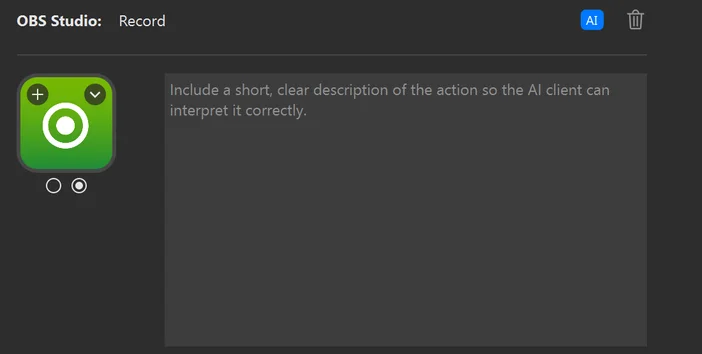
Cada acción del perfil «Acciones de MCP» cuenta con un campo de descripción que indica a la IA qué hace la acción y cuándo debe utilizarla. Esta es una de las partes más importantes de la configuración, ya que es así como la IA decide qué acciones combinar cuando se realiza una solicitud.
Para añadir una descripción, selecciona una acción y haz clic en el icono de IA que aparece en la configuración de la acción, en la parte inferior de la pantalla. A continuación, escribe una descripción clara y sencilla.
Una buena descripción indica a la IA qué hace la acción y cuándo es pertinente. Por ejemplo, si añades acciones individuales para OBS, Key Light y Spotify, podrías describirlas así:
- «Esto abre OBS Studio. Úsalo cuando te prepares para una retransmisión o una grabación.»
- «Esto enciende mi Elgato Key Light. Úsalo cuando te prepares para retransmitir, grabar o salir en cámara».
- «Esto abre Spotify. Úsalo cuando vayas a retransmitir en directo o a iniciar una sesión de streaming».
Con descripciones como estas, basta con decir «prepara mi transmisión». La IA lee todas tus descripciones, detecta que se aplican OBS, Key Light y Spotify, y los activa todos a la vez. No has tenido que configurar esa combinación previamente. La IA lo ha deducido a partir de las descripciones.
Esto es lo que diferencia a MCP de pulsar una sola tecla. Configuras las acciones individuales una vez y describes para qué sirve cada una. La IA se encarga de las combinaciones en función de lo que le pidas, por lo que el mismo conjunto de acciones se puede combinar de diferentes maneras sin que tengas que volver a configurar nada.
Instala Node.js
Antes de conectar cualquier herramienta de IA, debes tener Node.js instalado en tu ordenador. Node.js es una herramienta gratuita y muy utilizada que funciona como base para muchas aplicaciones y servicios. Elgato MCP Server se ejecuta en este entorno, y tanto la instalación de G-Assist como la de Claude Desktop lo requieren.
Si aún no lo tienes, descárgalo e instálalo desde nodejs.org. Elige la versión LTS (soporte a largo plazo). El instalador funciona como cualquier otra aplicación. Ejecútalo, sigue las instrucciones y ya está. No es necesario configurar nada ni aprender a utilizarlo.
Instalar Elgato MCP Server
Elgato MCP Server es lo que conecta tu herramienta de IA con la aplicación Stream Deck. Para instalarlo, abre un terminal (Terminal en macOS, PowerShell en Windows) y ejecuta:
npm install -g @elgato/mcp-server
Esto lo instala de forma permanente en tu ordenador, para que esté listo cuando lo necesites.
Si solo quieres probarlo primero, puedes saltarte este paso. Las instrucciones de configuración que se indican a continuación utilizan npx, que descarga y ejecuta Elgato MCP Server de forma temporal sin instalar nada. Funciona igual, pero se vuelve a descargar cada vez que lo inicias.
Para obtener más opciones y detalles, visita la página de Elgato MCP Server en npm.
Conecta NVIDIA G-Assist a Stream Deck
G-Assist permite controlar Stream Deck con la voz. Una vez conectado, podrás activar y combinar acciones de tu perfil de MCP Actions con solo hablar.
Iniciar el servidor Elgato MCP
1) Abre un terminal en tu ordenador (PowerShell en Windows).
2) Ejecuta el siguiente comando:
npx -y @elgato/mcp-server@latest --http
3) Deja esta ventana abierta. Deberías ver un mensaje indicando que el servidor HTTP está a la escucha en el puerto 9090 y que la aplicación Stream Deck está conectada.
El servidor debe permanecer en ejecución en segundo plano mientras utilizas G-Assist. Si cierras la ventana del terminal, la conexión se interrumpirá.
Instala el complemento para G-Assist
G-Assist utiliza un complemento para comunicarse con Elgato MCP Server. Coloca la carpeta del complemento de Stream Deck en el directorio de complementos de G-Assist:
%PROGRAMDATA%\NVIDIA Corporation\nvtopps\rise\plugins
A continuación, reinicia G-Assist o vuelve a cargar los complementos. Al cargarse por primera vez, el complemento detecta automáticamente las acciones disponibles de Stream Deck.
Comprueba la conexión
Puedes comprobar si Elgato MCP Server está en funcionamiento abriendo un navegador y accediendo a:
Si el servidor está en funcionamiento y conectado a la aplicación Stream Deck, verás una respuesta de estado.
Conecta Claude Desktop a Stream Deck
Si utilizas Claude Desktop u otra herramienta de IA basada en texto, también puedes conectarla a Stream Deck a través de MCP. Los pasos que se indican a continuación se refieren específicamente a Claude Desktop.
Edita el archivo de configuración
Claude Desktop almacena sus conexiones MCP en un archivo de configuración. Debes añadir Elgato MCP Server a este archivo para que Claude sepa dónde encontrarlo.
- Abre Claude Desktop.
- Ve a «Configuración», luego a «Desarrollador» y, a continuación, haz clic en «Editar configuración». Se abrirá la carpeta donde se guarda el archivo de configuración.
- Busca el archivo claude_desktop_config.json en esa carpeta. Haz clic con el botón derecho del ratón sobre él y ábrelo con un editor de texto (Bloc de notas en Windows, TextEdit en macOS).
- El archivo ya tendrá algo de contenido. Debes añadir una entrada «mcpServers» dentro de la estructura existente, no como un bloque independiente debajo.
Busca el último } que cierre una sección existente. Añade una coma después de él y, a continuación, añade la sección mcpServers antes del } de cierre final.
Así es como queda un archivo típico tras la edición:
Todo debe quedar dentro de un par de llaves `{ }`, con una coma entre cada sección. Si el bloque `mcpServers` se pega como un objeto independiente debajo del contenido existente, Claude Desktop mostrará un error al iniciarse.
Si el archivo está vacío o solo contiene `{}`, puedes sustituir todo por:
5. Guarda el archivo y cierra completamente Claude Desktop (no te limites a cerrar la ventana). En macOS, haz clic con el botón derecho del ratón en el icono del Dock y selecciona «Salir».

Ejemplo de archivo de configuración de Claude.
Comprueba la conexión
Para comprobar que todo funciona correctamente, ve a «Configuración» y, a continuación, a «Desarrollador». En la sección «Servidores MCP locales», deberías ver «Elgato» en la lista con una etiqueta verde que indica que está en funcionamiento.
Si no aparece o no se muestra como en ejecución, comprueba que la aplicación Stream Deck esté abierta y que las acciones MCP estén activadas, y que el archivo de configuración se haya guardado correctamente. A continuación, cierra completamente Claude Desktop y vuelve a abrirlo.

Si no aparece o no se muestra como en ejecución, comprueba que la aplicación Stream Deck esté abierta y que las acciones MCP estén activadas, y que el archivo de configuración se haya guardado correctamente. A continuación, cierra completamente Claude Desktop y vuelve a abrirlo.
Conecta otras herramientas de IA
NVIDIA G-Assist y Claude Desktop son dos de las primeras herramientas en integrarse, pero, dado que MCP es un estándar abierto, cualquier herramienta compatible puede integrarse de la misma manera. Cada una de ellas hereda todo el ecosistema de integraciones, complementos y flujos de trabajo de Stream Deck.
Para obtener información detallada sobre la instalación, métodos de conexión adicionales y configuración avanzada, visita la página de Elgato MCP Server en npm.
Pruébalo
Control por voz con G-Assist
Con G-Assist conectado, tu voz se convierte en el medio de control. Lo realmente valioso es poder realizar acciones sin necesidad de usar las manos mientras mantienes la atención en otra cosa.
Di «prepara mi transmisión» mientras estás en plena partida y G-Assist combinará tus acciones: se abrirá OBS, se configurará tu escena, se encenderán las luces y se iniciará tu aplicación de música. Así es como toda tu rutina de configuración se gestiona con la voz, mientras mantienes las manos en el teclado y el ratón.
Flujos de trabajo basados en eventos con Aitum
Aitum va un paso más allá al prescindir por completo de tu intervención. En lugar de que seas tú quien dé una orden, los eventos de tu flujo combinan tus acciones automáticamente.
Se produce una incursión y las acciones se activan al unísono: las escenas cambian, las luces se atenúan y suena un mensaje de bienvenida. Un suscriptor activa una secuencia de alerta especial. El canje de puntos de canal activa un efecto de voz. Estos procesos se desarrollan en tiempo real, sin que tengas que pulsar ninguna tecla ni decir una sola palabra.
Herramientas de IA basadas en texto
Si utilizas Claude Desktop, ChatGPT u otra herramienta basada en texto, puedes escribir las solicitudes de la misma manera. Empieza la conversación con «¿Qué acciones de Stream Deck tengo disponibles?» para confirmar la conexión y, a continuación, escribe lo que necesites.
Solución de problemas
Si una acción no se activa, comprueba lo siguiente:
- La aplicación Stream Deck está en ejecución y la opción «Habilitar acciones MCP» está marcada en Preferencias.
- La acción se encuentra en el perfil «Acciones de MCP», no en otro perfil.
- Tu herramienta de IA está conectada al servidor MCP de Elgato. En el caso de G-Assist, comprueba que la ventana de terminal en la que se ejecuta el servidor siga abierta y muestre una conexión con Stream Deck. En Claude Desktop, ve a «Configuración», luego a «Desarrollador», y comprueba que «elgato» aparezca en la sección «Servidores MCP locales» con una etiqueta verde que indique que está en ejecución.
Resumen
La compatibilidad con MCP en Stream Deck 7.4 es un primer paso hacia una mayor conectividad con la IA. G-Assist y Aitum son los primeros en conectarse, pero, dado que MCP es un estándar abierto, no serán los últimos. La IA aporta los datos. Stream Deck ejecuta las acciones. Y a medida que se conectan más herramientas, las posibilidades siguen aumentando.
Cuantas más acciones hayas configurado en Stream Deck, más podrá hacer con ellas cualquier herramienta de IA conectada. Explora los complementos disponibles en Elgato Marketplace para ampliar las posibilidades.
PRODUCTOS EN EL ARTÍCULO