Si quieres que los demás participantes del chat de voz oigan los efectos de sonido que emites, el audio debe pasar por la misma entrada que tu micrófono. Sin la configuración adecuada, los sonidos solo se reproducirán localmente a través de tus auriculares.
Wave Link 3.0 se encarga del enrutamiento de audio virtual por ti, así que, en lugar de instalar un software de cableado virtual de terceros y configurarlo manualmente, puedes enrutar el audio de la tarjeta de sonido del Stream Deck a Wave Link como un canal independiente y, a continuación, seleccionarlo en la mezcla que alimente tu aplicación de chat de voz. Tus sonidos y tu voz se transmiten juntos a través de una única entrada, y puedes controlar el volumen de cada uno de forma independiente.
Esta guía te guía paso a paso por todo el proceso de configuración.
Primeros pasos
Para empezar, necesitarás lo siguiente:
- Cualquier dispositivo Stream Deck
- Aplicación Stream Deck
- Wave Link 3.0 (Gratuito para Windows y macOS, y compatible con cualquier micrófono)
Stream Deck y Wave Link están disponibles para su descarga en elgato.com/downloads.
Paso 1: Añade una acción de Soundboard a Stream Deck
Stream Deck incluye una acción de «Soundboard» integrada que te permite reproducir archivos de audio con solo pulsar una tecla.
- Abre la aplicación Stream Deck.
- En el panel de acciones de la derecha, busca «Soundboard».
- Arrastra el elemento «Reproducir audio » a una tecla abierta.
- En el inspector de propiedades situado en la parte inferior, selecciona el icono de los tres puntos para elegir un archivo y selecciona un archivo de audio (los formatos MP3 o WAV funcionan bien).
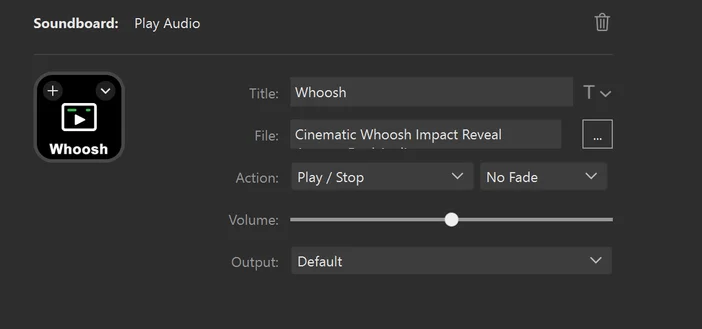
Eso es todo lo que tienes que configurar en el Stream Deck. A partir de ahí, Wave Link se encarga del enrutamiento.
Paso 2: Añade Stream Deck como canal en Wave Link
Ahora que ya has configurado tu mesa de mezclas en Stream Deck, el siguiente paso es importar ese audio a Wave Link para poder enviarlo al chat de voz.
- Abre Wave Link.
- En la parte izquierda de la vista de mezcla, haz clic en «+ Crear canal».
- Wave Link mostrará una lista de todas las fuentes de entrada disponibles, incluidas las aplicaciones instaladas.
- Busca y selecciona Stream Deck en la lista.
Una vez añadido, Stream Deck aparece como un canal independiente en Wave Link, con controles de volumen y efectos propios, igual que cualquier otra fuente de audio.
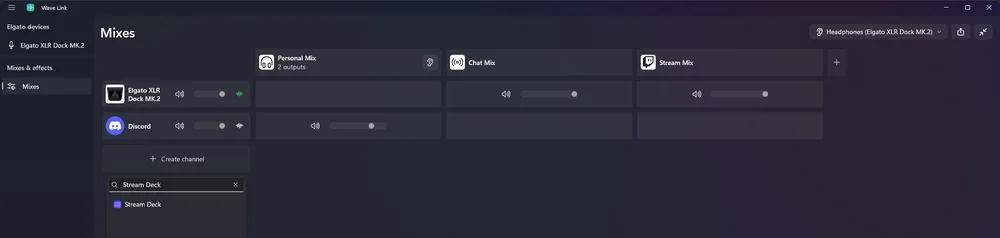
Crear un canal en Wave Link para Stream Deck
Paso 3: Cambia el Stream Deck a las mezclas adecuadas
Ahora tienes que indicar a Wave Link qué mezclas deben incluir el audio de tu mesa de mezclas.
En la vista de mezclas, verás tus mezclas de salida en la parte superior (por ejemplo, «Chat Mix», «Stream Mix» y «Monitor Mix»). Cada canal de la izquierda cuenta con botones de activación para cada mezcla.
Selecciona en el Stream Deck el canal correspondiente a las mezclas en las que quieras que se incluyan tus efectos de sonido. Si quieres que los usuarios de Discord escuchen tus efectos, asegúrate de que el Stream Deck esté configurado en la misma mezcla que se envía a Discord. Si estás retransmitiendo y quieres que tu audiencia también los escuche, configúralo también en tu Stream Mix.
Esta es una de las mayores ventajas de utilizar Wave Link para el enrutamiento de la tarjeta de sonido. Tú decides exactamente quién escucha qué. Puedes enviar los sonidos al chat de voz pero mantenerlos fuera de tu transmisión, o incluirlos en todas partes.
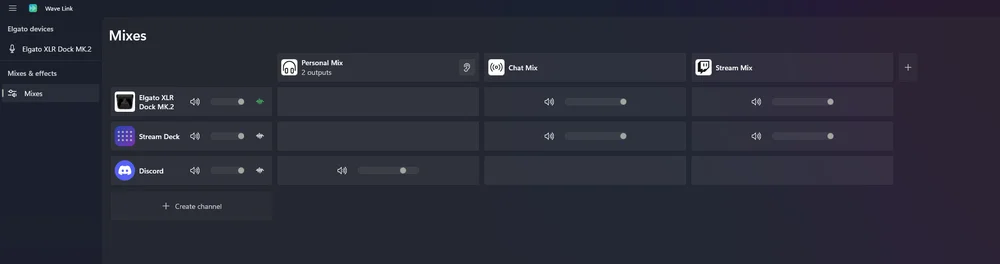
Canales «XLR Dock MK.2» y «Stream Deck» en Wave Link, con Stream Deck conectado a Chat Mix y Stream Mix
Para obtener más información sobre Wave Link, consulta nuestra descripción general del software.
Paso 4: Configura la mezcla de Wave Link como entrada de micrófono
El último paso consiste en indicar a tu aplicación de chat de voz o a tu juego que utilice la mezcla de Wave Link que incluye tanto tu micrófono como el canal del Stream Deck.
- Abre tu aplicación de chat de voz (por ejemplo, Discord).
- Ve a Ajustes > Voz y vídeo.
- En «Dispositivo de entrada», selecciona la mezcla de Wave Link a la que has conectado el Stream Deck, como «Chat Mix» (Elgato Virtual Audio).
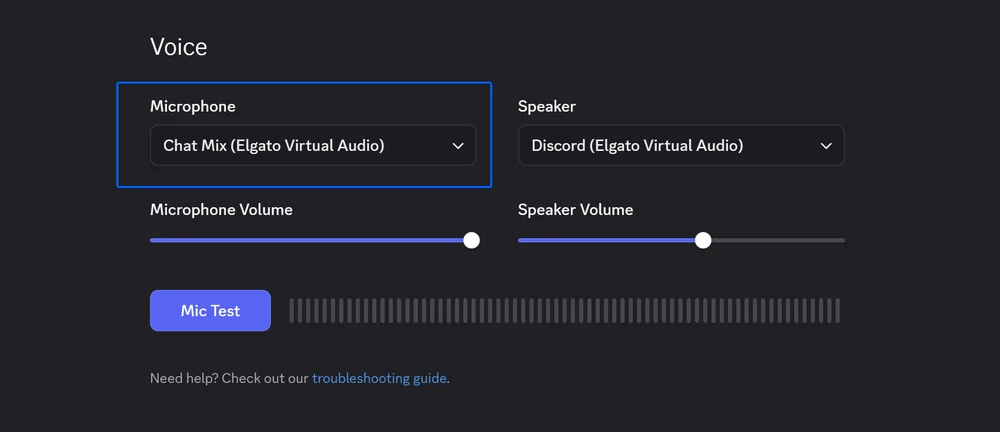
Ahora esa mezcla transmite tu voz y tus efectos de sonido juntos en una sola señal de entrada. Todos los que estén en el chat de voz podrán oír ambos.
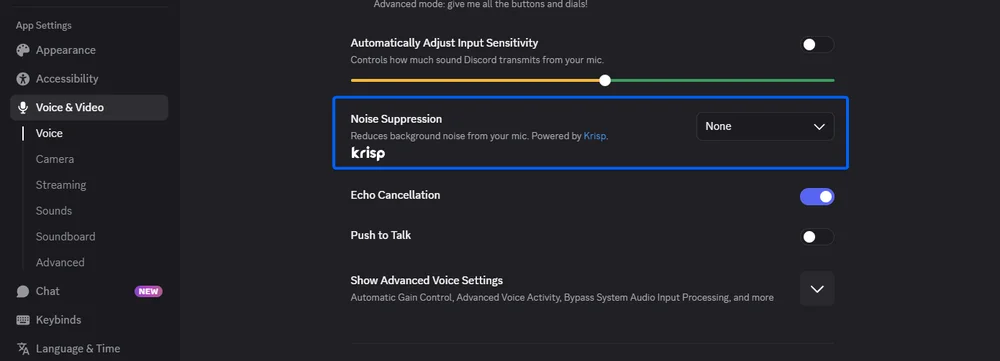
Importante: Si tu aplicación de chat de voz tiene una función de supresión de ruido integrada (como Krisp en Discord), desactívala o ajústala a un nivel más bajo. La supresión de ruido está diseñada para filtrar los sonidos que no sean tu voz, lo que significa que puede atenuar o bloquear por completo la reproducción de tus efectos de sonido. En Discord, ve a Ajustes > Voz y vídeo y desactiva la supresión de ruido para asegurarte de que el audio de tu mesa de efectos se escuche con claridad.
Paquetes de efectos de sonido ya preparados de Voicemod
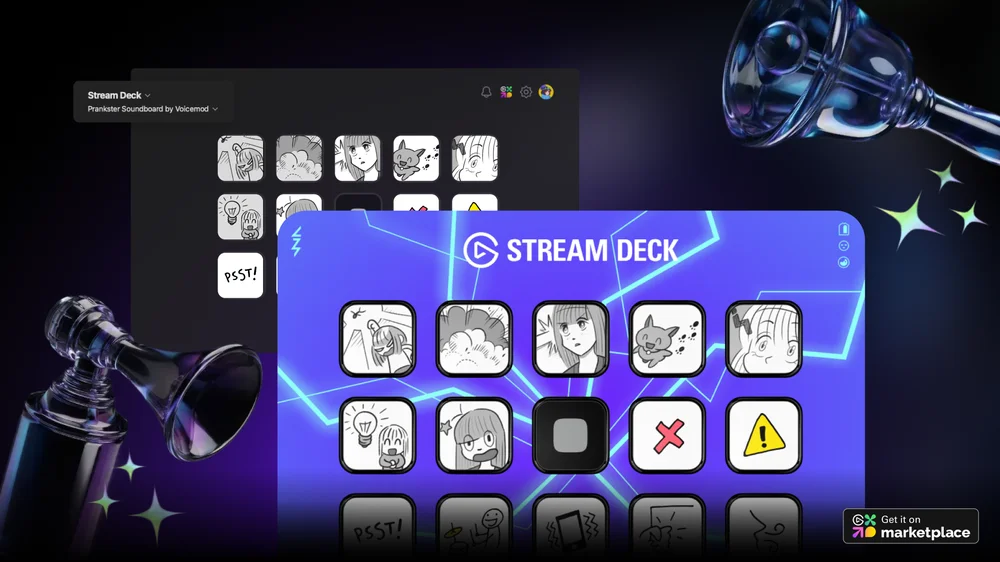
Si buscas efectos de sonido ya preparados, Voicemod ofrece paquetes completos de efectos de sonido en Elgato Marketplace. Cada paquete se instala directamente en Stream Deck como un perfil listo para usar con los sonidos ya asignados a las teclas, y abarca temas que van desde la fantasía hasta los juegos FPS.
Descubre más en Marketplace
El panel de control de sonido Stream Deck es solo una de las formas de añadir audio a tu configuración. Elgato Marketplace ofrece perfiles de soundboard ya configurados de Voicemod con sonidos asignados a las teclas, además de modificadores de voz disponibles como efectos VST para Wave Link. Echa un vistazo a lo que hay disponible y descubre nuevas formas de personalizar tu configuración.
PRODUCTOS EN EL ARTÍCULO